

自动添加目录到 Microsoft Word 文档
无论是什么文档,如果它没有目录部分,肯定很难浏览它。MicrosoftWord的特别之处在于它的简单性,以及使用户的工作更轻松的能力。话虽如此,MicrosoftWord肯定有一种内置方法,用户可以使用该方法将完美形成的目录插入到他们的Word文档中。更令人接受的是,即使您在插入文档后对文档进行了任何更改,目录也可以自动更新。在本文中,我们详细解释了如何轻松地将目录部分插入到Word文档中,如何在文档内容更改时自动更新它以及如何使用目录浏览文档。继续阅读,掌握这个超级神奇的Word技巧。注
无论是什么文档,如果它没有目录部分,肯定很难浏览它。Microsoft Word 的特别之处在于它的简单性,以及使用户的工作更轻松的能力。话虽如此,Microsoft Word 肯定有一种内置方法,用户可以使用该方法将完美形成的目录插入到他们的 Word 文档中。更令人接受的是,即使您在插入文档后对文档进行了任何更改,目录也可以自动更新。
在本文中,我们详细解释了如何轻松地将目录部分插入到 Word 文档中,如何在文档内容更改时自动更新它以及如何使用目录浏览文档。继续阅读,掌握这个超级神奇的Word技巧。
注意:目录是根据您的 Word 文档的标题创建的。
第 1 部分:如何在 Word 文档中自动创建目录
第 1 步:首先,确保您已准备好基本结构,所有标题和副标题都已到位,因为目录部分是根据文档中的标题生成的。
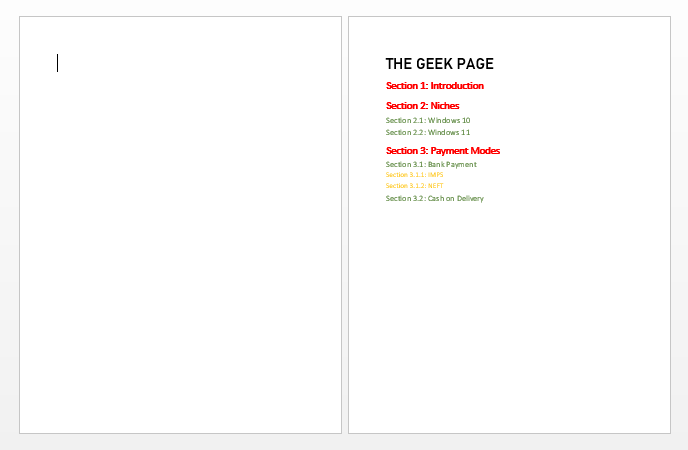
在下面的示例中,我们有一个包含标题、子标题和子子标题的文档。每个标题下也可以有文本。为简单起见,我们只添加了节标题。
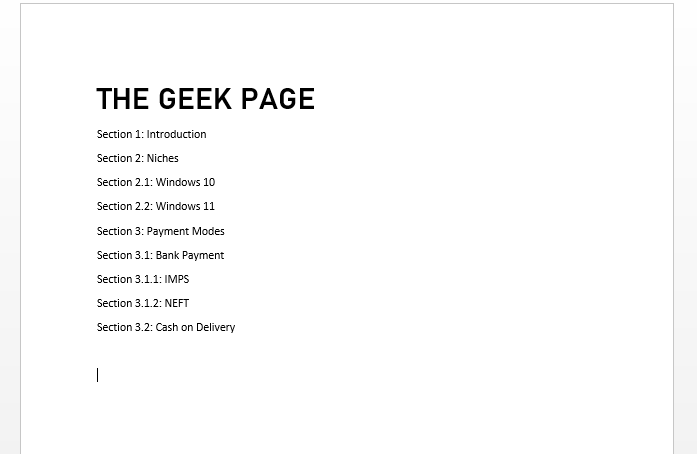
第 2 步:接下来,使用顶部功能区的标题格式选项卡正确设置标题格式。
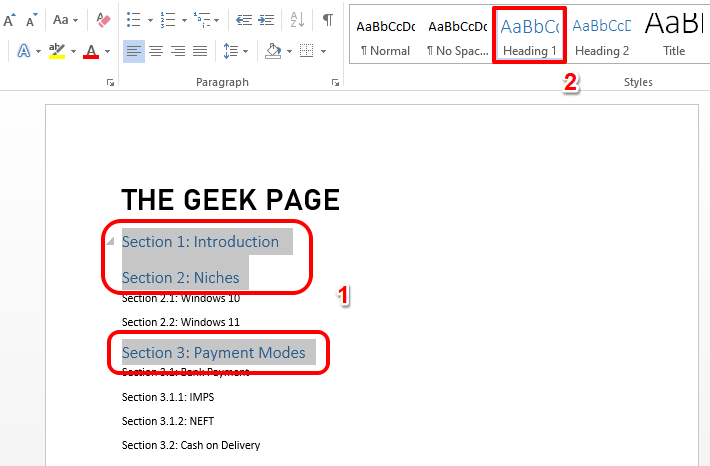
首先,按下CTRL键。现在单击并选择所有主要标题。选择所有主要标题后,单击顶部功能区的标题 1格式样式。
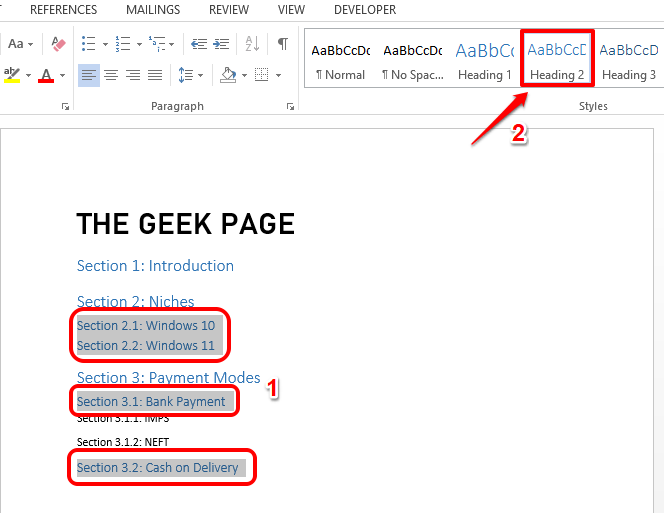
第 3 步:就像您格式化标题 1 一样,接下来选择所有辅助标题,然后单击顶部的标题 2格式样式。
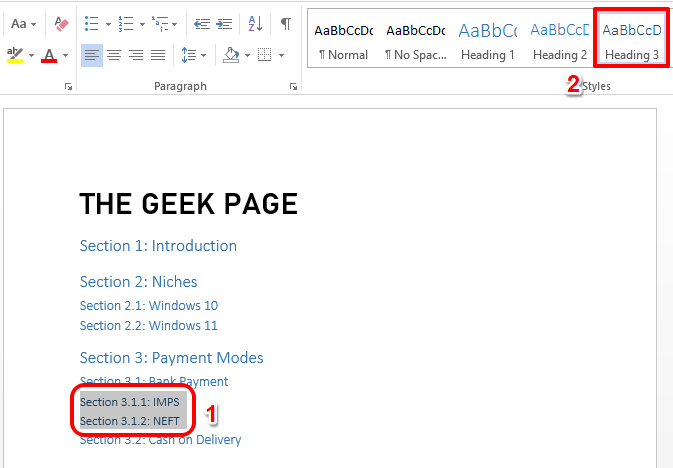
第 4 步:然后选择所有第三标题并使用标题 3格式对其进行格式化。同样,您可以根据需要格式化尽可能多的标题级别。
步骤 5 到 7 是可选的。这些步骤用于自定义标题格式样式。如果您不希望有条件地自定义标题,则可以跳到第 8 步,跳过第 5、6 和 7 步。
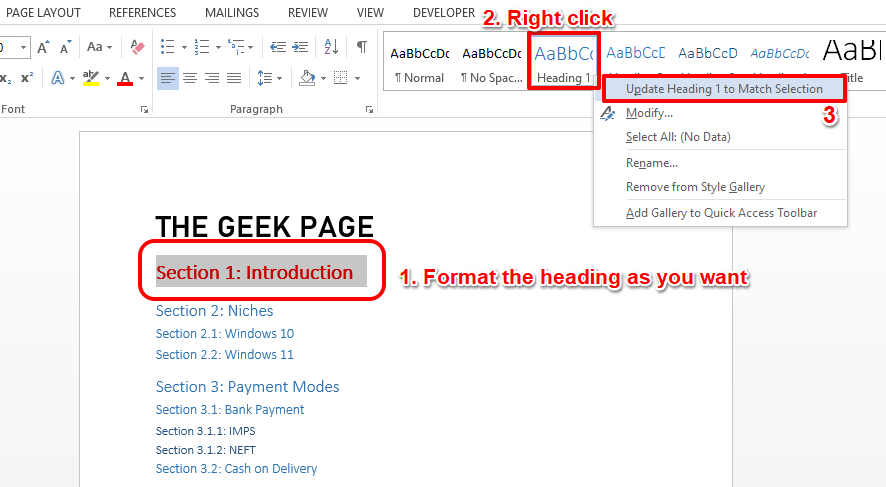
第5步:首先,以您想要的任何方式格式化您的标题1 。为此,您可以使用“主页”选项卡中的可用选项。例如,您可以更改字体的颜色,可以将其设为粗体、将其设为斜体、下划线,或者将其放大或缩小、更改字体类型等。
根据您的喜好格式化标题后,单击并选择文本。
选择文本后,右键单击其相应的标题格式,在本例中为Heading 1,然后单击选项Update Heading 1 to Match Selection。
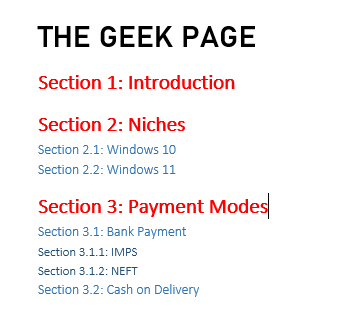
第 6 步:这将立即将您的标题格式应用于所有标题 1文本。
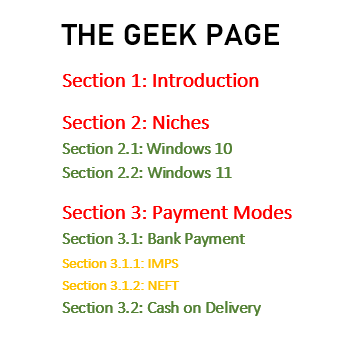
第 7 步:同样,您可以将文本格式应用于文档中的所有标题,例如标题 1、标题 2、标题 3 等。
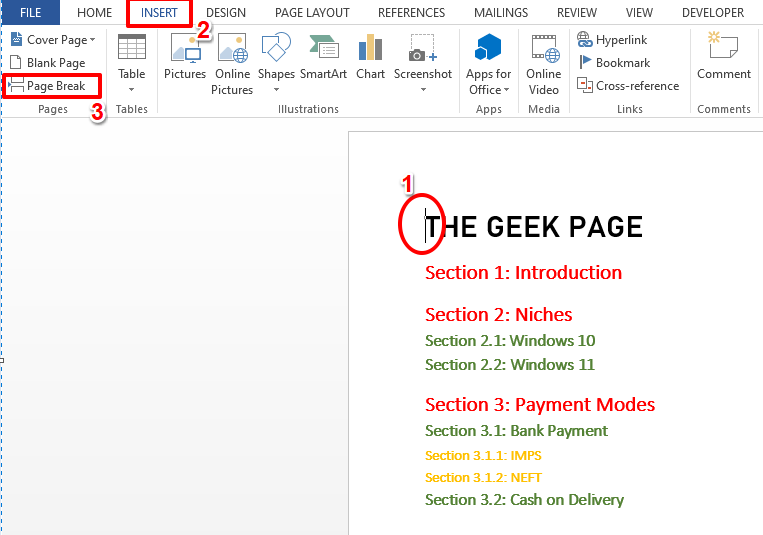
第 8 步:完成所有设置后,单击文档的起始点。这将是整个文档第一行的第一点。
之后,单击顶部的插入选项卡,然后单击按钮分页符,如下面的屏幕截图所示。
第 9 步:上一步将在文档的第 1 页之前添加一个空白页。
第 10 步:现在让我们添加目录。
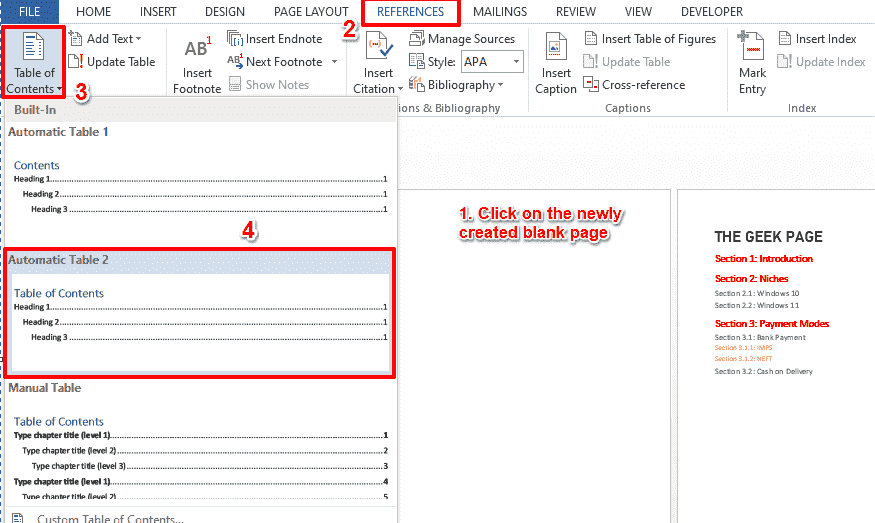
为此,请单击您刚刚创建的空白页面。然后单击最顶部的REFERENCES选项卡。
接下来,单击名为Table of Contents的下拉按钮。选择您选择的格式。我们决定采用第二种格式,即Automatic Table 2。
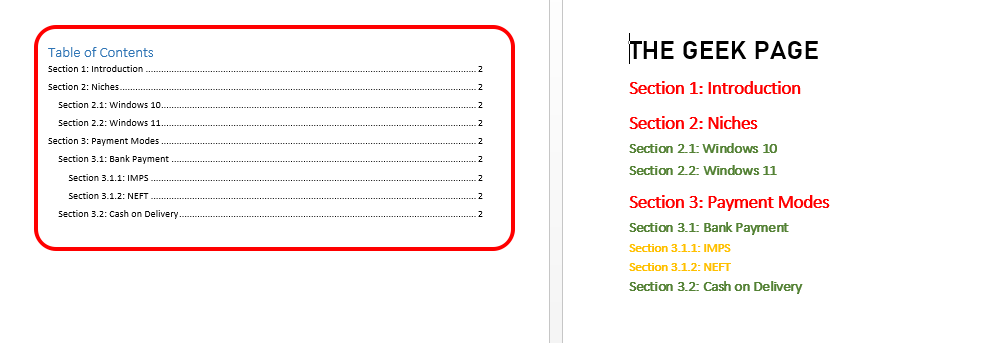
第 11 步:太棒了!您可以看到目录部分现在与相应的页码一起自动添加到您的文档中。是的,确实就是这么简单。
注意:目录被添加到文档的第 1 页,实际文档从第 2 页开始。
第 2 部分:如果对文档标题进行任何更改,如何更新目录
现在,假设您更新了文档部分标题。假设您在文档末尾又添加了一个部分。在这种情况下,您需要更新目录,但这也是自动的。您可以按照以下步骤完美完成此任务。
步骤1:首先,添加额外的节标题或修改现有的节标题。
然后单击某处的目录以显示顶部的更新表按钮。点击它。
在“更新目录”窗口中,选择与“更新整个表”选项对应的单选 按钮,然后单击“确定”按钮。
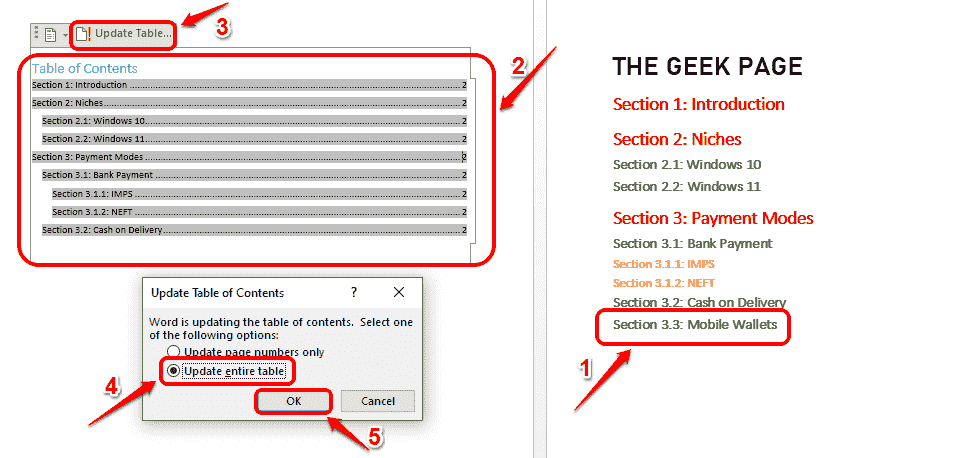
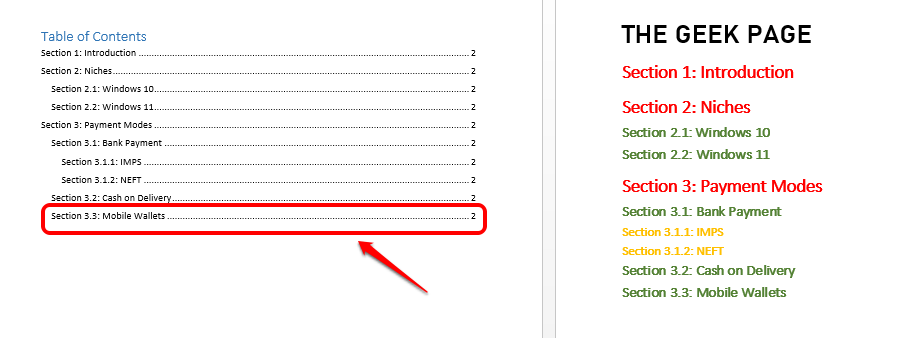
第 2 步:您现在可以看到目录已自动更新。
第 3 部分:如何使用目录导航文档
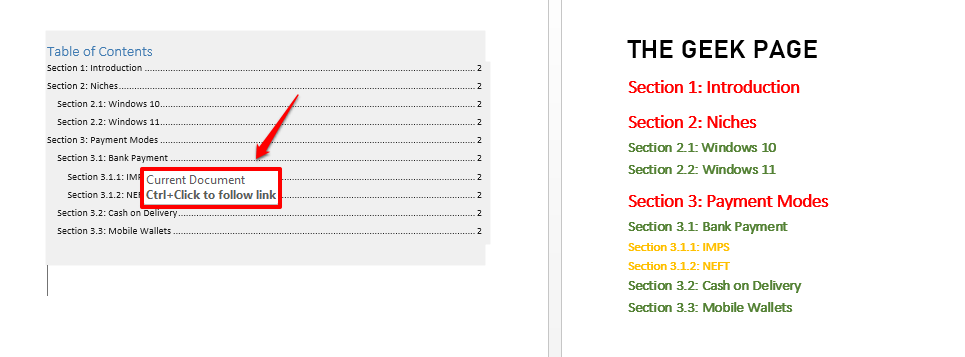
准备好目录后,只需将鼠标悬停在其上即可。现在,您将看到一条小的 toast 消息,说您需要CTRL + 单击您悬停的行,以跟随链接。
因此,只需将鼠标悬停在目录上的任何一行上,然后CTRL + 单击它,即可转到其在文档中的实际位置。是的,在一个巨大的Word文档中导航没有比这更简单的了!

在Solaris系统上配置Ja va和Tomcat环境,说起来不算复杂,但一些细节如果不注意,很容易卡壳。下面以Solaris10为例,把整个流程拆开讲清楚,跟着步骤走就能搞定。 1. Ja va安装 先把安装文件 j2re-1_4_2_05-solaris-i586.sh 上传到 /export/

1、在 unix-like 中档案结构是满重要的,那么要如何去看相关档案目录结构的说明呢? 难道要逐个目录cd进去看吗?其实没必要那么麻烦。有个更高效的方法——用好男人man。 试试这个命令:# man hier。这份手册会系统性地为你展示标准的目录结构及其用途,堪称快速上手的捷径。 2、在 con

在Solaris 8上安装OPENSSH 相信不少朋友在Solaris 8上折腾OpenSSH时,都曾被那个经典的“PRNG is not seeded”(伪随机数生成器未播种)问题给卡住过。今天,咱们就来聊聊这个问题的解决之道。 首先要做的,自然是确保OpenSSH所需的所有依赖包都已就位。 A、

Word目录页码不对齐的主要原因是制表符设置不当、段落样式不一致、手动调整破坏格式或页边距设置错误。解决方法包括:1.选中目录区域;2.打开“段落”设置并点击“制表位”按钮;3.设置靠右对齐的制表位;4.选择合适的前导符;5.统一字体字号。预防措施有:使用Word自动生成目录、规范使用标题样式、更新目录时选择“更新整个目录”。若更新后格式错乱,可重新应用目录样式、清除格式后重设或手动调整保持统一。掌握这些技巧能有效提升文档专业度与美观度。

QQ阅读是一款很方便好用的阅读软件,这也是当下很多用户都会选择的一个平台,它拥有超多丰富的书籍内容,什么题材的都有,大家可以放心享受阅读。那么大家知道QQ阅读要怎么查找目录吗?让我们一起来看看吧。QQ阅读怎么找不到目录 1、首先进入qq阅读,然后去进入书库挑选书籍。 2、然后可以去任意的打开一本书籍,点击“查看目录”。 3、此时就可以看到全部的目录内容了,点击标题就可以阅读。 4、在阅读界面任意点击空白处。 5、再去弹出的菜单左下角中点击“目录&rdquo

如果您使用的是操作系统,则必须计算目录中可用文件的数量,因为它提供了内容的简要概述。它允许您限制存储空间,并获取不必要的大文件的详细信息。此外,作为Bash脚本用户,您可以计算文件的数量,以自动执行特定任务并限制其中的数量。然而,很多初学者都想了解如何检查文件的数量。因此,我们在博客中提供了多个命令,可以帮助他们快速计算目录中可用文件的数量。如何在Linux上计算目录中的文件数让我们将本指南分成多个部分,其中我们将解释计算Linux中文件数的不同命令。1.Wc命令您可以使用”wc”
tree是一个命令行工具,它以树状格式递归地列出一个目录的内容,使得所有的目录、子目录和文件以分层的方式列出,从而直观地展示文件和文件夹的组织结构。以下是tree在Windows和Linux系统下的安装和使用方法Linux下tree的安装与使用Linux下安装tree:aptupdate&&aptinstalltree以下是tree命令的常用方式。#显示指定路径下的目录树tree/d/temp#限制最大的展示深度tree-L3#只显示目录不显示文件tree-d#显示包括隐藏的文件和目录tr

在Linux系统中,要显示当前所在的目录,可以使用pwd命令。pwd是printworkingdirectory的缩写,用于显示当前工作目录的完整路径。下面是具体的代码示例:打开终端(Terminal)或者命令行界面。输入以下命令:pwd登录后复制按下回车键后,终端会显示当前所在目录的完整路径,例如:/home/user/Documents登录后复制这就表示当前所在目录是“/home/user/Documents”。通过pwd命令,用户可以随时查看自己当前所在的目录位置,方便进行文件操作或者进行其他操作。

概述autojump是一个强大且实用的命令行工具,它的主要功能是帮助用户在Linux系统中快速地在不同的目录之间跳转。这个工具的工作原理是,它会根据你的使用频率和模式,自动学习你最常访问的目录,然后提供一个快速跳转的方式。这种方式大大提高了在命令行环境下的工作效率,特别是对于需要频繁切换工作目录的用户来说,autojump无疑是一个必备的工具。功能autojump的主要功能是让用户能够快速跳转到任意目录。只需输入部分目录名称,autojump就能帮助用户快速定位到相应的目录。例如,假设你频繁访问/home

Home目录是Linux系统中一个关键的文件夹,专门用于存储用户的个人文件和配置信息。在Linux系统中,Home目录具有特殊的权限和功能,对于熟练操作Linux系统至关重要。本文将详细介绍Linux中Home目录的重要性、结构以及管理方法。一、Home目录的结构在Linux系统中,每个用户都被分配一个独立的Home目录,通常位于根目录下的"/home"目录中。当系统创建新用户时,会自动为其分配一个独立的Home目录。比如,如果新建一个名为"test"的用户,其Home目录路径将是"/home/test"





火山引擎是字节跳动旗下企业级云与AI服务平台。聚焦大模型核心能力,依托字节自研豆包多模态大模型,凭借火山方舟一站式平台,提供模型精调、推理部署、智能应用搭建等全链路服务,结合高性能AI算力,助力各行业快速落地大模型数字化与智能化应用。



