

FREEBSD 的使用知识
1、在 unix-like 中档案结构是满重要的,那么要如何去看相关档案目录结构的说明呢? 难道要逐个目录cd进去看吗?其实没必要那么麻烦。有个更高效的方法——用好男人man。 试试这个命令:# man hier。这份手册会系统性地为你展示标准的目录结构及其用途,堪称快速上手的捷径。 2、在 con
1、在 unix-like 中档案结构是满重要的,那么要如何去看相关档案目录结构的说明呢?
难道要逐个目录cd进去看吗?其实没必要那么麻烦。有个更高效的方法——用好男人man。
试试这个命令:# man hier。这份手册会系统性地为你展示标准的目录结构及其用途,堪称快速上手的捷径。
2、在 console 下操作时,由于屏幕显示有限,有时需看前面显示的资料,这时你可:
操作时命令输出太多,滚屏太快看不清?有个小技巧能帮你“定格”屏幕。
按下 Pause 或 Scroll Lock 键,屏幕会暂时停止刷新。这时,你就可以用 PageUp、PageDown、方向键等自由查看之前和之后的内容了。
查看完毕,再按一次 Pause 或 Scroll Lock 键,终端就恢复正常的输入等待状态了。
3、使用 pw 来管理你的帐号
在 FreeBSD 下,用adduser交互式新增帐号有时略显繁琐。其实,pw这个工具能提供更直接高效的管理方式。
新增帐号:pw useradd -n
这里的 -m 参数是关键,它会自动创建用户的家目录。
同时设置密码:echo
删除帐号:pw userdel -n
注意 -r 参数,它会一并删除该用户的home目录及相关文件。
修改帐号:pw usermod -g
需要提醒的是,此命令无法直接修改帐号名称。
锁定及解锁使用者帐号:pw lock pw unlock
4、激活你的 screensa ver
FreeBSD 常作为服务器长期运行,显示器一直亮着既耗电也无必要。完全可以启用屏幕保护或直接关闭屏幕。
要启用 ScreenSa ver,请在 /etc/rc.conf 文件中加入以下两行:
blanktime="900"
这个参数以秒为单位,上面设置代表15分钟后启动。
sa ver="logo"
这里,logo 会显示FreeBSD的图形吉祥物。如果偏好文字形式,可以改用 "daemon"。
5、检查你的某一个 ports 版本及更新
如果想一次性更新所有 port,直接在 /usr/ports/ 目录下执行:# make update
但如果只想检查某个特定 ports 的版本呢?每个 ports 目录下的 Makefile 里都有一行明确的版本定义:PORTVERSION= x.x.x
用grep命令查看更快捷。例如,想查mod_php4的版本:# grep PORTVERSION= /usr/ports/www/mod_php4/Makefile
输出结果类似:PORTVERSION= 1.4.1,这就是版本信息。
发现版本过旧,如何更新单一 port?通常有两种路径:
a. 使用 portupgrade 或 portinstall 工具,具体用法请查阅手册(man)。
b. 到 FreeBSD 官网查询最新 ports 信息并手动更新。官网地址是:http://www.freebsd.org/cgi/cvsweb.cgi/ports/
假设下载的更新包是 mod_php4.tar.gz,存放在 /usr/tmp/ 目录下,可以这样操作:# cd /usr/ports/www/mod_php4# tar xzvf /usr/tmp/mod_php4.tar.gz
解压覆盖后,更新就完成了。
6、加速你的按键速度..
对于经常在 console 下操作的用户,两个小问题可能影响效率:一是按键重复速率慢,二是光标位置不够醒目。
通过修改 /etc/rc.conf 文件可以轻松改善:
keyrate="fast"
这能加快按键重复速度。
cursor="blink" 或 "destructive"
这会让光标开始闪烁或变得更显眼。
7、设定开机画面
Windows 有开机画面,FreeBSD 也能实现吗?当然可以,而且设定起来相当简便。只需按以下几个步骤操作:
一、准备图像文件
制作一个图像文件,格式为 logo.pcx 或 logo.bmp。注意:如果使用.bmp格式,保存时请勿压缩;图像分辨率应在640x480以内(含);色深为256色。
二、放置文件
将这个文件复制到 /boot/ 目录下。
三、修改配置文件
编辑 /boot/loader.conf 文件,加入以下内容(根据你的图像格式选择对应行):
splash_bmp_load="YES" -> 如果使用 .bmp 格式,此项需设为 YESsplash_pcx_load="YES" -> 使用 .pcx 格式,请将此项设为 YESvera_load="YES"bitmap_load="YES"bitmap_name="/boot/logo.pcx" -> 请根据你的实际文件名和格式修改bitmap_type="splash_image_data"
四、重新启动
完成后,重启系统即可看到效果。
额外提醒:请检查你的 kernel 配置文件中是否包含以下行(在 4.x 版本中通常是默认内置的):pseudo-device splash
如果没有这一行,需要将其加入并重新编译内核。
上一页12 3 下一页 阅读全文
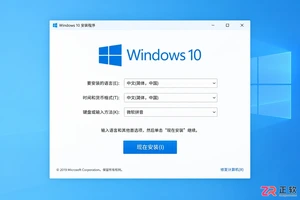
遇到Windows 10安装时找不到U盘的情况?本文详解如何区分系统识别、启动菜单和安装界面三类问题,涵盖官方介质制作、USB接口选择、UEFI设置及驱动加载方法,助您快速解决安装障碍。
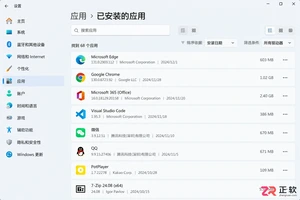
想知道Windows卸载软件在哪里操作?本文详解设置、控制面板、开始菜单及Store应用的卸载入口,提供备份数据、处理卸载向导及清理残留的完整指南,避免误删系统组件。
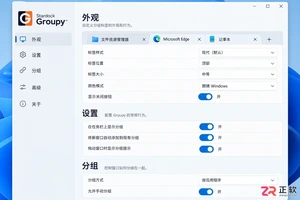
想让Groupy登录Windows后自动运行?本文详解在系统设置和任务管理器中开启Groupy开机启动的方法,以及通过启动文件夹手动添加的技巧,最后演示如何验证窗口拖放分组效果。
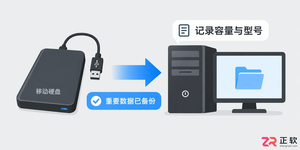
详解 Windows 10 自定义安装中清空目标硬盘全部分区的操作步骤。从数据备份、U盘启动到删除分区重建系统结构,提供安全的界面导览与注意事项,适合需要彻底重置电脑的用户。
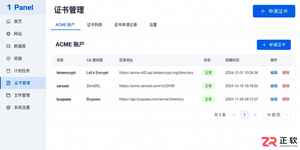
遇到 1Panel 申请证书失败?本文通过界面区域导览,详细讲解 ACME 账户、DNS 账号权限、手动解析记录、HTTP 80 端口连通性及网站 SSL 配置等关键排查点,助你解决证书申请难题。
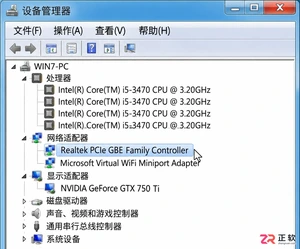
详细讲解如何将Windows 7系统替换为Windows 10,包括升级与全新安装的选择、关键数据备份、U盘启动盘制作、磁盘分区操作及驱动恢复步骤。注意Windows 10支持周期已结束,需做好安全规划。
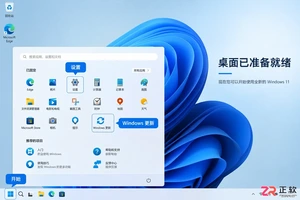
详细讲解Windows系统安装步骤,包括使用Media Creation Tool制作启动U盘、BIOS/UEFI启动设置、磁盘分区选择及驱动激活检查。区分就地重装与全新安装,帮助用户安全完成系统部署。
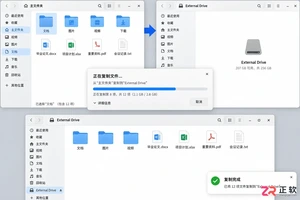
想从 Linux 换回 Windows?本文详解制作安装介质、进入 BIOS/UEFI 启动菜单、删除 Linux 分区及安装 Windows 的全过程。重点提示数据备份与磁盘确认,避免误删其他硬盘数据。
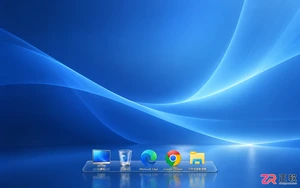
学习如何安装和配置 ObjectDock,包括设置 Dock 位置、图标大小、自动隐藏、添加应用快捷方式、更换背景主题以及设置开机自启,打造高效美观的 Windows 桌面环境。
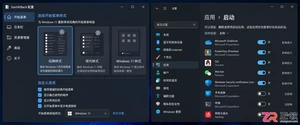
找不到StartAllBack开机启动选项?本文详解如何在Windows设置、任务管理器及启动文件夹中定位StartAllBack启动项,并验证其是否随系统自动运行,解决重启后界面恢复默认的问题。




Shapr3D是一款面向工业设计、机械工程、建筑概念和三维打印工作流的CAD软件。Mac版采用Parasolid建模内核,支持草图约束、实体建模、工程图、可视化渲染及常见CAD格式交换,并可通过账户在多台设备之间同步项目。

REAPER是Cockos开发的数字音频工作站,提供多轨音频与MIDI录制、剪辑、处理、混音和母带制作工具。Mac版兼容Intel与Apple芯片,支持AU、VST、VST3、CLAP等插件格式,并提供高度可定制的工作流程。

Ableton Live 是面向音乐制作人与现场表演者的数字音频工作站,提供编曲视图、独具特色的现场视图、音频录制、MIDI创作、实时变速、乐器及效果器。Mac版原生支持Apple芯片,并可连接音频接口、MIDI控制器和第三方插件。


Photoshop 2026 是 Adobe 推出的专业图像处理与视觉设计软件,支持 Windows、macOS 和 iPad 等平台,广泛应用于摄影修图、电商设计、平面海报、数字绘画及视觉合成等创作场景。

Blender 是一款免费开源、跨平台的专业 3D 创作软件,集建模、动画、渲染、视频编辑与视觉合成等功能于一体,广泛应用于影视动画、游戏设计和建筑可视化等领域。软件支持 Cycles 物理渲染器与 Eevee 实时渲染引擎,并提供多边形建模、骨骼绑定、物理模拟等专业工具。Blender 兼容 Windows、macOS 和 Linux 系统,安装包轻巧、运行流畅,依托活跃的全球开发者社区持续更新,是从初学者到专业创作者都值得选择的正版 3D 创作工具。