

如何解决 Windows 更新错误代码 0x8007045A ERROR_DLL_INIT_FAILED?
您是否在Windows更新屏幕上遇到错误代码0x8007045AERROR_DLL_INIT_FAILED错误消息?此问题通常发生在MSXMLdll文件损坏的情况下。这些MicrosoftXMLCoreServices或MSXML首次出现在WindowsVista中,增强了系统性能、稳定性和其他因素。但是,无论是否损坏了这些重要文件,您当前需要的是一个恰当且有效的解决方案来解决该问题。解决方法——1.重新启动系统并重试更新过程可能有助于解决问题。2.如果您使用任何VP
您是否在 Windows 更新屏幕上遇到错误代码 0x8007045A ERROR_DLL_INIT_FAILED错误消息?此问题通常发生在 MSXML dll 文件损坏的情况下。这些 Microsoft XML Core Services 或 MSXML 首次出现在 Windows Vista 中,增强了系统性能、稳定性和其他因素。但是,无论是否损坏了这些重要文件,您当前需要的是一个恰当且有效的解决方案来解决该问题。
解决方法——
1.重新启动系统并重试更新过程可能有助于解决问题。
2. 如果您使用任何 VPN,请尝试在没有 VPN 的情况下更新 Windows。
修复 1 – 重新注册 DLL 文件
尝试在系统上重新注册 DLL 文件。
1. 只需在搜索框中输入“ cmd ”即可。
2.然后,看到搜索结果后,右键点击“命令提示符”,然后单击“以管理员身份运行”。

3. 以管理员权限进入终端,将这些代码一一复制粘贴,然后回车,将所有DLL文件一一重新注册。
regsvr32 C:\Windows\System32\msxml3.dllregsvr32 C:\Windows\System32\msxml3a.dllregsvr32 C:\Windows\System32\msxml3r.dllregsvr32 C:\Windows\System32\msxml6.dllregsvr32 C:\Windows\System32\msxml6r.dll

执行完所有 5 个命令以重新注册 DLL 文件后,您可以关闭命令提示符屏幕。
重新启动系统。
修复 2 – 运行 Windows 更新疑难解答
Windows 更新疑难解答旨在检测和解决 Windows 更新问题。
1. 打开设置页面(如果尚未打开)。
2. 您必须点击左侧窗格中的“系统”。
3.接下来,在右侧,点击“疑难解答”以访问它。

4. 在疑难解答中,您会找到各种选项。
5. 在同一窗口中,单击“其他疑难解答”选项。

6.现在,如果你向下滚动,你会发现“ Windows Update ”疑难解答
7. 然后,单击“运行”在您的系统上运行疑难解答。

Windows 现在将在您的系统上查找 Windows 更新问题并提供修复程序。
8. 故障排除过程完成后,点击“关闭”按钮关闭面板。

这将在 Windows 更新过程中应用修复并为您解决问题。
现在,您应该重新启动计算机一次。
修复 3 – 运行 SFC 工具扫描
运行 SFC 工具并重新启动机器应该会启动 Windows 更新过程。
1.你已经打开了CMD终端。因此,按Windows 键并输入“ cmd ”。
2.然后,右键单击“命令提示符”,然后点击“以管理员身份运行”以访问具有管理权限的终端。

3. 然后,记下此命令并按Enter 键运行 SFC 工具。
sfc /scannow

此文件验证过程需要几分钟时间。您可以直接从终端页面查看验证状态。
验证完成后,您可以关闭命令提示符。
现在,只需重新启动系统。这应该会在您的系统重新启动时自动启动 Windows 更新过程。
您是否在 Windows 更新屏幕上遇到错误代码 0x8007045A ERROR_DLL_INIT_FAILED错误消息?此问题通常发生在 MSXML dll 文件损坏的情况下。这些 Microsoft XML Core Services 或 MSXML 首次出现在 Windows Vista 中,增强了系统性能、稳定性和其他因素。但是,无论是否损坏了这些重要文件,您当前需要的是一个恰当且有效的解决方案来解决该问题。
解决方法——
1.重新启动系统并重试更新过程可能有助于解决问题。
2. 如果您使用任何 VPN,请尝试在没有 VPN 的情况下更新 Windows。
修复 1 – 重新注册 DLL 文件
尝试在系统上重新注册 DLL 文件。
1. 只需在搜索框中输入“ cmd ”即可。
2.然后,看到搜索结果后,右键点击“命令提示符”,然后单击“以管理员身份运行”。
3. 以管理员权限进入终端,将这些代码一一复制粘贴,然后回车,将所有DLL文件一一重新注册。
regsvr32 C:\Windows\System32\msxml3.dllregsvr32 C:\Windows\System32\msxml3a.dllregsvr32 C:\Windows\System32\msxml3r.dllregsvr32 C:\Windows\System32\msxml6.dllregsvr32 C:\Windows\System32\msxml6r.dll
执行完所有 5 个命令以重新注册 DLL 文件后,您可以关闭命令提示符屏幕。
重新启动系统。
修复 2 – 运行 Windows 更新疑难解答
Windows 更新疑难解答旨在检测和解决 Windows 更新问题。
1. 打开设置页面(如果尚未打开)。
2. 您必须点击左侧窗格中的“系统”。
3.接下来,在右侧,点击“疑难解答”以访问它。
4. 在疑难解答中,您会找到各种选项。
5. 在同一窗口中,单击“其他疑难解答”选项。
6.现在,如果你向下滚动,你会发现“ Windows Update ”疑难解答
7. 然后,单击“运行”在您的系统上运行疑难解答。
Windows 现在将在您的系统上查找 Windows 更新问题并提供修复程序。
8. 故障排除过程完成后,点击“关闭”按钮关闭面板。
这将在 Windows 更新过程中应用修复并为您解决问题。
现在,您应该重新启动计算机一次。
修复 3 – 运行 SFC 工具扫描
运行 SFC 工具并重新启动机器应该会启动 Windows 更新过程。
1.你已经打开了CMD终端。因此,按Windows 键并输入“ cmd ”。
2.然后,右键单击“命令提示符”,然后点击“以管理员身份运行”以访问具有管理权限的终端。
3. 然后,记下此命令并按Enter 键运行 SFC 工具。
sfc /scannow
此文件验证过程需要几分钟时间。您可以直接从终端页面查看验证状态。
验证完成后,您可以关闭命令提示符。
现在,只需重新启动系统。这应该会在您的系统重新启动时自动启动 Windows 更新过程。
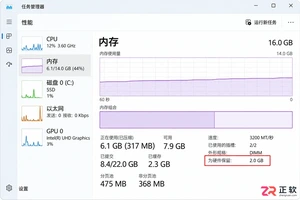
电脑安装了16GB内存却只显示15.8GB或更少?本文详解硬件保留、核显占用及系统设置导致的内存显示差异,提供从任务管理器到BIOS的完整排查方法。
Omdia预估,到2030年全球MiniLED电视出货量将逼近3000万台,RGBLED电视达710万台。其中中国市场MiniLED电视出货1040万台,RGBLED电视150万台。两大技术因高画质与低成本优势,正驱动电视增长,大屏化趋势进一步强化其优势。
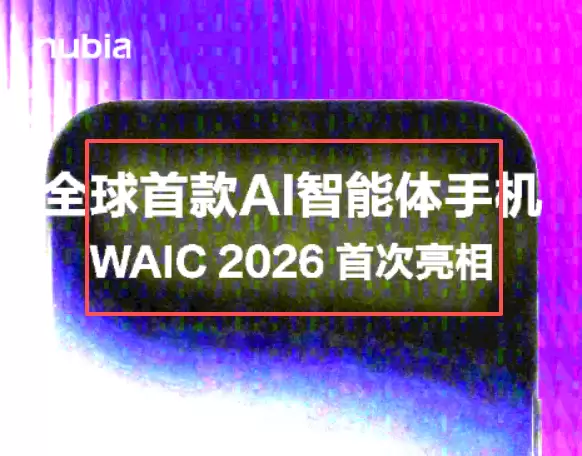
全球首款AI智能体手机将于7月17日在WAIC2026亮相,由努比亚推出。该机为量产机型,搭载系统级AI引擎,可自主跨App完成复杂操作,实现从“能回答”到“能干活”的交互升级,标志AI智能体技术规模化落地。
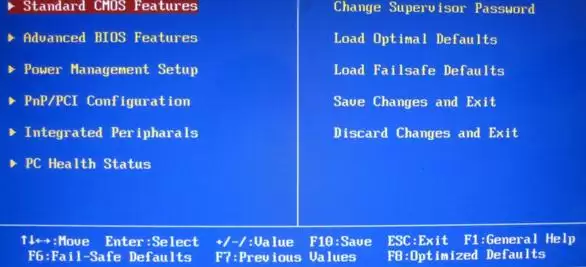
刷新主板BIOS需先下载对应型号最新版本,用WinFlash工具备份当前BIOS,再点击更新选择新文件。刷新过程严禁断电或中断,若失败切勿重启,可尝试换版本或还原备份。建议提前关闭杀毒软件,使用UPS电源确保稳定。

优启通工具可制作U盘启动盘,支持多种写入模式,兼容新旧设备。安装Win7时,需先制作启动盘并放入系统镜像,进入PE后分区,使用原版安装工具选择镜像并开始安装,重启后完成系统部署与初始设置。
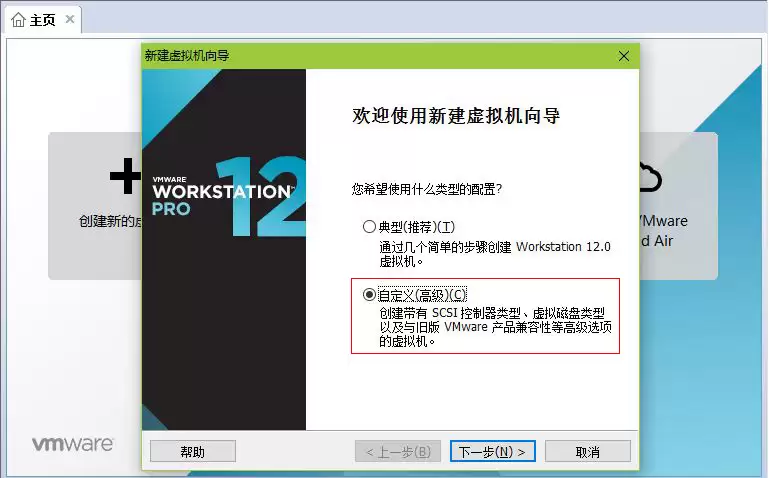
使用 Workstations 12 PRO 安装 CentOS 时,有两种显示模式可选:一种是命令提示符方式,类似于 Windows 的 CMD 环境;另一种是图形化界面,操作体验接近 Windows。不过图形化安装对内存有硬性要求——至少 768MB,否则无法继续;为了保持流畅,通常建议分配 1
配置VNC远程桌面,说复杂也复杂,说简单也简单。核心就是改几个配置文件、设置密码、开放端口。下面就把整个流程梳理一遍,每一步都踩过坑,照着来基本不会出问题。 先从基础配置入手:编辑 /etc/sysconfig/vncserver 文件,把下面这两行加进去: VNCSERVERS="1:root"
配置VNC远程桌面,在很多场景下都是个挺实用的需求,尤其当你需要从Windows机器连接到Fedora服务器时。别看网上教程一大堆,真正能一步到位、又不绕弯子的其实不多。下面就把这套流程拆开来讲,保证每一步都清清楚楚。 先搞定核心配置文件。用vi打开/etc/sysconfig/vncserver,
生产系统不能中断,ufsdump又需要单用户模式才能运行,所以fssnap就成了在线备份的首选方案。这次需要备份两个服务器上的四个分区,同时又想节约磁带,自然有了“把多个分区塞进一盘磁带”的想法。目标很明确:在多用户模式下,不中断应用,把APP和Oracle的系统分区完整备份下来,并且全部写入同一盘





火山引擎是字节跳动旗下企业级云与AI服务平台。聚焦大模型核心能力,依托字节自研豆包多模态大模型,凭借火山方舟一站式平台,提供模型精调、推理部署、智能应用搭建等全链路服务,结合高性能AI算力,助力各行业快速落地大模型数字化与智能化应用。



