

让你的Python数据可视化更有趣:一个离群值的可视化技巧
如下图所示:在示例照片当中有着各种各样的颜色,我们将通过Python中的可视化模块以及opencv模块来识别出图片当中所有的颜色要素,并且将其添加到可视化图表的配色当中。导入模块并加载图片那么按照惯例,第一步一般都是导入模块,可视化用到的模块是matplotlib模块,我们将图片中的颜色抽取出来之后会保存在颜色映射表中,所以要使用到colormap模块,同样也需要导入进来。importnumpyasnpimportpandasaspdimportmatplotlib.pyplota

如下图所示:
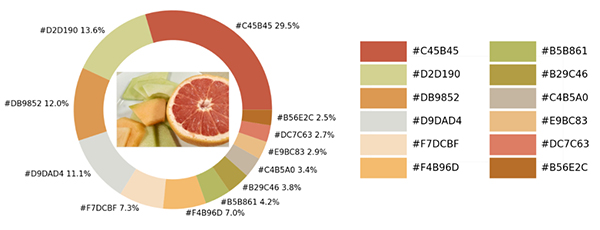
在示例照片当中有着各种各样的颜色,我们将通过Python中的可视化模块以及opencv模块来识别出图片当中所有的颜色要素,并且将其添加到可视化图表的配色当中。
导入模块并加载图片
那么按照惯例,第一步一般都是导入模块,可视化用到的模块是matplotlib模块,我们将图片中的颜色抽取出来之后会保存在颜色映射表中,所以要使用到colormap模块,同样也需要导入进来。
import numpy as np
import pandas as pd
import matplotlib.pyplot as plt
import matplotlib.patches as patches
import matplotlib.image as mpimg
from PIL import Image
from matplotlib.offsetbox import OffsetImage, AnnotationBbox
import cv2
import extcolors
from colormap import rgb2hex
然后我们先来加载一下图片,代码如下:
input_name = 'test_1.png'
img = plt.imread(input_name)
plt.imshow(img)
plt.axis('off')
plt.show()
output
提取颜色并整合成表格
我们调用的是extcolors模块来从图片中提取颜色,输出的结果是RGB形式呈现出来的颜色,代码如下:
colors_x = extcolors.extract_from_path(img_url, tolerance=12, limit = 12)
colors_x
output
([((3, 107, 144), 180316),
 ((17, 129, 140), 139930),
 ((89, 126, 118), 134080),
 ((125, 148, 154), 20636),
 ((63, 112, 126), 18728),
 ((207, 220, 226), 11037),
 ((255, 255, 255), 7496),
 ((28, 80, 117), 4972),
 ((166, 191, 198), 4327),
 ((60, 150, 140), 4197),
 ((90, 94, 59), 3313),
 ((56, 66, 39), 1669)],
538200)
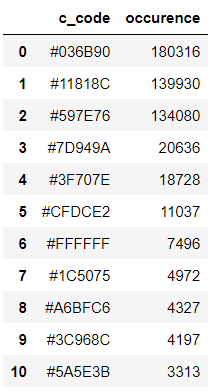
我们将上述的结果整合成一个DataFrame数据集,代码如下:
def color_to_df(input_color):
 colors_pre_list = str(input_color).replace('([(', '').split(', (')[0:-1]
 df_rgb = [i.split('), ')[0] + ')' for i in colors_pre_list]
 df_percent = [i.split('), ')[1].replace(')', '') for i in colors_pre_list]
 # 将RGB转换成十六进制的颜色
 df_color_up = [rgb2hex(int(i.split(", ")[0].replace("(", "")),
int(i.split(", ")[1]),
int(i.split(", ")[2].replace(")", ""))) for i in df_rgb]
 df = pd.DataFrame(zip(df_color_up, df_percent), columns=['c_code', 'occurence'])
 return df
我们尝试调用上面我们自定义的函数,输出的结果至DataFrame数据集当中。
df_color = color_to_df(colors_x)
df_color
output
绘制图表
接下来便是绘制图表的阶段了,用到的是matplotlib模块,代码如下:
fig, ax = plt.subplots(figsize=(90,90),dpi=10)
wedges, text = ax.pie(list_precent,
 labels= text_c,
 labeldistance= 1.05,
 colors = list_color,
 textprops={'fontsize': 120, 'color':'black'}
)
plt.setp(wedges, width=0.3)
ax.set_aspect("equal")
fig.set_facecolor('white')
plt.show()
output
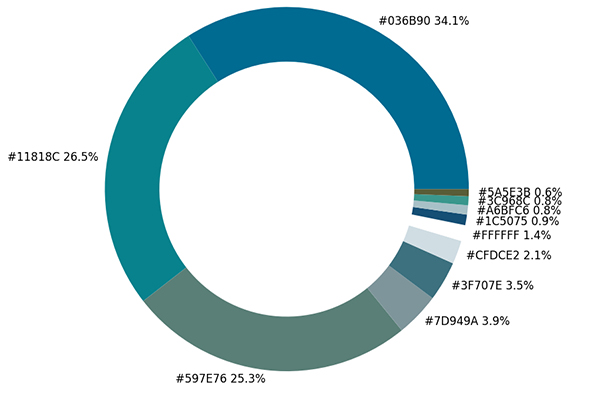
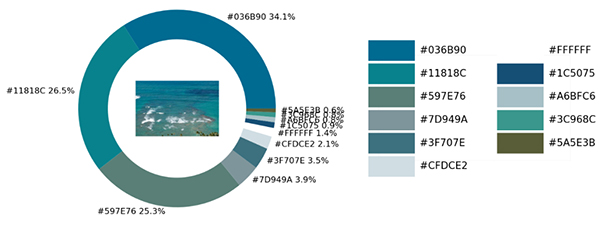
从出来的饼图中显示了每种不同颜色的占比,我们更进一步将原图放置在圆环当中。
imagebox = OffsetImage(img, zoom=2.3)
ab = AnnotationBbox(imagebox, (0, 0))
ax1.add_artist(ab)
output
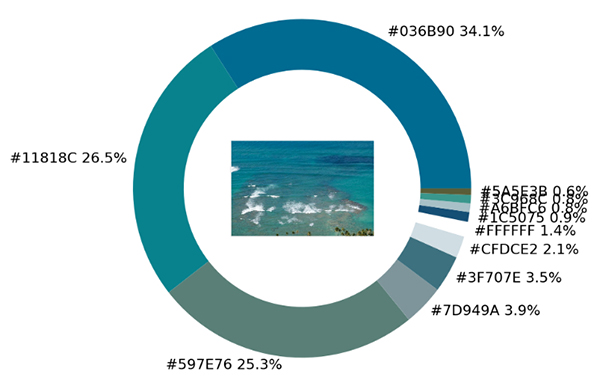
最后制作一张调色盘,将原图中的各种不同颜色都罗列开来,代码如下:
## 调色盘
x_posi, y_posi, y_posi2 = 160, -170, -170
for c in list_color:
 if list_color.index(c) <= 5:
 y_posi += 180
 rect = patches.Rectangle((x_posi, y_posi), 360, 160, facecolor = c)
 ax2.add_patch(rect)
 ax2.text(x = x_posi+400, y = y_posi+100, s = c, fontdict={'fontsize': 190})
 else:
 y_posi2 += 180
 rect = patches.Rectangle((x_posi + 1000, y_posi2), 360, 160, facecolor = c)
 ax2.add_artist(rect)
 ax2.text(x = x_posi+1400, y = y_posi2+100, s = c, fontdict={'fontsize': 190})
ax2.axis('off')
fig.set_facecolor('white')
plt.imshow(bg)
plt.tight_layout()
output
实战环节
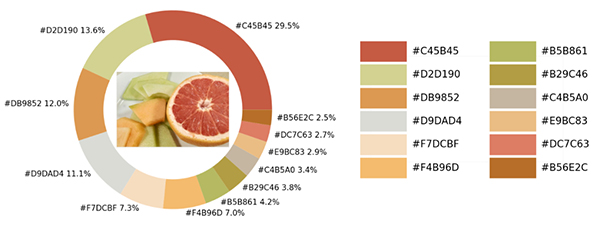
这一块儿是实战环节,我们将上述所有的代码封装成一个完整的函数。
def exact_color(input_image, resize, tolerance, zoom):
 output_width = resize
 img = Image.open(input_image)
 if img.size[0] >= resize:
 wpercent = (output_width/float(img.size[0]))
 hsize = int((float(img.size[1])*float(wpercent)))
 img = img.resize((output_width,hsize), Image.ANTIALIAS)
 resize_name = 'resize_'+ input_image
 img.save(resize_name)
 else:
 resize_name = input_image

 fig.set_facecolor('white')
 ax2.axis('off')
 bg = plt.imread('bg.png')
plt.imshow(bg)
 plt.tight_layout()
 return plt.show()

exact_color('test_2.png', 900, 12, 2.5)
output

学习如何使用Python高效删除列表中的重复元素。本文提供5种常见方法的代码示例,涵盖保持顺序与不保持顺序的场景,适合初学者和进阶开发者参考。

详细讲解使用Python编写Web接口的核心步骤与完整代码示例,涵盖环境准备、路由定义、数据校验、服务启动及调试测试方法。

介绍如何利用编程工具读取和解析Word文档(docx格式),涵盖基础文本提取代码示例、结构化数据处理逻辑,以及处理复杂排版时的技术局限与替代方案。

详细讲解在Python中调用C语言代码提升性能的完整实践指南,包含原理分析、编译步骤、ctypes与CFFI具体实现、性能对比及常见陷阱。


客观对比Python与C语言在心智负担、底层机制与学习反馈上的核心差异,提供清晰有据的选择标准与切实的入门学习路径。


针对大数据工程场景,系统对比Java、Scala与Python在执行性能、生态结合、开发效率和维护成本上的核心差异,给出清晰的架构选型依据与落地方案。

本篇LangGraph Python中文入门教程详解,系统梳理StateGraph状态机定义、节点编写、边与条件路由、检查点持久化(MemorySaver)等核心机制,提供从环境安装到完整循环智能体构建的代码示例与实操指导。

面向后端开发者,基于 Python 官方文档说明如何在 Windows 上安装 Python、创建 venv 虚拟环境及使用 pip 管理依赖。包含可复制命令、验证方法及工具选择边界,避免常见配置误区。





火山引擎是字节跳动旗下企业级云与AI服务平台。聚焦大模型核心能力,依托字节自研豆包多模态大模型,凭借火山方舟一站式平台,提供模型精调、推理部署、智能应用搭建等全链路服务,结合高性能AI算力,助力各行业快速落地大模型数字化与智能化应用。



