

如何下载和安装适用于 Windows 10 和 11 的 Winamp [32/64位]?
在计算机上播放音乐还很新鲜的时候,它是最早的媒体播放器之一。Winamp与WindowsMediaPlayer不同,因为它具有界面皮肤、可视化和其他自定义外观的方式。过去的WindowsMediaPlayer看起来相当普通。然而,近年来,Winamp经历了一段相当动荡的时期。2013年,Winamp开发者宣布终止对该应用程序的支持。然后开发人员宣布Winamp将在几年后结束之前回归。这种开关状态一直持续到今天,因为有一个新版本的媒体播放器:Winamp5.9RC1。Winam
在计算机上播放音乐还很新鲜的时候,它是最早的媒体播放器之一。Winamp 与 Windows Media Player 不同,因为它具有界面皮肤、可视化和其他自定义外观的方式。
过去的 Windows Media Player 看起来相当普通。然而,近年来,Winamp 经历了一段相当动荡的时期。2013年,Winamp 开发者宣布终止对该应用程序的支持。
然后开发人员宣布 Winamp 将在几年后结束之前回归。这种开关状态一直持续到今天,因为有一个新版本的媒体播放器:Winamp 5.9 RC1。
Winamp 5.9 RC1 中有什么?
名称中的“RC1”表示 Release Candidate Built 1。这意味着该应用程序仍处于预览阶段,因为开发人员正在开发最终版本。最终版本何时发布尚不清楚,但您可以在Winamp 论坛上找到开发人员的说明以获取路线图。
![如何下载和安装适用于 Windows 10 和 11 的 Winamp [32/64位]?](https://img.zhengruan.com/uploads/20230426/168252433062114.jpeg)
5.9 RC1 引入了 Windows 11 兼容性、HTTPS 流播放、更好的播客目录以及对独特压缩模块的支持等功能。
开发人员甚至致力于消除困扰旧版本Winamp的错误。他们甚至取消了 Bento 浏览器的专用水龙头。
本教程将向您展示如何下载适用于 Windows 10 和 Windows 11 的新 Winamp 5.9 RC1 媒体播放器。但是,请记住您可能会遇到错误,因为这是错误的早期版本。
我们建议及时了解 Webamp 的开发周期并进行相应更新。
下载和安装 Winamp 5.9
1. 在 Windows 11 上下载并安装
- 首先访问Winamp 论坛。
- 单击直接下载。
![如何下载和安装适用于 Windows 10 和 11 的 Winamp [32/64位]?](https://img.zhengruan.com/uploads/20230426/168252433099720.jpg)
- Winamp 将开始下载。
- 转到 Winamp 文件所在的位置并双击它以开始安装。
- 可能会出现一个窗口,询问您是否要进行更改。选择是。
- 在 Winamp 安装程序向导中,单击下一步。
![如何下载和安装适用于 Windows 10 和 11 的 Winamp [32/64位]?](https://img.zhengruan.com/uploads/20230426/168252433034728.jpg)
- 然后点击我同意。
![如何下载和安装适用于 Windows 10 和 11 的 Winamp [32/64位]?](https://img.zhengruan.com/uploads/20230426/168252433132015.jpg)
- 单击下一步设置安装位置。
- 接下来,您必须选择所需的组件。对于本教程,我们将选择所有这些。点击下一步。
![如何下载和安装适用于 Windows 10 和 11 的 Winamp [32/64位]?](https://img.zhengruan.com/uploads/20230426/168252433114131.jpg)
- 选择您想要的启动选项,然后单击安装。
![如何下载和安装适用于 Windows 10 和 11 的 Winamp [32/64位]?](https://img.zhengruan.com/uploads/20230426/168252433161083.jpg)
- 给它几秒钟的时间来安装,然后单击完成。
- 打开后,Winamp 为您提供了一些皮肤选项。本教程将选择大便当。
- 完成后单击下一步。
![如何下载和安装适用于 Windows 10 和 11 的 Winamp [32/64位]?](https://img.zhengruan.com/uploads/20230426/168252433129243.jpg)
- 然后,您必须选择要与 Winamp 关联的文件类型。
- 完成后单击完成。
![如何下载和安装适用于 Windows 10 和 11 的 Winamp [32/64位]?](https://img.zhengruan.com/uploads/20230426/168252433149664.jpg)
2. 在 Windows 10 上下载并安装
- 安装新的 Winamp 应用程序与在 Windows 11 上完全相同。
- 访问 Winamp 网站。
- 单击直接下载以下载文件。
![如何下载和安装适用于 Windows 10 和 11 的 Winamp [32/64位]?](https://img.zhengruan.com/uploads/20230426/168252433213392.jpg)
- 转到下载文件的位置并双击它以开始安装。
![如何下载和安装适用于 Windows 10 和 11 的 Winamp [32/64位]?](https://img.zhengruan.com/uploads/20230426/168252433247241.jpg)
- 可能会出现一个窗口,询问您是否要进行更改。单击是。
![如何下载和安装适用于 Windows 10 和 11 的 Winamp [32/64位]?](https://img.zhengruan.com/uploads/20230426/168252433221360.jpg)
- 在 Winamp 安装向导中,选择下一步。
![如何下载和安装适用于 Windows 10 和 11 的 Winamp [32/64位]?](https://img.zhengruan.com/uploads/20230426/168252433226191.jpg)
- 在许可协议窗口中单击我同意。
![如何下载和安装适用于 Windows 10 和 11 的 Winamp [32/64位]?](https://img.zhengruan.com/uploads/20230426/168252433224175.jpg)
- 然后,您必须选择应用程序文件在您的计算机上的位置。您可以单击浏览确定您的位置或选择下一步。
![如何下载和安装适用于 Windows 10 和 11 的 Winamp [32/64位]?](https://img.zhengruan.com/uploads/20230426/168252433340795.jpg)
- 选择所需的组件,然后点击下一步。
![如何下载和安装适用于 Windows 10 和 11 的 Winamp [32/64位]?](https://img.zhengruan.com/uploads/20230426/168252433352292.jpg)
- 查看“开始选项”并单击“安装”。
![如何下载和安装适用于 Windows 10 和 11 的 Winamp [32/64位]?](https://img.zhengruan.com/uploads/20230426/168252433323239.jpg)
- 给安装向导几秒钟的时间来安装 Winamp。
- 单击完成以打开 Winamp。
- 在使用 Winamp 之前,请选择应用皮肤。对于 Windows 10,本教程选择 Winamp Modern。
- 然后单击下一步。
![如何下载和安装适用于 Windows 10 和 11 的 Winamp [32/64位]?](https://img.zhengruan.com/uploads/20230426/168252433338290.jpg)
- 在最后一个窗口中单击完成。
- 给 Winamp 时间来保存它的设置,它会自动打开。
![如何下载和安装适用于 Windows 10 和 11 的 Winamp [32/64位]?](https://img.zhengruan.com/uploads/20230426/168252433338688.jpg)
特征
现在有了安装,是时候回答这个版本的 Winamp 有什么样的新功能了。同样,这个新版本没有任何重大变化。
所做的更改被认为是对面向未来的 Winamp 的底层调整。看着音乐播放器,它似乎是 2000 年代初期的遗物。取决于你问谁,这可能是好事也可能是坏事。
但这正是开发人员的本意。如果您查看论坛帖子,它会说,“对于最终用户来说,似乎没有一大堆变化,但最大和最困难的部分是将整个项目从 VS2009 迁移到 VS2019……”
一切都是为了奠定基础。目前,这些更改包括将音频编解码器更新为更现代的编解码器、对 Windows 11 的支持以及改进 HTTPS 流。
![如何下载和安装适用于 Windows 10 和 11 的 Winamp [32/64位]?](https://img.zhengruan.com/uploads/20230426/168252433413228.jpg)
这个版本的 Winamp 在很大程度上是过去的遗物。有些皮肤在高质量屏幕上的分辨率很差。
您确实拥有许多在音乐播放器上看到的典型功能。包含多个播放列表、智能手机和 iPod 等全面设备支持、播客目录、音频均衡器等的库。
期待什么
综上所述,用户可以期待什么?正在进行什么?开发人员计划创建一个适用于 Android、iOS、Web 等的跨平台应用程序。但是,当然,“更多”的意思是任何人的客人。
Winamp 可能会提供高级订阅服务。一位开发人员表示,基本的 Winamp 应用程序将始终免费,但附加功能将在付费墙后面。
未来的版本将看到对更多音频格式(opus、ogv/ogm、TS.H.265、HLS、VP9 等)的原生支持,并摆脱旧功能并用新功能替换它们。
新功能支持MusicBrainz和MusicStory,两者都收集音乐元数据并为艺术家策划。这样,艺术家就知道哪些歌曲或样本属于谁。这是一个数据库。
![如何下载和安装适用于 Windows 10 和 11 的 Winamp [32/64位]?](https://img.zhengruan.com/uploads/20230426/168252433456104.jpg)
我们还应该提到 Winamp 的 NFT 倡议。该计划销售基于第一个 Winamp 版本的原始设计的 NFT,但它已经结束。
正如 Twitter 上所见,Winamp的创始人讨厌 NFT 倡议。似乎有计划将 NFT 整合到 Winamp 的未来版本中,但在撰写本文时,支持似乎不会通过。
![如何下载和安装适用于 Windows 10 和 11 的 Winamp [32/64位]?](https://img.zhengruan.com/uploads/20230426/168252433433237.jpg)
一位开发人员的论坛帖子说,他们“老实说不知道”NFT 支持是否会实现。他们后来说 NFT 不会出现在 Windows 的 Winamp 上,但它不包括该评论中的移动版本,所以它仍然是可能的。
为将来的 Winamp 版本计划了某种在线服务,但开发人员没有详细说明未来的细节。
Winamp 的问题
该应用程序并不完美,因为人们经历过错误和故障。一个常见问题是某些防病毒软件会将 Winamp 标记为恶意软件,并可能阻止您使用它。
该应用程序使用安全,因此您不必担心会感染病毒。也许这与 Winamp 网站不在 HTTPS 上的事实有关。无论如何,Winamp 团队已经联系了防病毒公司让音乐播放器通过。
其他问题包括旧插件由于缺少重要文件而不再工作。但是一位用户设法找到了修复程序,并且可以在 Winamp 论坛上找到说明。

电脑安装了16GB内存却只显示15.8GB或更少?本文详解硬件保留、核显占用及系统设置导致的内存显示差异,提供从任务管理器到BIOS的完整排查方法。

刷新主板BIOS需先下载对应型号最新版本,用WinFlash工具备份当前BIOS,再点击更新选择新文件。刷新过程严禁断电或中断,若失败切勿重启,可尝试换版本或还原备份。建议提前关闭杀毒软件,使用UPS电源确保稳定。
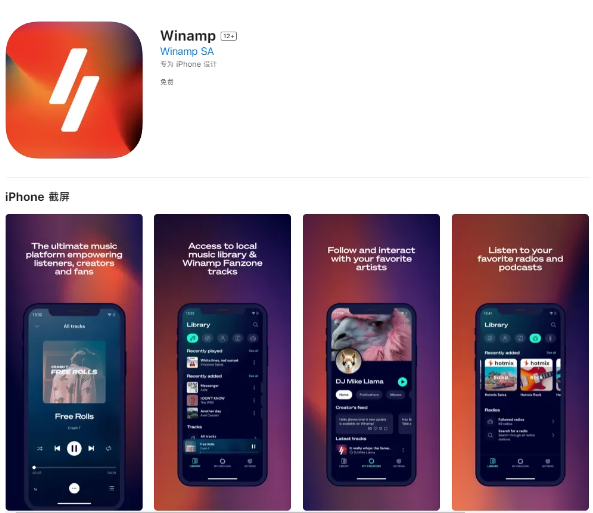
备受音乐爱好者关注的Winamp媒体播放器在移动市场上迈出了重要一步。近日,该播放器的移动应用程序(支持安卓和iOS系统)经过内测阶段后,正式版已在AppStore上架。这对于Winamp来说是一个重要的里程碑,标志着这款经典音乐播放器正式进军移动市场。音乐爱好者可以在手机上享受Winamp的卓越音质和丰富的功能,随时随地畅享音乐的魅力。这次推出的正式版本相信会满足用户的需求,并在移动市场上赢得更多的用户。尽管Winamp的移动应用在中国区的AppStore中没有中文支持且评论数为零,但在美国区已经有三条

在我们使用win10操作系统工作学习的时候,有些情况下可能就会遇到在使用的过程中电脑屏幕上出现系统两边有黑屏的情况,不知道该怎么解决。小编觉得这种情况可能是我们电脑分辨率没有调整好的原因,我们可以在系统的个性化中直接设置,或者是进入BIOS来调整即可。具体操作步骤就来看下小编是怎么做的吧~windows10系统电脑两边黑屏怎么办方法一:1、在开始运行或者直接WIN+R输入regedit打开注册表2、定位到HKEY-----LOCAL------MACHINE-----SYSTEM------Control
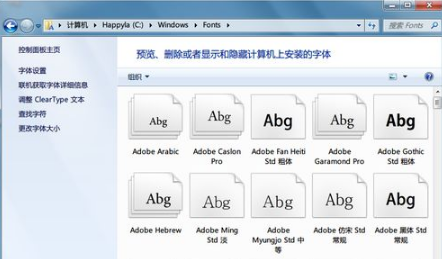
如何向win7添加字体?如何安装win7字体?WindowXP系统安装字体非常方便,只需将字体文件复制到系统盘的字体文件夹中,但在Windows7系统中,安装字体的方法有所不同,但操作更简单,这里介绍Windows7系统安装字体的方法,希望能帮助朋友。Windows7系统如何添加字体?1.在字体网站上下载你想要的字体文件。一般下载zip或rar格式的压缩文件。解压后可以得到字体文件,一般是ttf格式。打开计算机,在地址栏中输入C:\WINDOWS\Fonts,打开Windows字体文件夹。三、复制解压字体
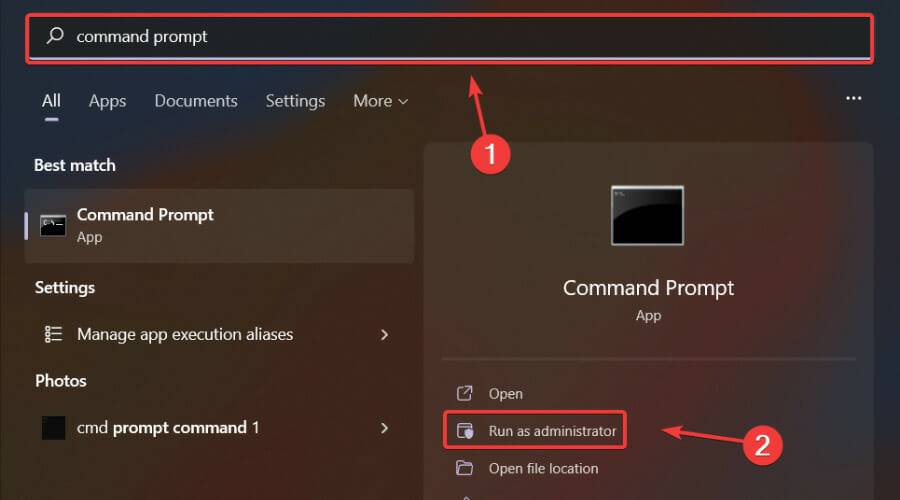
尽管许多人认为收集系统信息只能在Linux上进行。但是,这也可以在Windows操作系统上使用命令提示符来完成。需要使用一些命令来实现您的目的,并且要执行所有这些命令,您需要以管理员身份运行命令提示符以访问系统信息。我们将使用wmic命令,以防您想知道,所以请继续关注,看看您到底要做什么。WindowsManagementInstrumentation命令行(WMIC)是一个命令行和脚本界面,可简化WindowsManagementInstrumentation(WMI)和
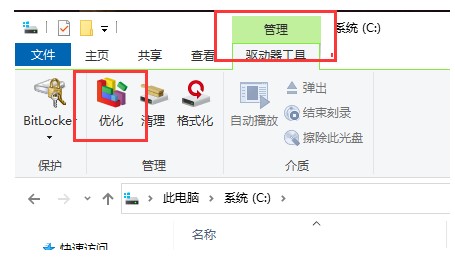
有一些客户要想清除windows10系统的磁盘碎片,可是实际不知道怎么实际操作,第一步大家开启此电脑进到C盘,随后点击管理方法里的优化选择项,然后挑选硬盘开展优化就可以,这样就可以开展磁盘碎片的清除哟,清除完成后点击关掉就好啦,有益于提高系统运作的流畅度哦。windows10系统清除磁盘碎片教程分享1、双击鼠标开启“此电脑”,再双敲击开c盘、2、点击上边菜单栏里的“管理方法”,再点击“优化”3、会开启优化控制器的提示框,在这里便是开展windows10系统磁盘碎片梳理的地区4、选择一个硬盘,例如c盘,点击
Windows系统上的就近共享功能使用户可以更轻松地共享文件,而无需像过去那样通过USB设备传输文件。当任何用户想要通过蓝牙或Wi-Fi将任何文件从他们的系统共享到另一个Windows系统时,他们只需要启用此附近共享功能并发送文件即可。其他windows系统上接收到的文件保存在系统默认设置的下载文件夹的位置。有时,用户不希望在“下载”文件夹中保存许多文件,以避免与从其他地方下载的其他文件产生歧义。所以在本文中,我们将指导用户如何在Windows系统的附近共享选项中更改或设置默认保存文件位置。

wifi网络热点做为可运动的移动网络是人们平常生活中不可以缺失的,大家都了解Win8系统能够适用WiFi网络热点作用,可是有一部分windows8系统客户不清楚怎么连接,下边就由小编来告知大伙儿.。windows8怎么连接wifi:1.最先大家与此同时按着键盘上的win+i键开启windows设定网页页面。2.然后在弹出来的windows设定网页页面中右边栏中点击网络带上感叹号的标志。3.双击鼠标挑选大家所必须联接的wifi名称。4.最终在弹出来的登陆密码框中键入WIFI登陆密码,随后点一下“下一步”,等





火山引擎是字节跳动旗下企业级云与AI服务平台。聚焦大模型核心能力,依托字节自研豆包多模态大模型,凭借火山方舟一站式平台,提供模型精调、推理部署、智能应用搭建等全链路服务,结合高性能AI算力,助力各行业快速落地大模型数字化与智能化应用。



