

如何修复设备管理器中缺少电源管理选项卡的问题?
设备管理器是Windows中列出所有连接设备的实用程序。此外,您可以在此处识别有问题的硬件并对其进行故障排除,甚至可以更改电源设置。但是,对于某些用户,设备管理器中缺少电源管理选项卡。这可能由于多种原因而发生,并且由于无法进行更改而可能会影响您的体验。在这种情况下,您将无法配置系统如何控制设备的电源以及设备是否可以唤醒PC。因此,请阅读以下部分以了解如果Windows11的设备管理器中缺少电源管理选项卡该怎么办。如果设备管理器中缺少电源管理选项卡,我该怎么办?1.更新Windows按Wind
设备管理器是 Windows 中列出所有连接设备的实用程序。此外,您可以在此处识别有问题的硬件并对其进行故障排除,甚至可以更改电源设置。但是,对于某些用户,设备管理器中缺少电源管理选项卡。
这可能由于多种原因而发生,并且由于无法进行更改而可能会影响您的体验。在这种情况下,您将无法配置系统如何控制设备的电源以及设备是否可以唤醒 PC。
因此,请阅读以下部分以了解如果 Windows 11 的设备管理器中缺少电源管理选项卡该怎么办。
如果设备管理器中缺少电源管理选项卡,我该怎么办?
1. 更新Windows
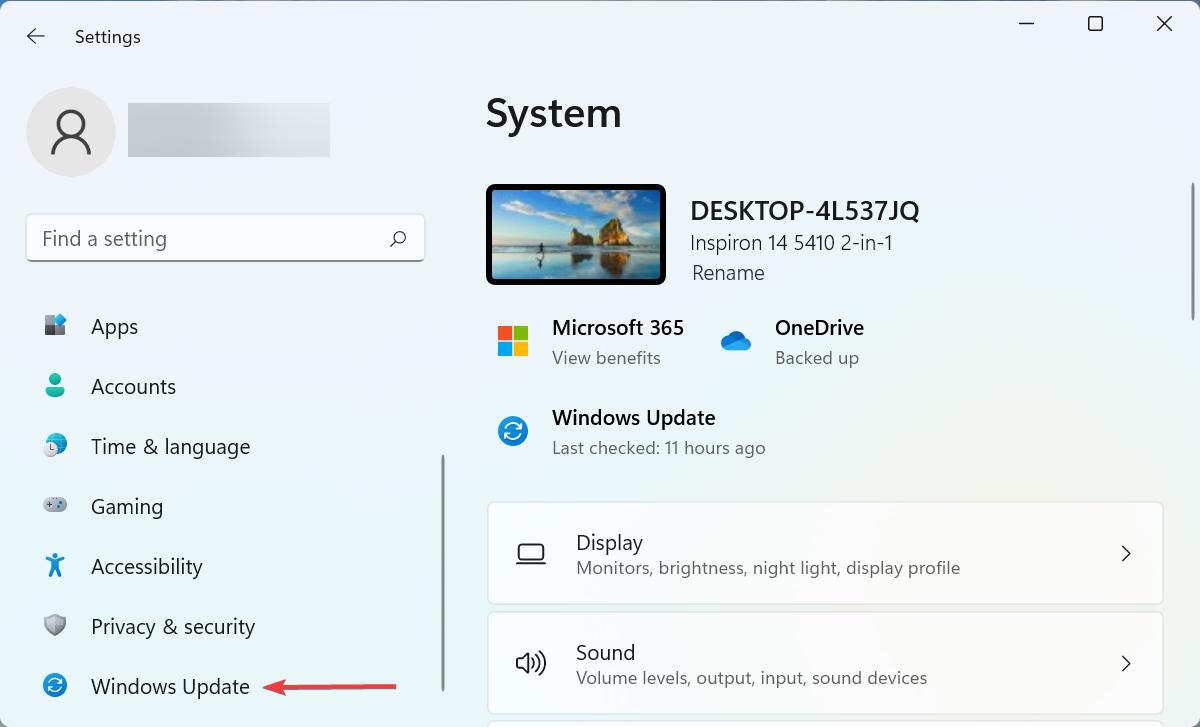
- 按Windows+I启动设置应用程序,然后从左侧导航窗格中的选项卡中选择Windows 更新。
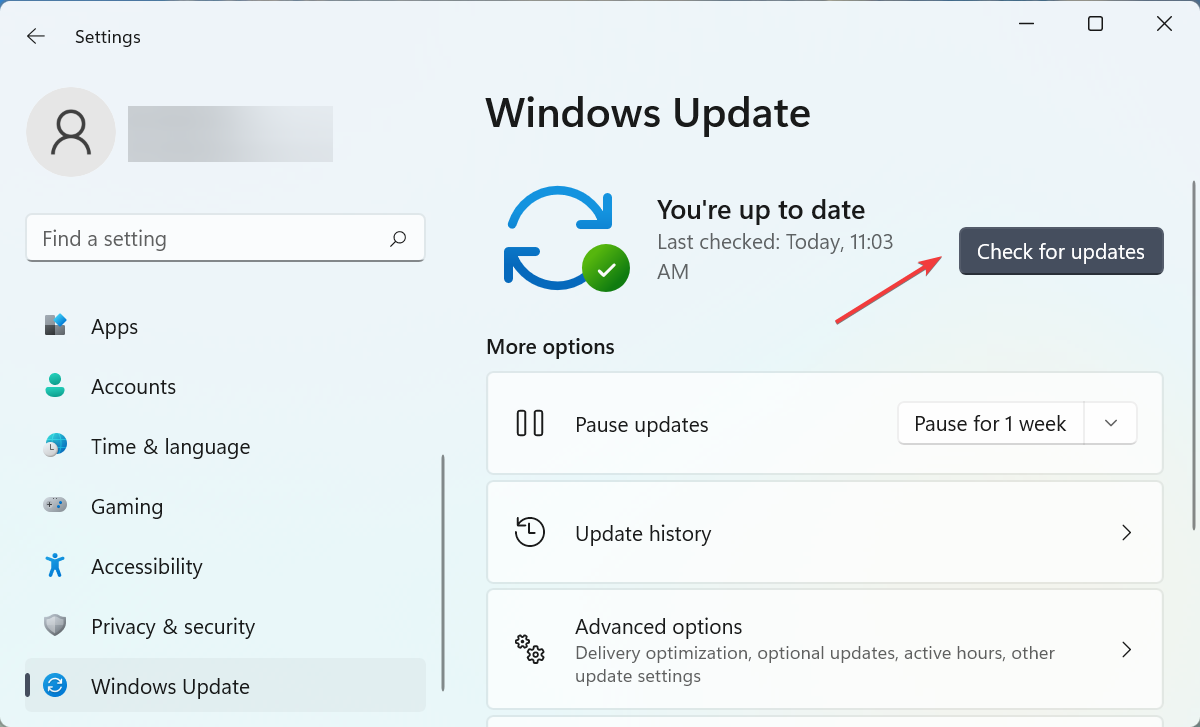
- 接下来,单击右侧的检查更新按钮以扫描任何新的可用版本的操作系统。
- 如果列出了更新,请单击下载并安装。
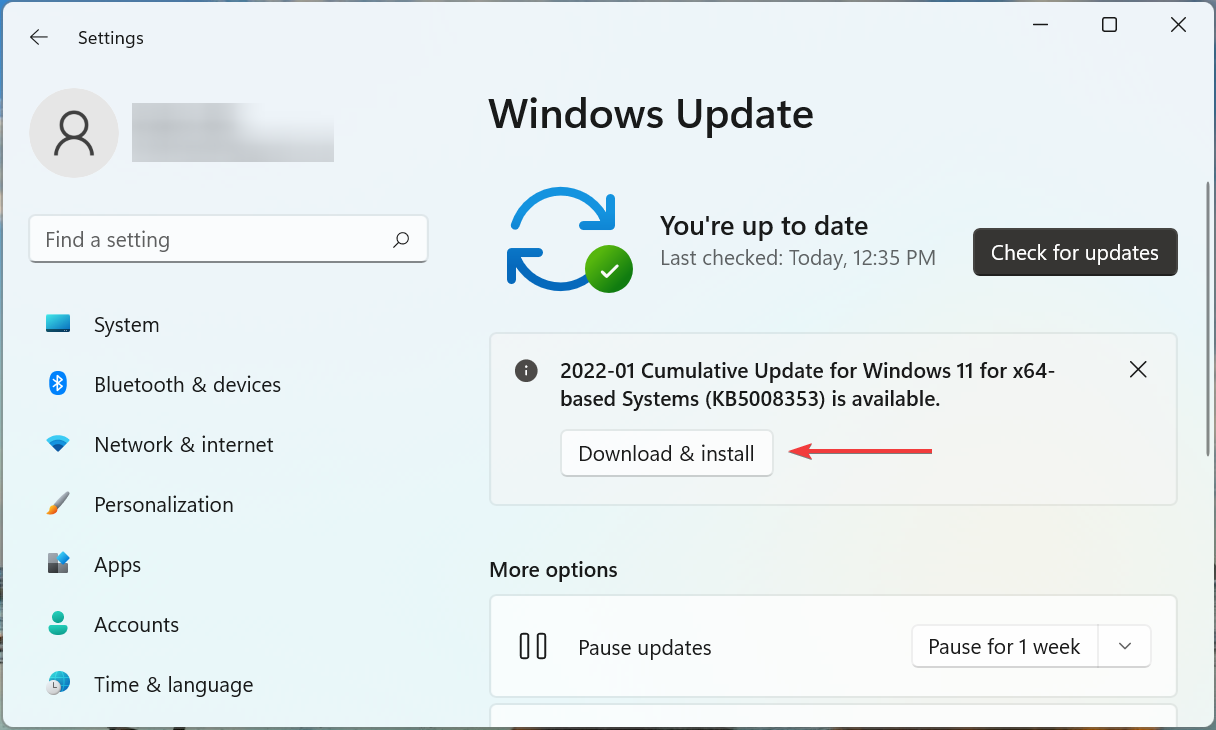
当设备管理器中缺少电源管理选项卡时,您应该做的第一件事就是更新操作系统。通常,当前版本的 Windows 的错误可能是问题的根源。
如果进行更改后问题仍然存在,请转到下一个方法。
2.更改BIOS设置
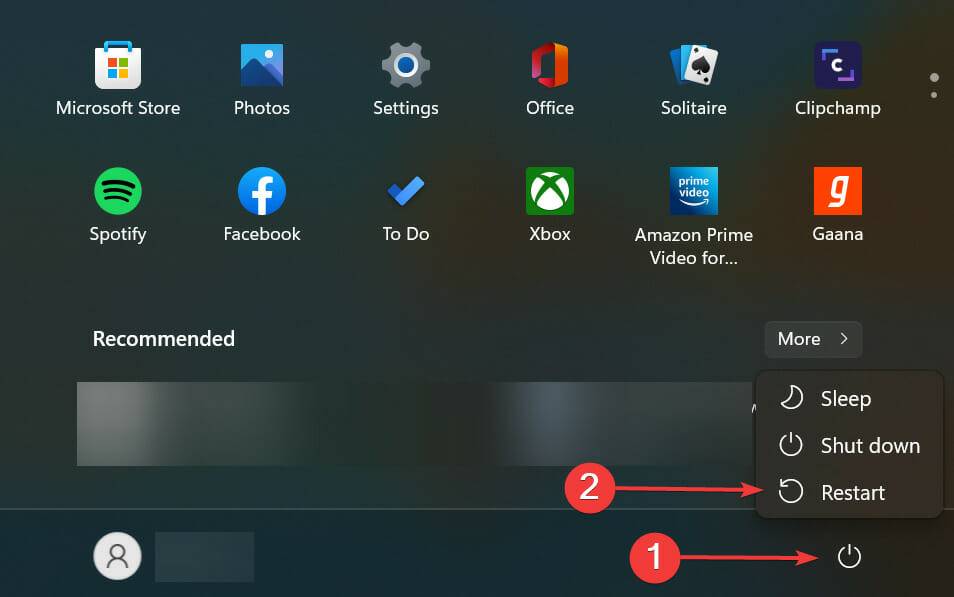
- 按Windows键启动开始菜单,单击电源按钮,按住Shift,然后单击重新启动。
- 等待您的 PC 进入恢复环境 (RE),然后选择疑难解答。
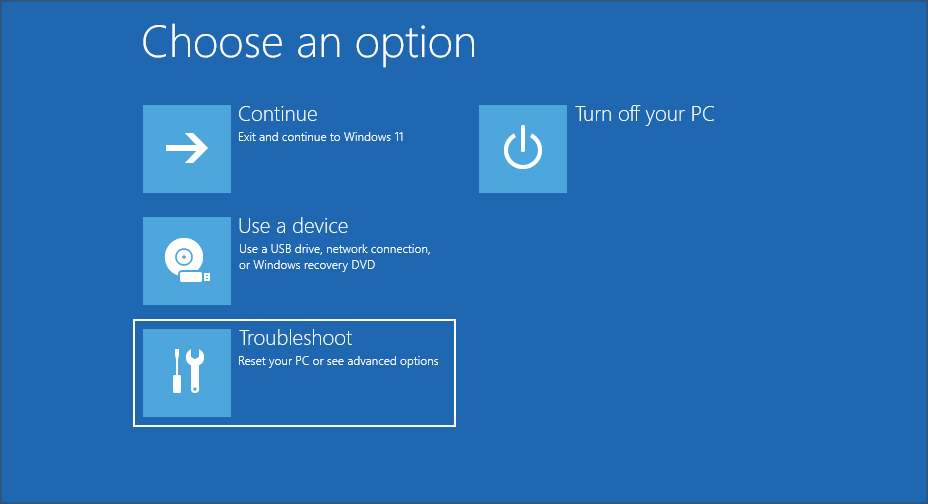
- 接下来,单击高级选项。
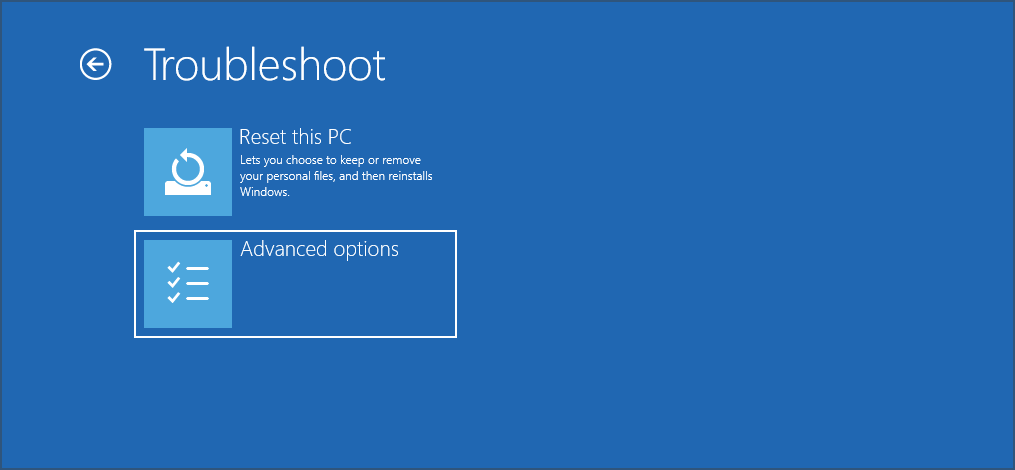
- 从此处显示的六个选项中单击UEFI 固件设置。
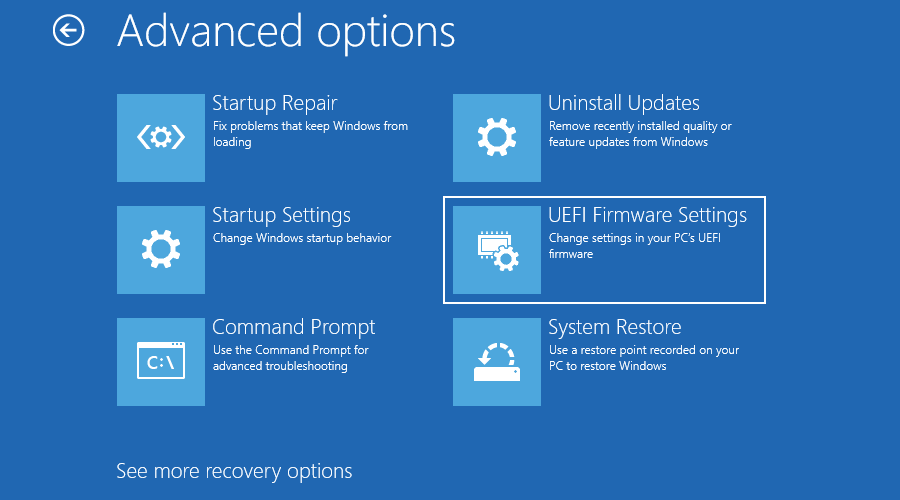
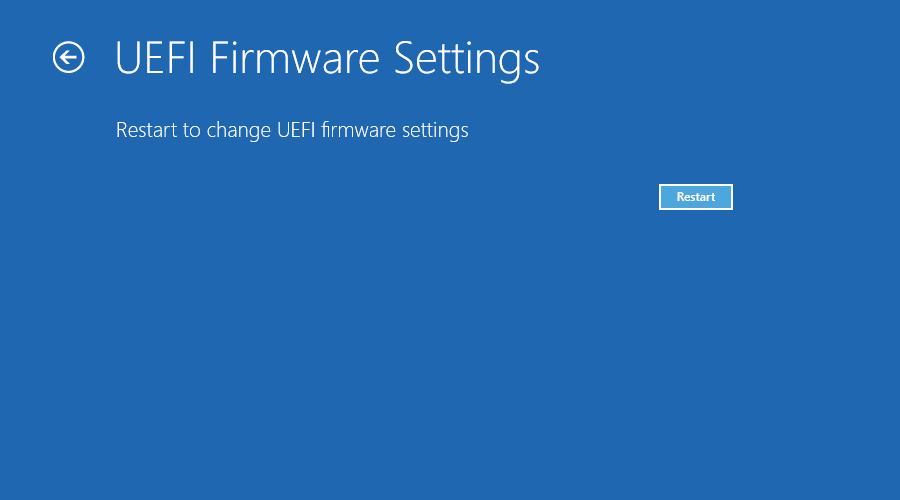
- 现在,点击Restart进入系统BIOS。
- 单击电源管理选项卡。
- 现在,启用USB 唤醒支持功能,保存更改,然后退出BIOS。
Windows 中的 USB Wake Fit 功能有助于使用 USB 设备(例如鼠标和键盘)将计算机从睡眠状态中唤醒。如果该功能被禁用,Windows 11 的设备管理器中可能缺少电源管理选项卡,因此请尝试启用它。
3.重新安装驱动
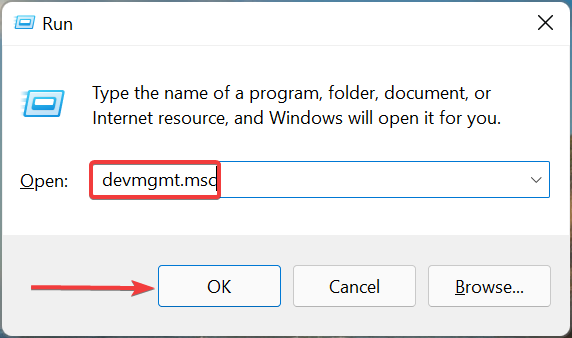
- 按Windows+R启动运行命令,在文本字段中输入devmgmt.msc,然后单击OK或点击Enter启动设备管理器。
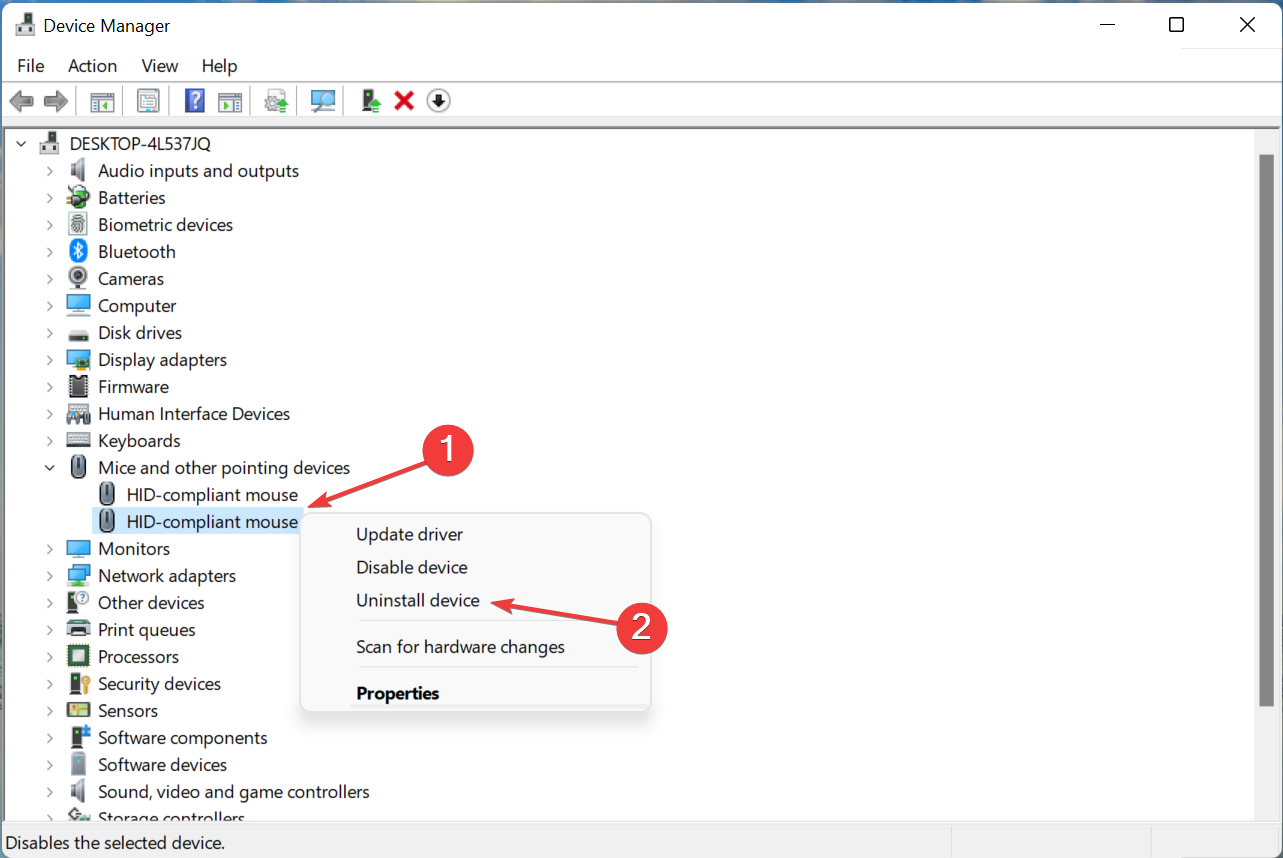
- 在此处找到有问题的设备,右键单击它,然后从上下文菜单中选择卸载设备。
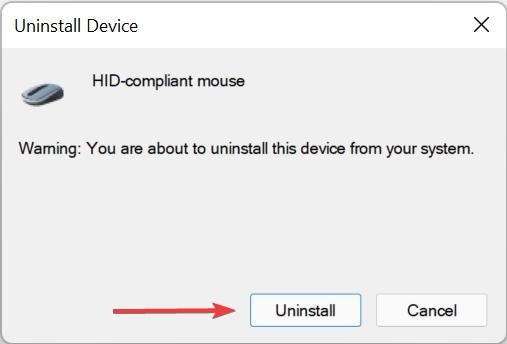
- 在出现的确认提示中单击卸载。
如果当前安装的驱动程序损坏,重新安装它应该可以解决问题。损坏的驱动程序可以通过设备图标一角的警告标志轻松识别。
完成后,检查电源管理选项卡是否重新出现在设备管理器中。
4.更新设备驱动
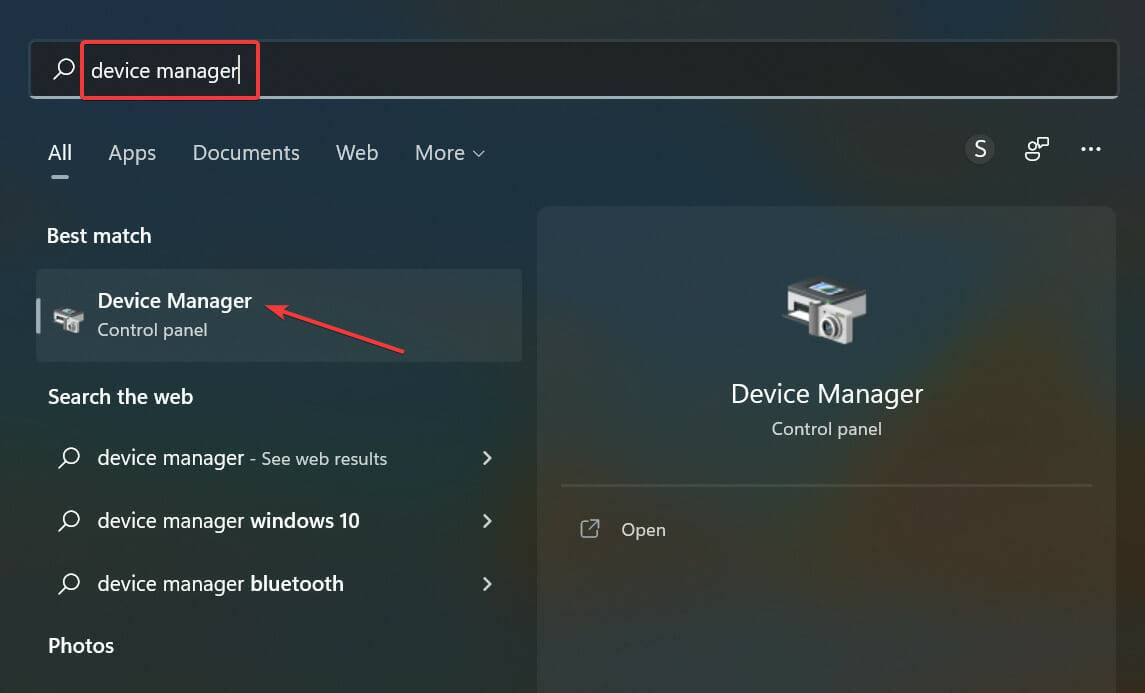
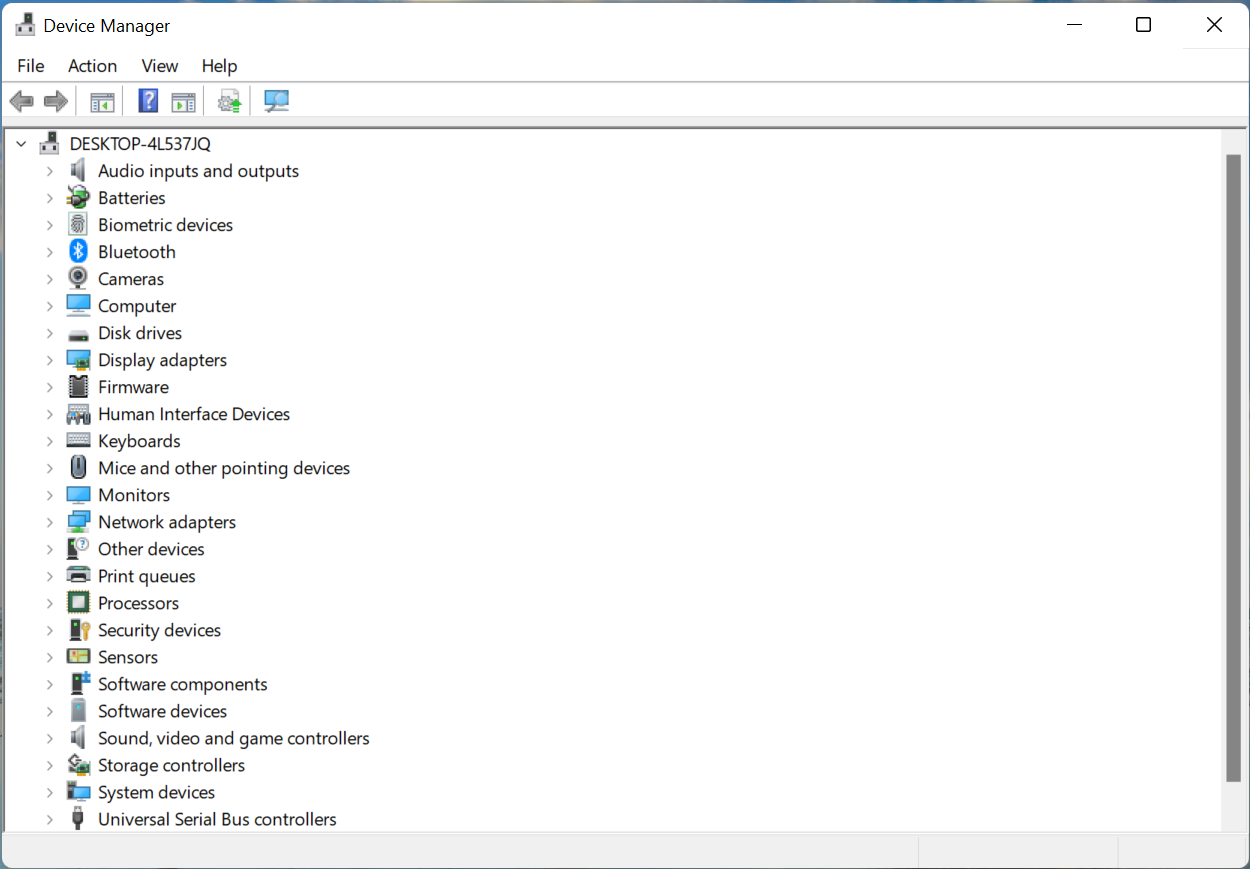
- 按Windows+S启动搜索菜单,在顶部的文本字段中输入设备管理器,然后单击相关搜索结果。
- 接下来,双击有问题的设备所在的条目。
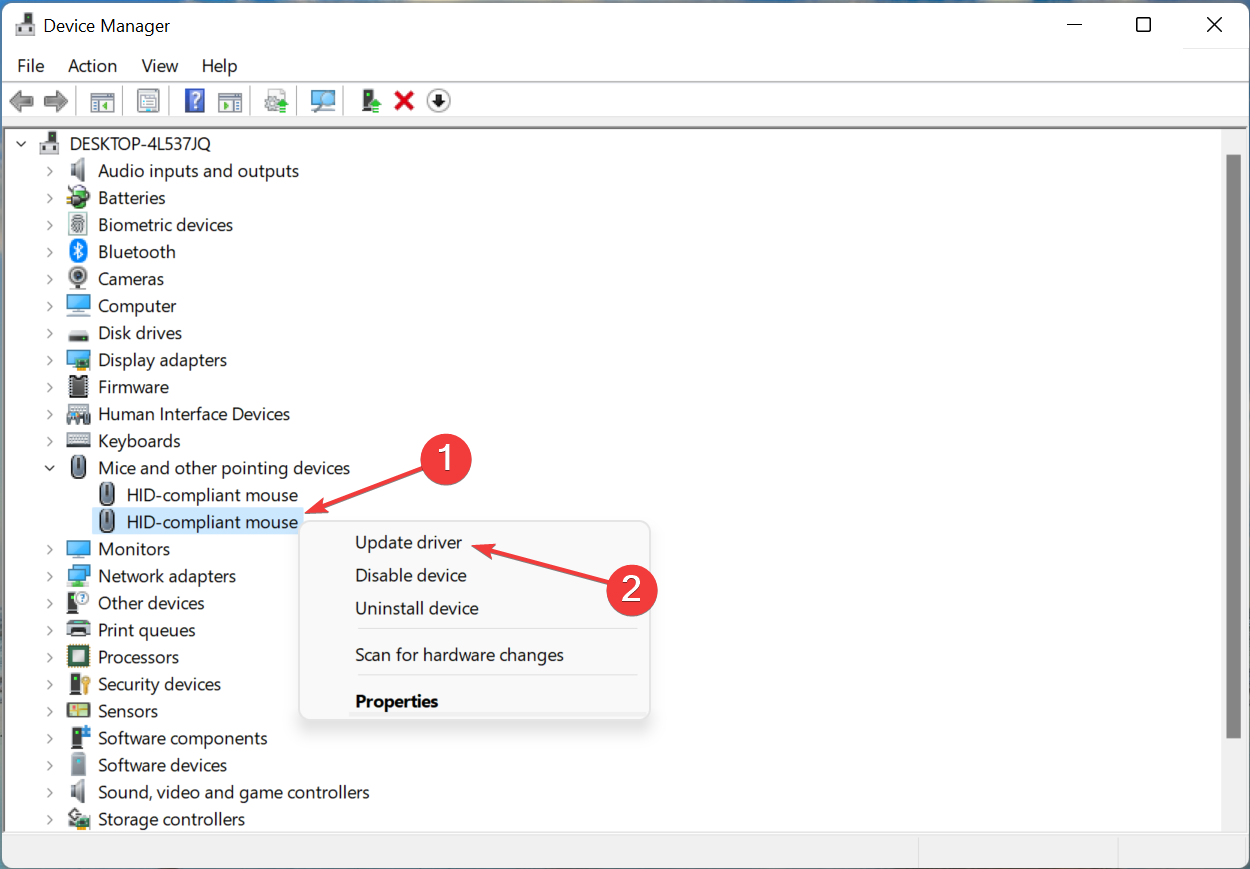
- 右键单击有问题的设备,然后从上下文菜单中选择更新驱动程序。
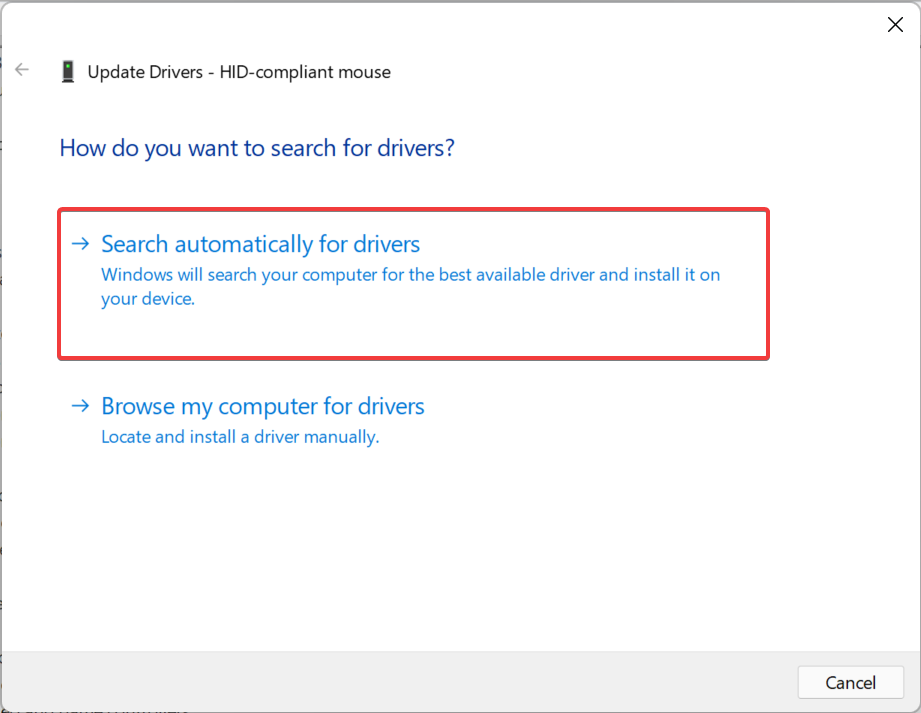
- 现在,从更新驱动程序窗口中显示的两个选项中选择自动搜索驱动程序。
- 等待 Windows 找到系统上最好的可用驱动程序。
驱动程序在操作系统与设备交互的方式以及两者之间的命令中继中发挥着关键作用。但是,如果安装的驱动程序不支持该选项,则设备管理器中可能缺少电源管理选项卡。
在这种情况下,最好的选择是更新驱动程序。此外,如果此处列出的方法不起作用,例如少数情况,请尝试其他方法手动安装最新的驱动程序版本。
对缺少“电源管理”选项卡的所有此类设备执行此操作,完成后,重新启动计算机以使更改生效。
您可以手动执行这项耗时的操作,但有一个自动驱动程序软件能够在您的 PC 上安装或更新任何设备驱动程序。
⇒获取 DriverFix
5.通过控制面板访问电源管理选项卡
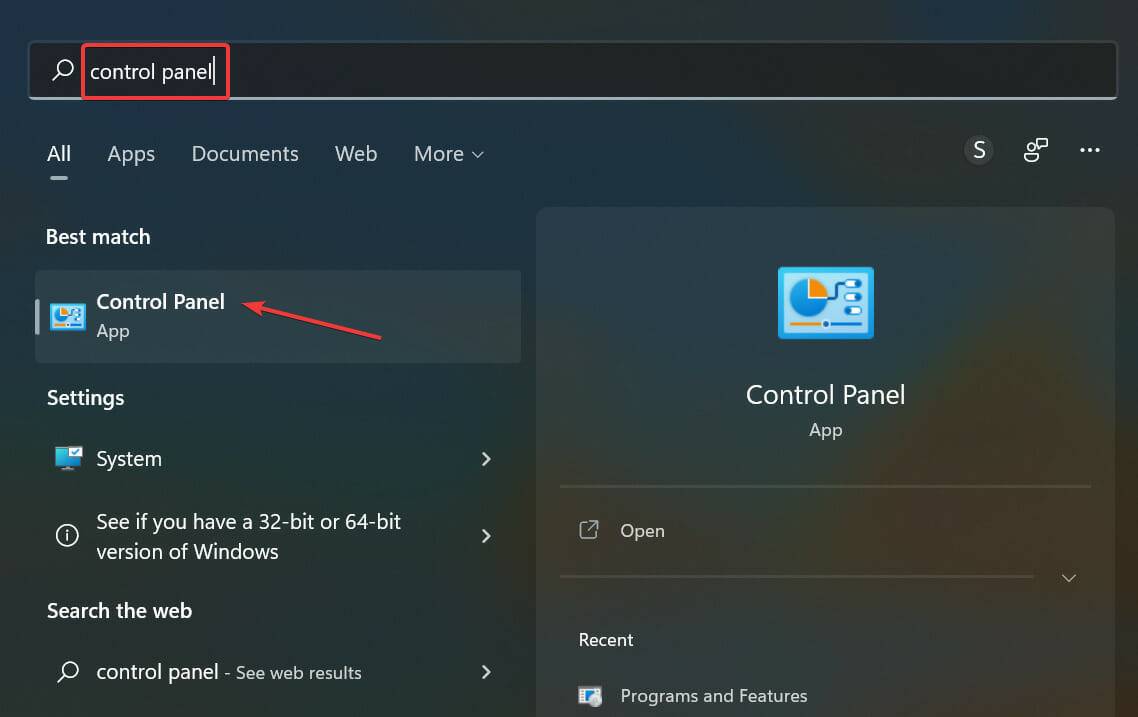
- 按Windows+S启动“搜索”菜单,在顶部的文本字段中输入“控制面板”,然后单击出现的相关搜索结果。
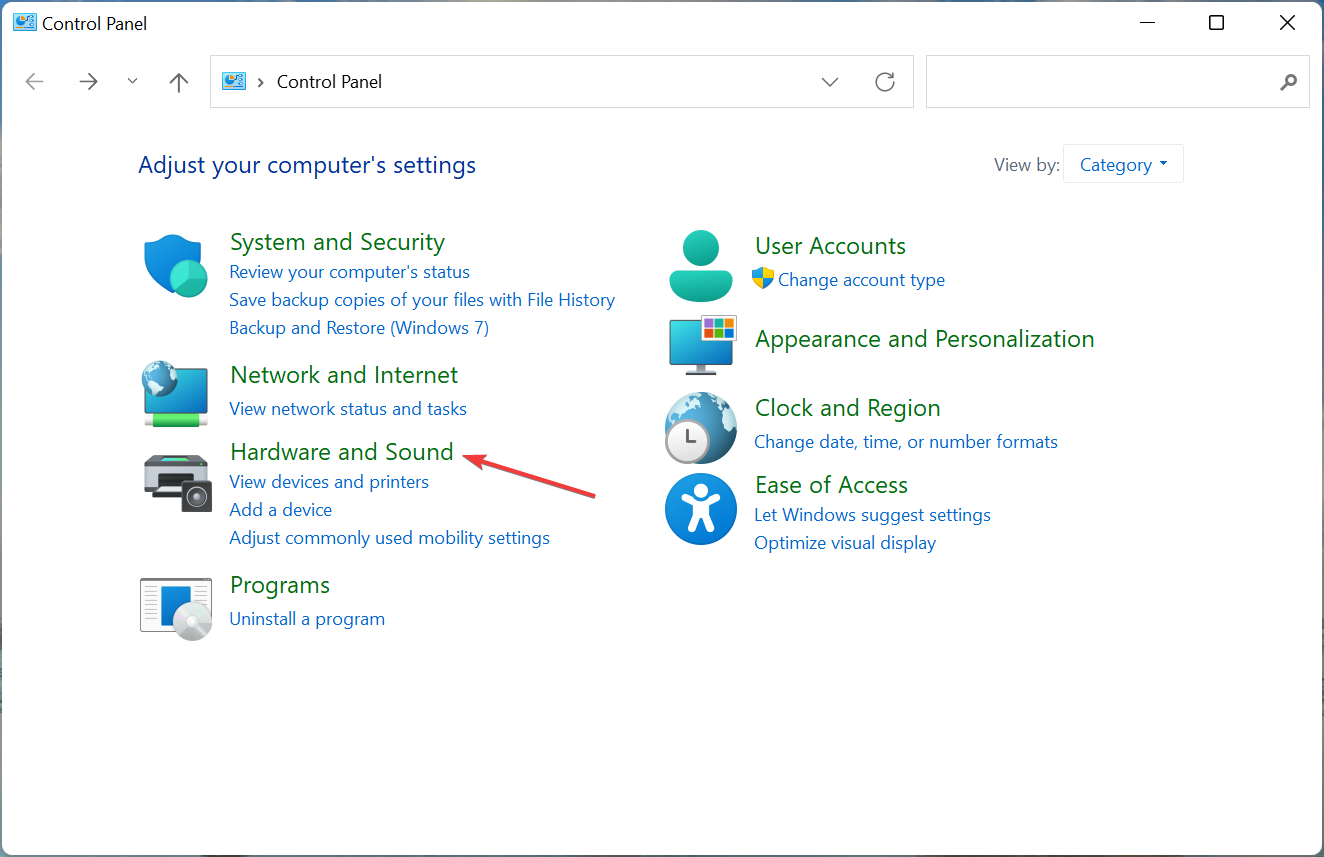
- 从此处列出的各种选项中单击硬件和声音。
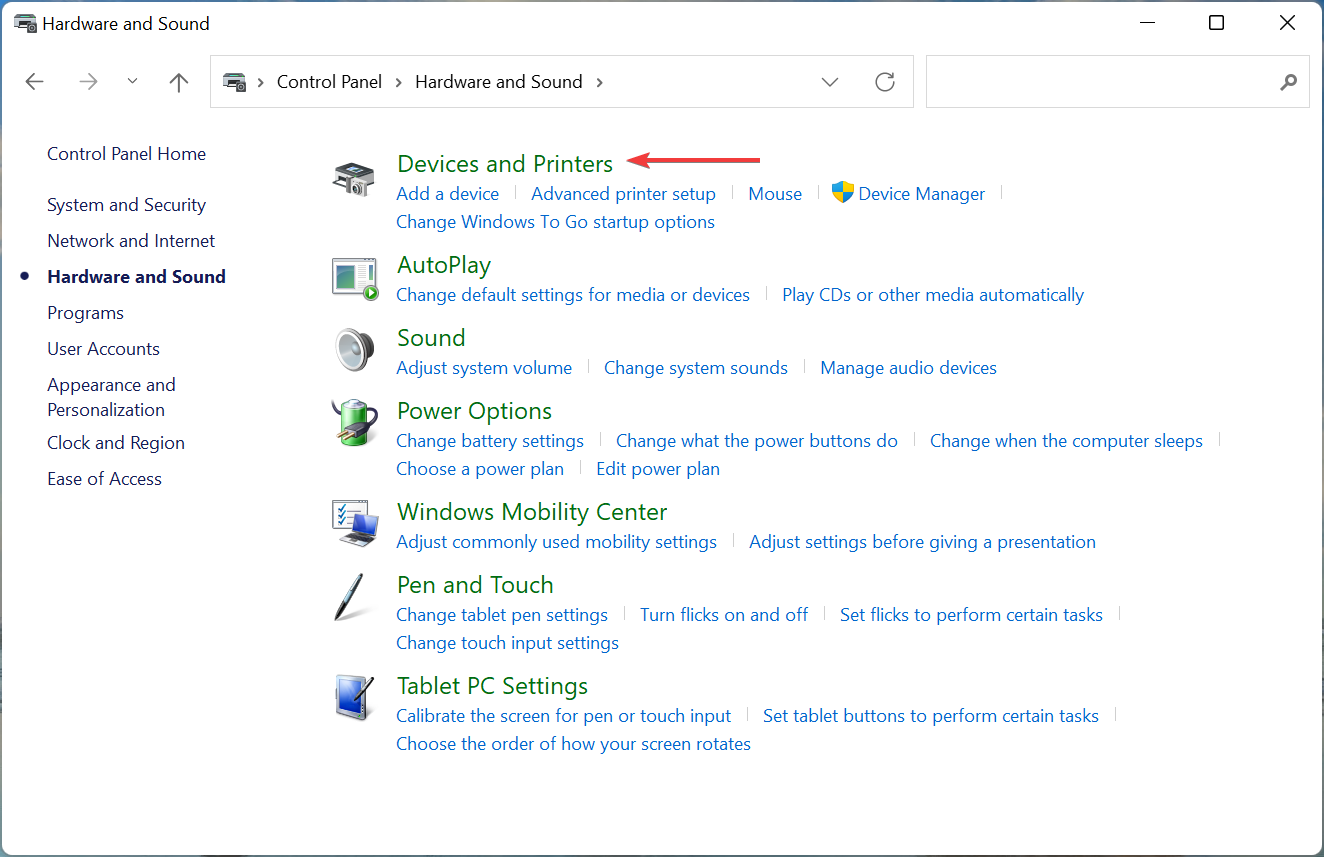
- 接下来,单击设备和打印机。
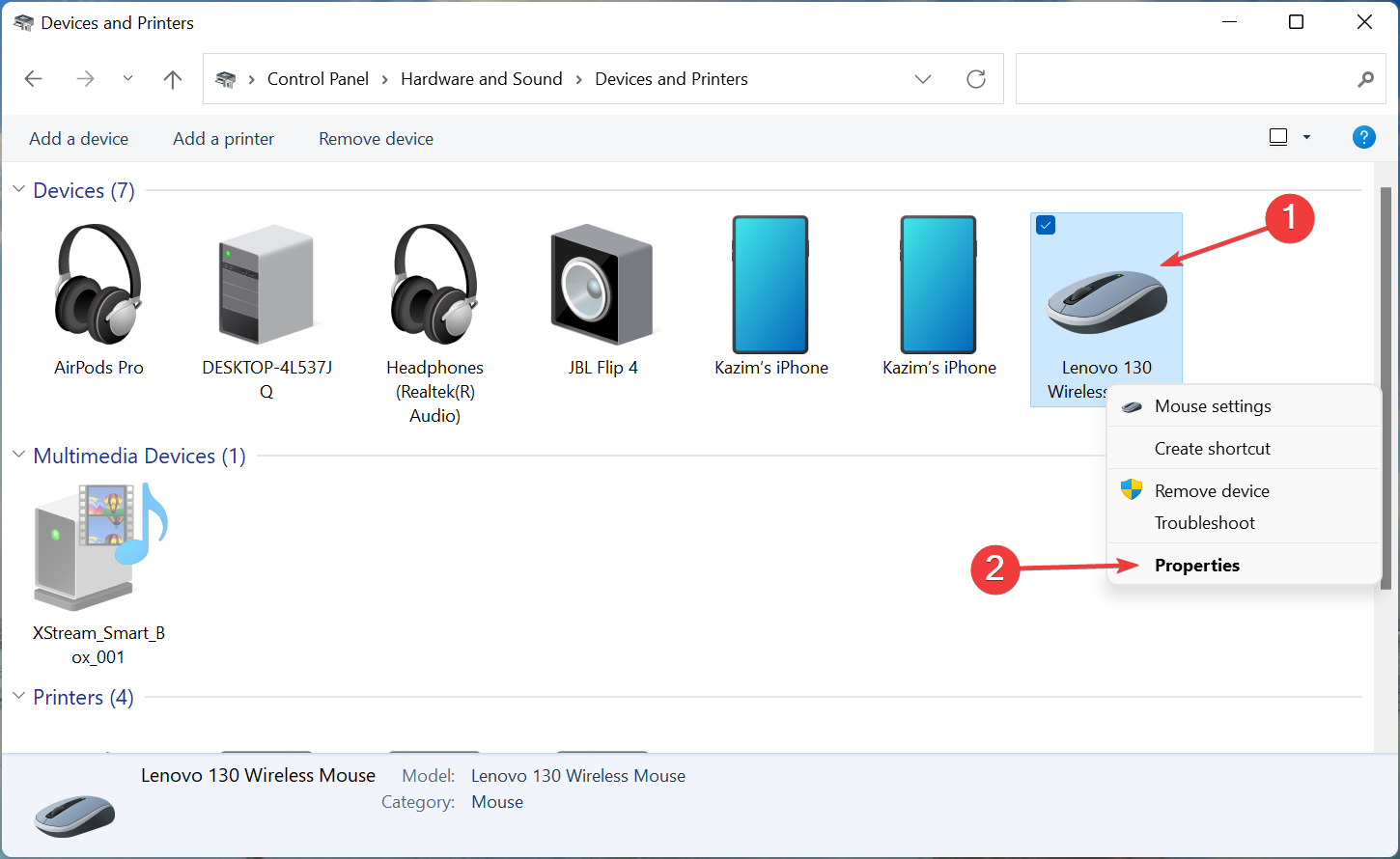
- 右键单击要更改电源设置的设备,然后从上下文菜单中选择属性。
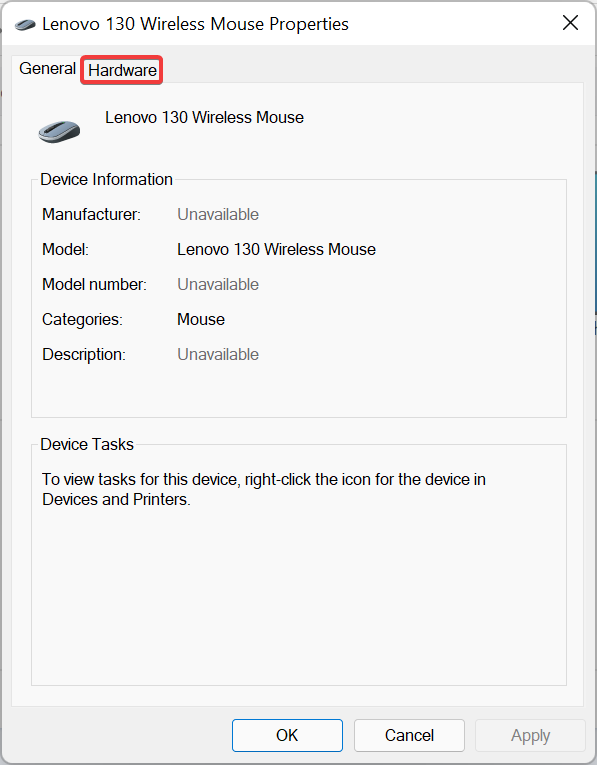
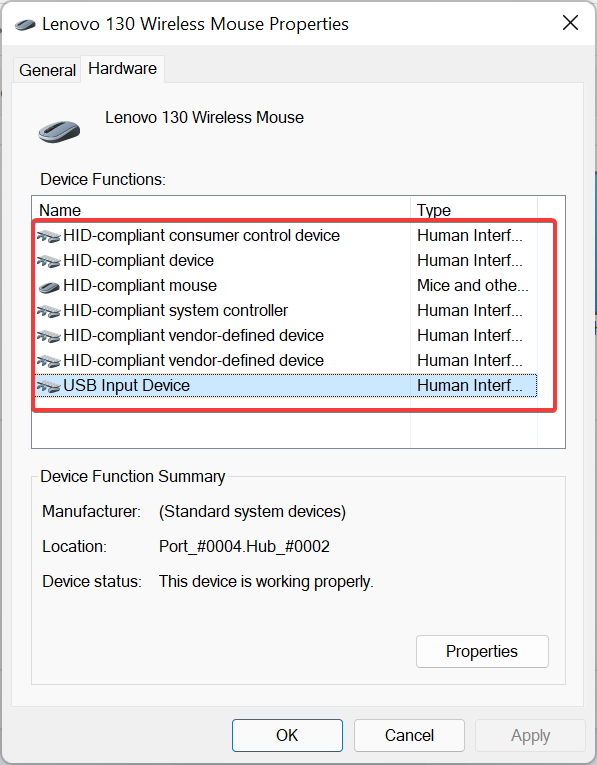
- 转到硬件选项卡。
- 现在,一次双击此处的每个条目以启动Properties。
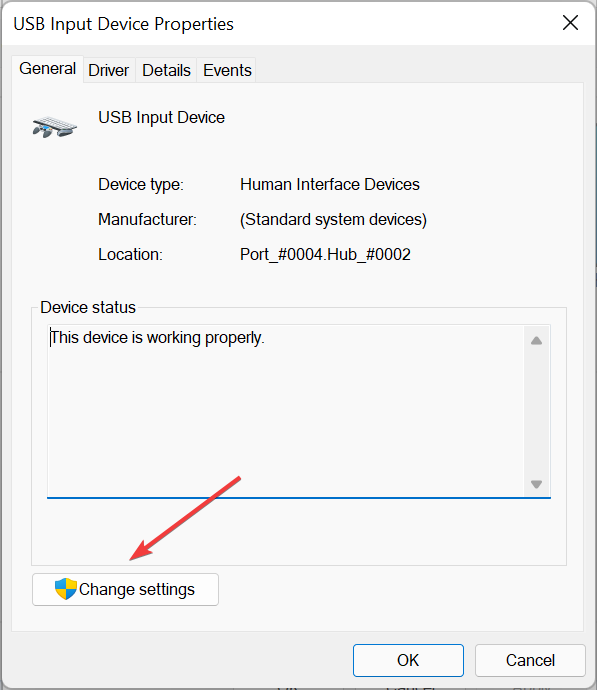
- 单击“属性”窗口中的“更改设置”按钮。
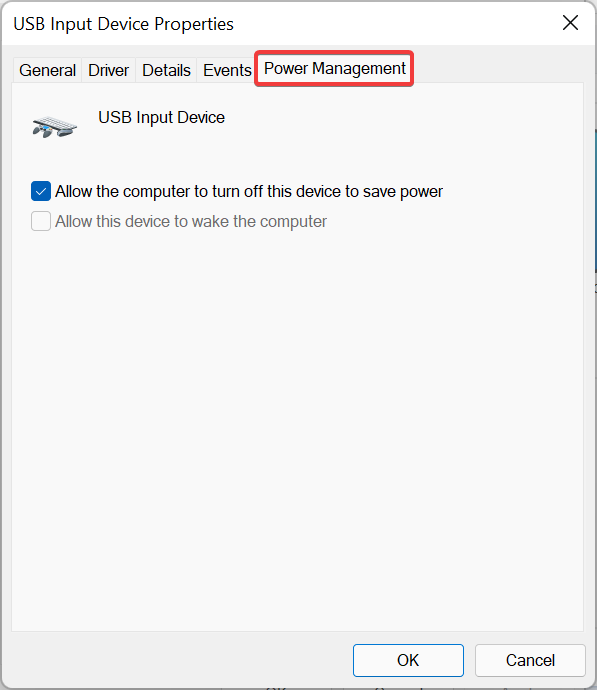
- 在其中一个条目中,您应该找到“电源管理”选项卡并可以进行所需的更改。
6.修改注册表
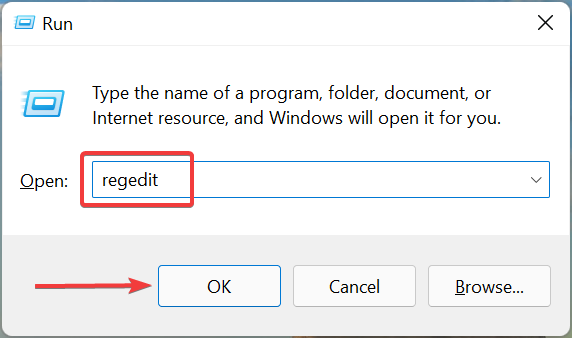
- 按Windows+R启动运行命令对话框,在文本字段中输入regedit,然后单击OK或点击Enter启动注册表编辑器。
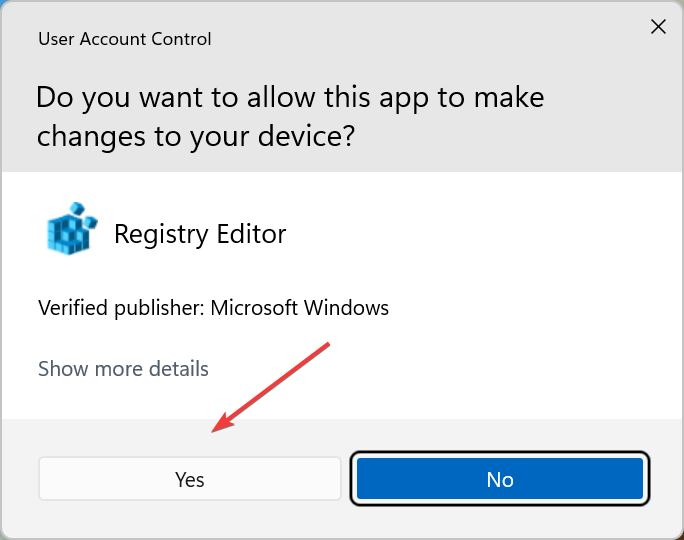
- 在弹出的UAC(用户帐户控制)提示中单击是。
- 现在,将以下路径粘贴到顶部的地址栏中,然后点击Enter:
Computer\HKEY_LOCAL_MACHINE\SYSTEM\CurrentControlSet\Control\Power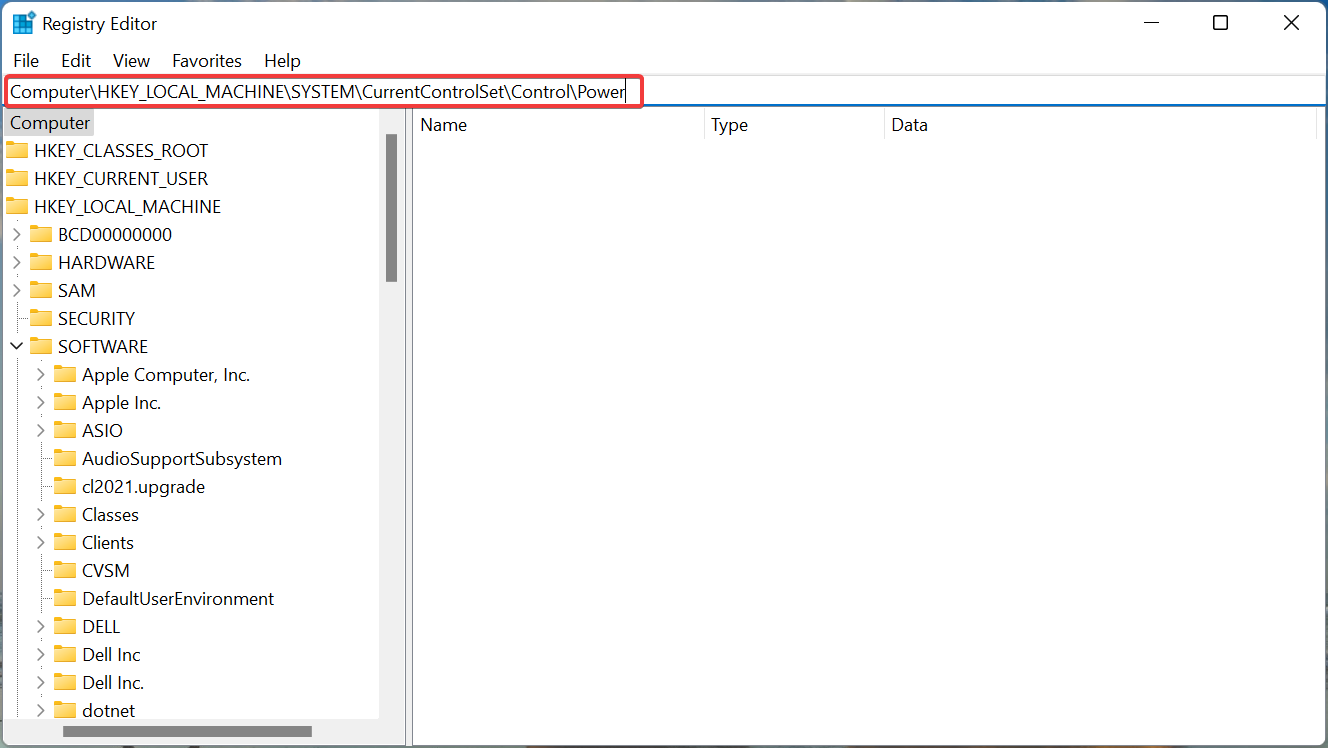
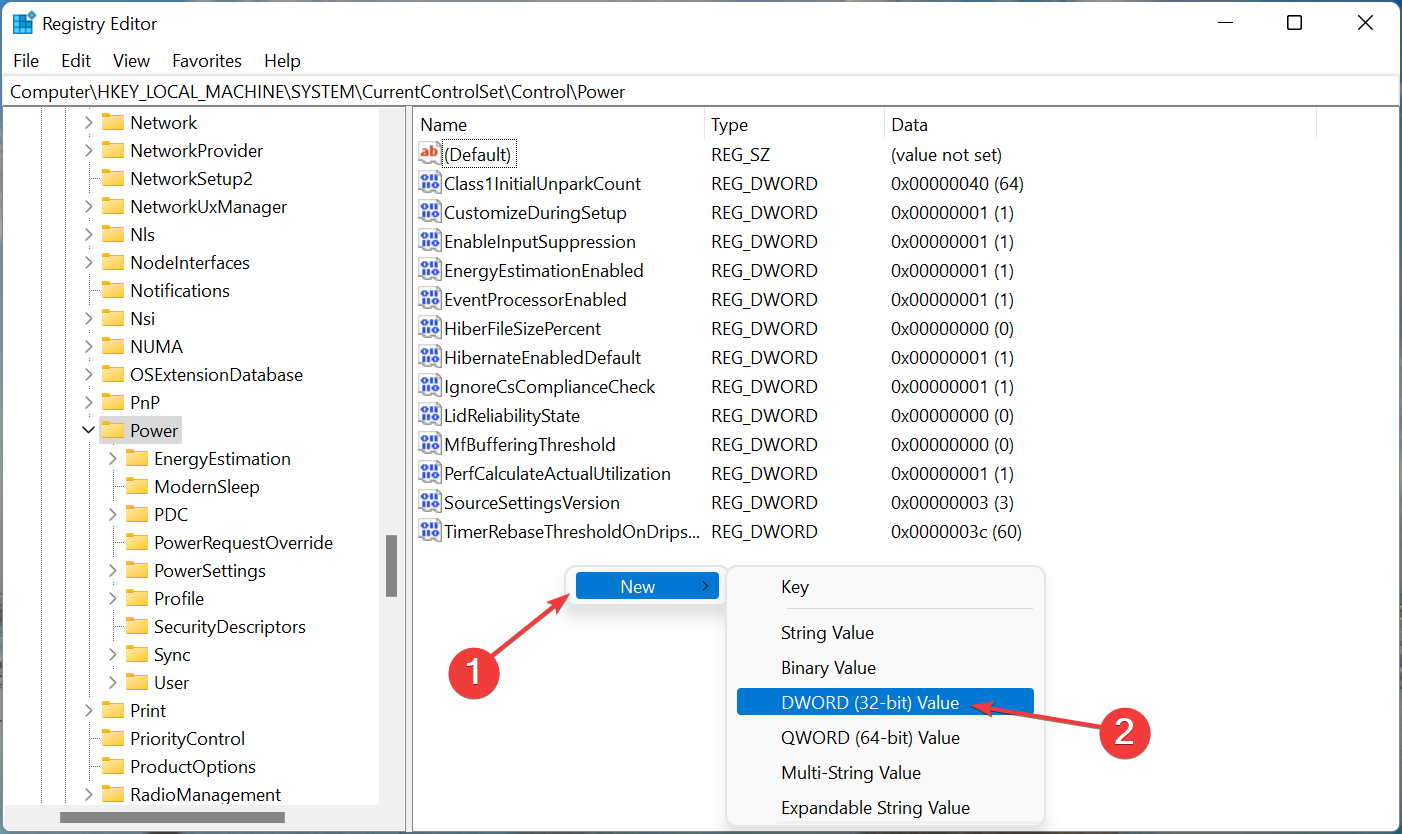
- 如果此处没有CsEnabled键,请右键单击右侧的空白部分,将光标悬停在New上,然后从上下文菜单中选择DWORD (32-bit) Value来创建一个。
- 双击该键进行修改。
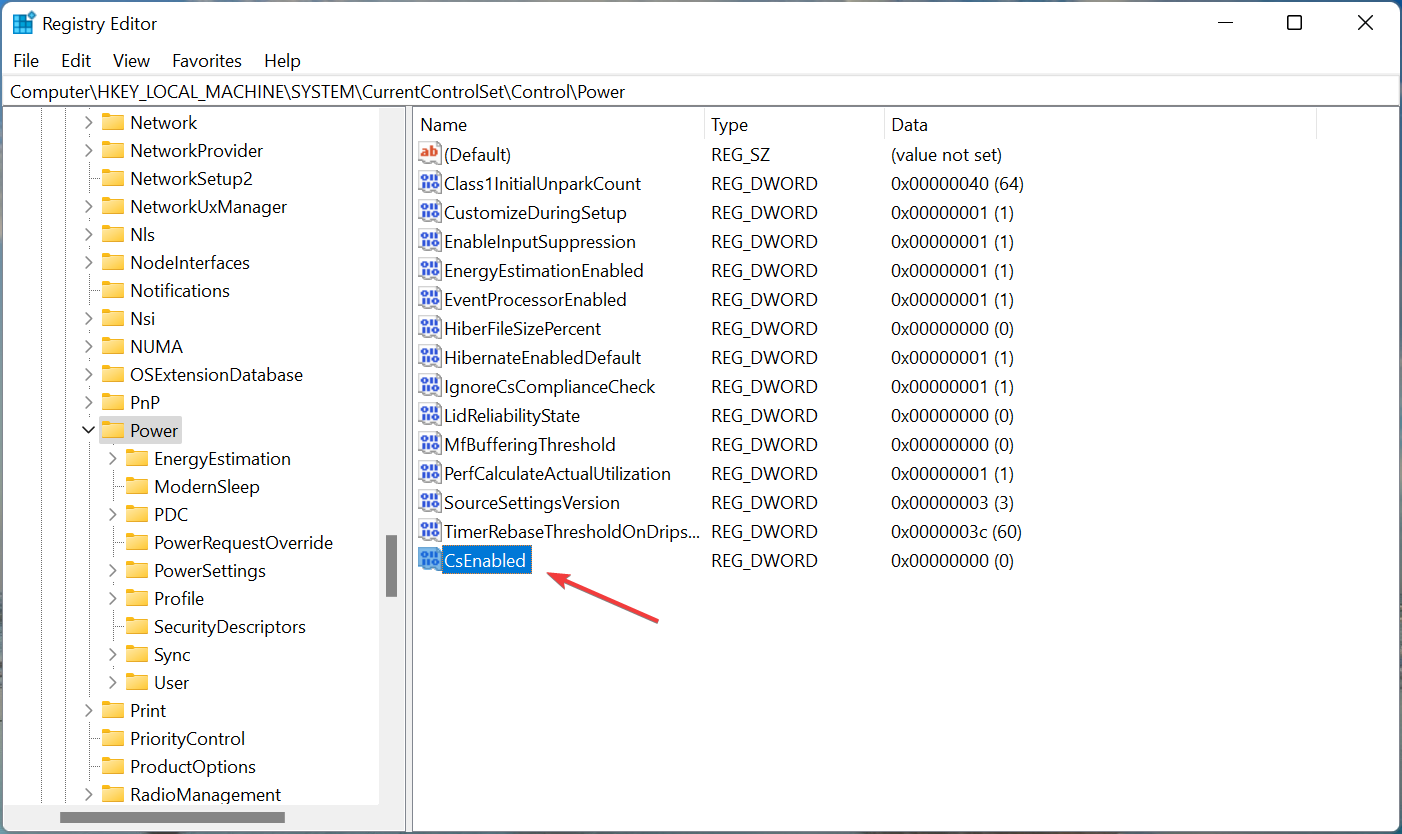
- 在Value Data下输入0,如果它还不是该值,然后单击OK保存更改。
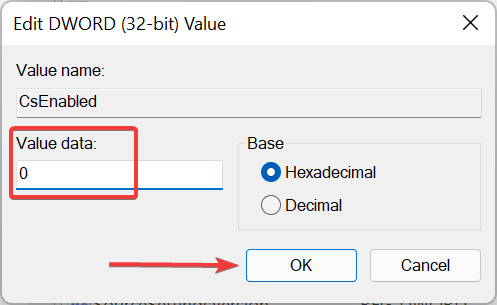
- 现在,重新启动计算机以使更改完全生效。
由于该方法涉及对注册表进行更改,我们建议您坚持此处列出的步骤,并在执行这些步骤时保持小心,因为您的小失误可能会严重损坏 PC。
此外,开始使用有效的注册表清理工具来提高系统性能。
7.执行系统还原
如果此处列出的方法均无效,则您别无选择,只能执行系统还原。
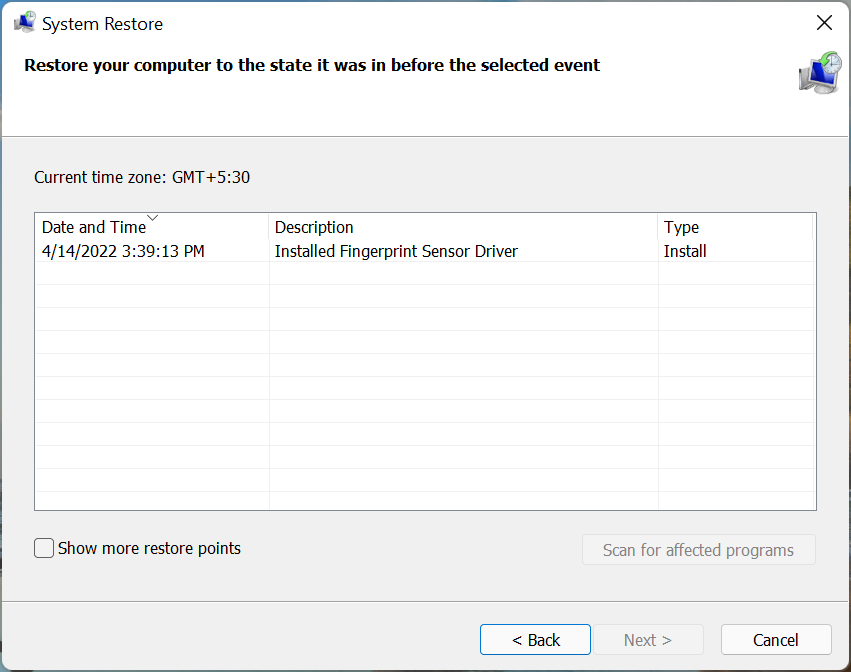
当您执行还原时,系统基本上会及时恢复到不存在错误的状态。这是通过重新配置设置和删除应用程序以及其他更改来实现的,但该过程不会影响存储的文件。
此外,如果该过程没有产生所需的结果,您可以撤消系统还原。
这些都是您修复导致 Windows 设备管理器问题中缺少电源管理选项卡的问题的所有方法。
当Win+Shift+S或PrtSc键失效时,本文指导用户逐步检查键盘Fn锁定状态、更新键盘驱动程序以及排查第三方软件的热键拦截,快速恢复截图功能。
笔记本充电卡在60%、80%或某个百分比不再上涨?按充电上限设置、电量计校准、电池报告、适配器与温度、EC重置的顺序排查,并说明什么时候该送修。
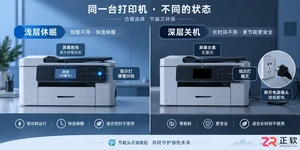
针对打印机频繁自动关机或进入深度休眠导致唤醒慢的问题,本文提供从机身菜单到电脑驱动的多维度关闭方法,并分析何时应保留此设置以保护打印头。

电脑休眠后唤醒出现黑屏且无响应?本文详解如何安全强制重启,并从驱动程序、电源选项和硬件兼容性三个维度排查故障,助你恢复正常的睡眠唤醒功能。
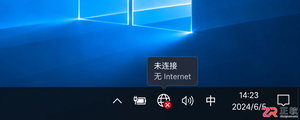
Win10重装系统后无法连接网络?本文详解如何通过另一台设备下载驱动、检查网络适配器状态及使用系统自带工具修复网络配置,快速恢复上网功能。

什么是工作区?Microsoft为有限的公共预览版中名为“工作区”的Edge推出了协作和高效的功能。它允许用户对选项卡进行分组,并邀请其他人加入工作区。工作区有助于将浏览任务分离到专用窗口中,使用户能够跨任务保持专注和井井有条。此功能允许您在Edge中创建一个空间,用于专门的旅行和研究,其中包含您自己的名称、选项卡集和收藏夹。特征:您和您的群组可以在不同的设备中浏览同一组选项卡,并始终保持同步Edge工作区中的选项卡和收藏夹的更新是实时进行的,因此每个人都可以保持在同一页面上。
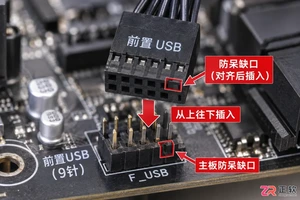
针对电脑主机前置USB接口无法识别设备的问题,本文提供一套基于因果逻辑的排查流程。涵盖检查机箱内部USB针脚连接、验证BIOS中USB控制器状态、更新芯片组驱动以及排除供电不足等常见原因,帮助用户快速恢复接口功能。
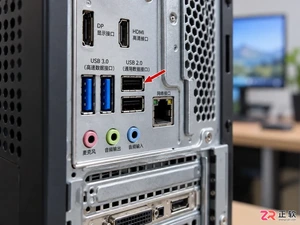
遇到摄像头连接电脑提示“无法识别的USB设备”?本教程提供从硬件接口检查到驱动强制重置的完整排查流程,帮助快速定位并解决USB通信故障,恢复视频通话功能。
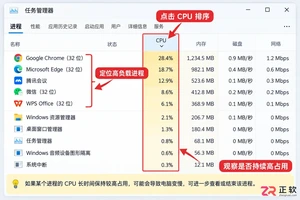
电脑风扇一直高速转动且噪音大?本文提供从检查后台高负载程序、调整电源计划、清理灰尘积垢到更新BIOS驱动的完整排查指南,帮助有效降低风扇转速,恢复安静使用体验。





火山引擎是字节跳动旗下企业级云与AI服务平台。聚焦大模型核心能力,依托字节自研豆包多模态大模型,凭借火山方舟一站式平台,提供模型精调、推理部署、智能应用搭建等全链路服务,结合高性能AI算力,助力各行业快速落地大模型数字化与智能化应用。



