

【Windows 11 教程】如何使用快捷方式反转颜色?

Windows 11 是微软全新操作系统,现代化界面,流畅操作体验,适用于学习、工作与日常生活。它更偏向把系统状态查看和常用调节动作放在一起,适合需要持续观察和微调设备状态的场景。
使用Windows电脑时,可能需要反转电脑的颜色。这可能是由于个人偏好或显示驱动程序错误造成的。如果你想要反转Windows11电脑的颜色,本文为你提供了在Windows电脑上反转颜色所需的所有必要步骤。在本文中反转图像上的颜色是什么意思?简单来说,反转图像的颜色意味着将图像的当前颜色翻转到色轮上的相反色调。你也可以说这意味着将图像的颜色更改为负片。例如,蓝色图像将反转为橙色,黑色变为白色,绿色变为洋红色等。如何在Windows11上反转颜色?1.使用微软画图按键+,输入微软画图
使用 Windows 电脑时,可能需要反转电脑的颜色。这可能是由于个人偏好或显示驱动程序错误造成的。
如果你想要反转 Windows 11 电脑的颜色,本文为你提供了在 Windows 电脑上反转颜色所需的所有必要步骤。
在本文中
反转图像上的颜色是什么意思?
简单来说,反转图像的颜色意味着将图像的当前颜色翻转到色轮上的相反色调。
你也可以说这意味着将图像的颜色更改为负片。例如,蓝色图像将反转为橙色,黑色变为白色,绿色变为洋红色等。
如何在 Windows 11 上反转颜色?
1. 使用微软画图
- 按键 + ,输入微软画图,然后点击 .WindowsSEnter
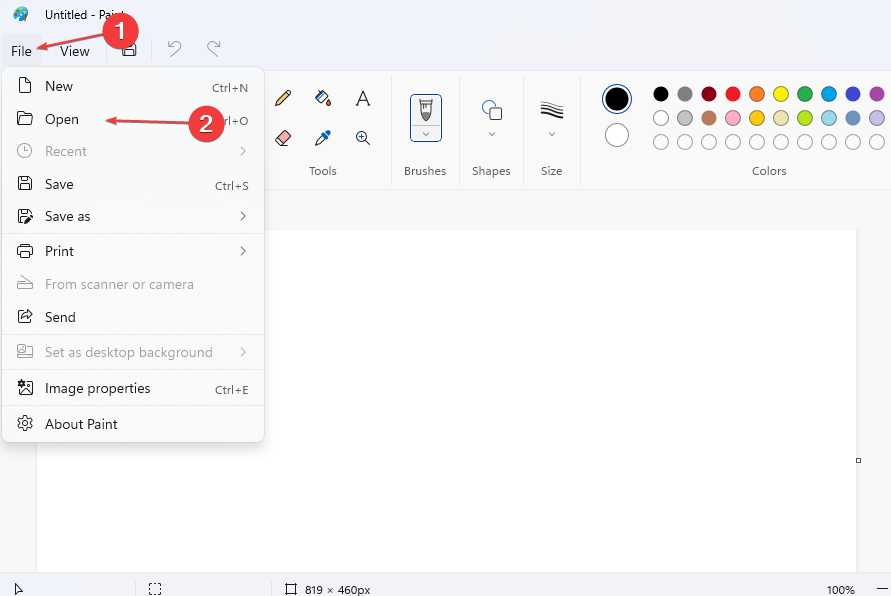
- 在窗口的左上角,单击 文件 ,然后选择 打开.或者,按 + 键在“画图”中打开图像。CtrlO
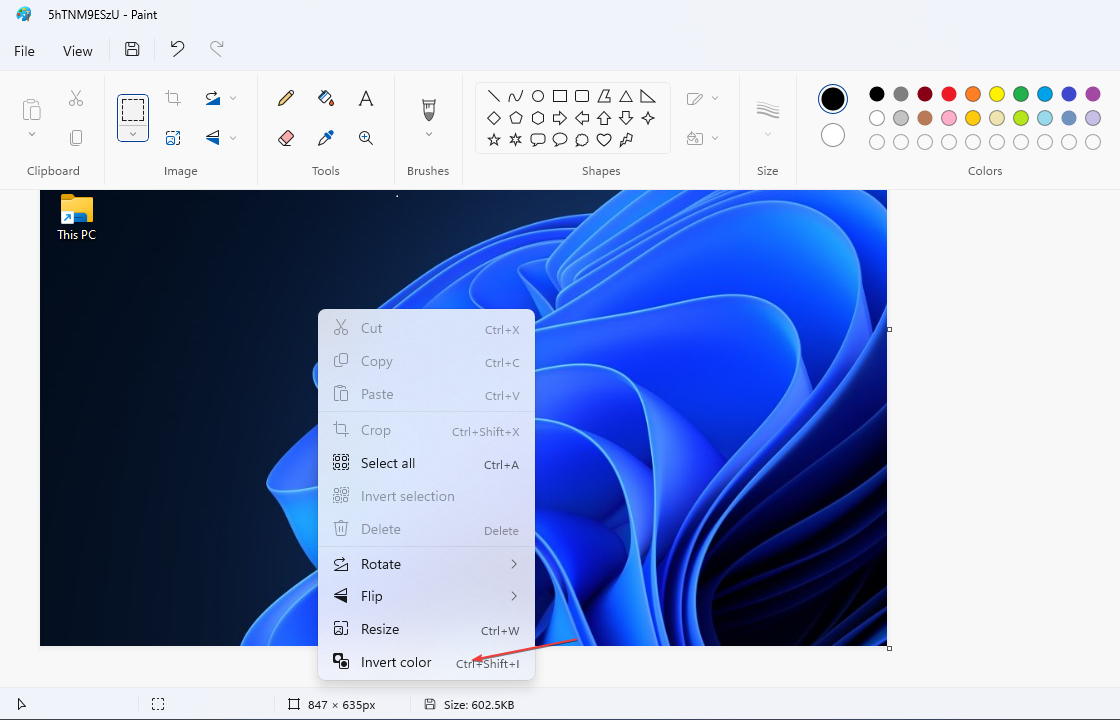
- 右键单击图像并选择“反转颜色”选项。
- 按 + 保存更改并退出应用程序。CtrlS
如果使用 Microsoft 画图反转图像的颜色,请确保在进行更改后保存原始文件。
使用Microsoft Paint时,您可能会遇到“Paint无法保存图像”错误,请务必阅读我们的指南来解决它。
2. 窗口颜色过滤器
- 按 + 键打开“设置”应用。WindowsI
- 单击选项列表中的辅助功能,然后选择“颜色滤镜”选项。
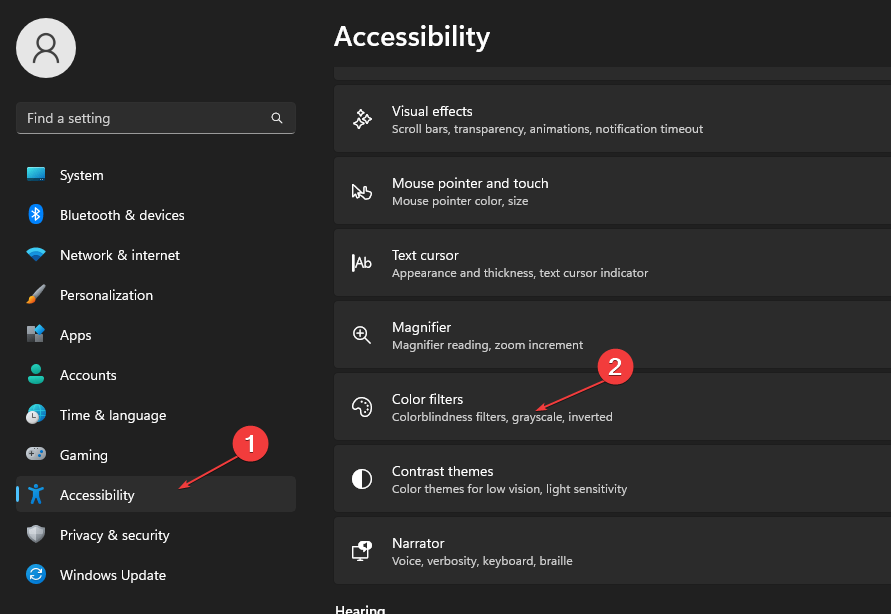
- 在右侧窗格中,找到“使用滤色器”。
- 单击“打开颜色滤镜”下的切换按钮,将所选内容切换为“打开”。
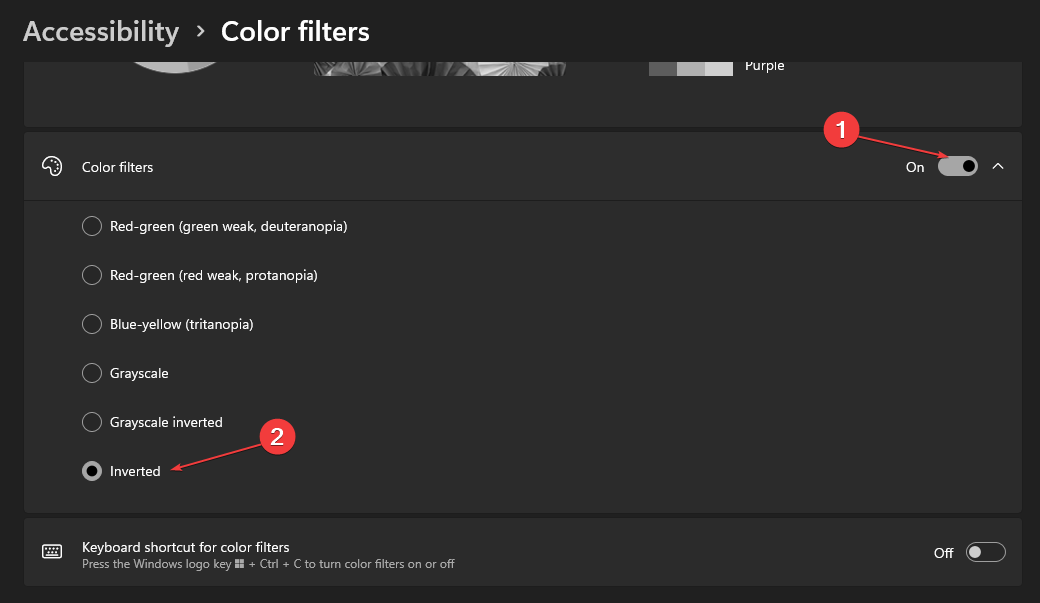
- 在“颜色过滤器”下,选择“反转(显示屏上的颜色反转)”。
3. 使用窗口放大镜
- 按键 + ,在 Windows 搜索栏中输入放大镜,然后点击 .或者,您可以按键和 + 按钮。WindowsSEnterWindows
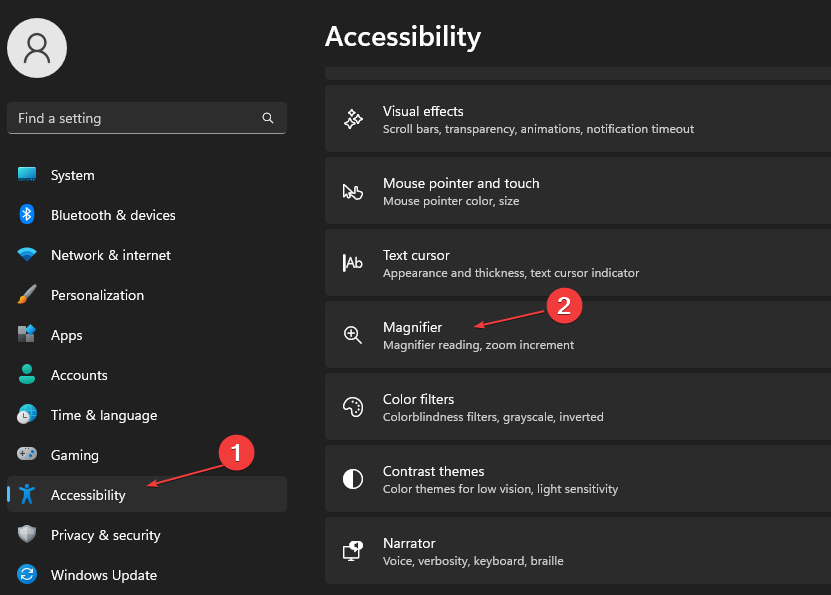
- 在窗口的远端,单击“选项”按钮。
- 在右窗格中,找到以下选项 反转颜色,然后单击它以选中该选项。
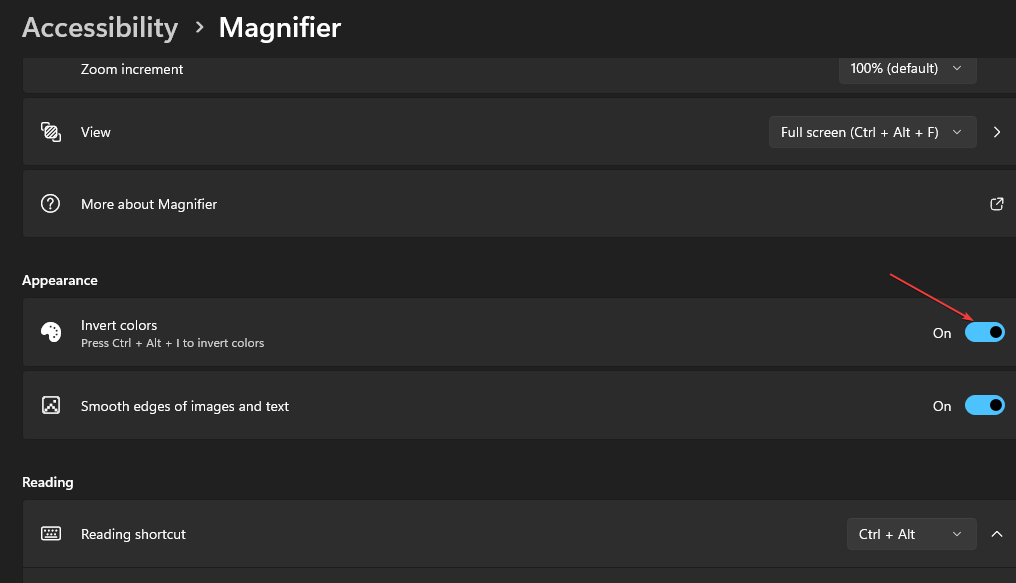
- 退出窗口。
或者,Windows 11 上的反转颜色快捷方式是按键盘上的 + +。CtrlAltI
4. 使用高对比度模式
- 按 + 键打开设置。WindowsI
- 单击选项列表中的辅助功能,然后选择对比度主题。
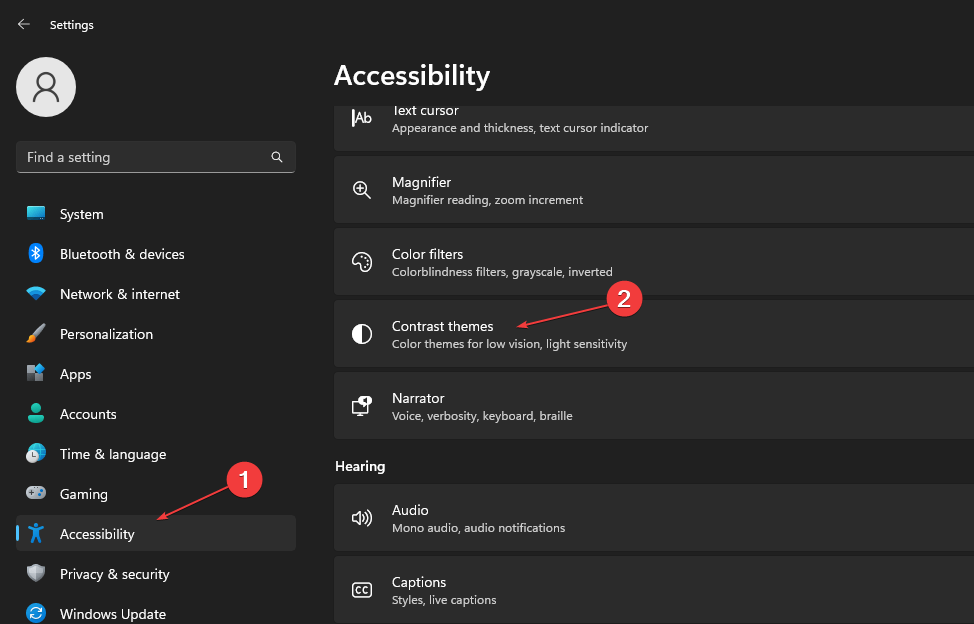
- 继续从选项中选择高对比度主题或将对比度主题从无更改为。
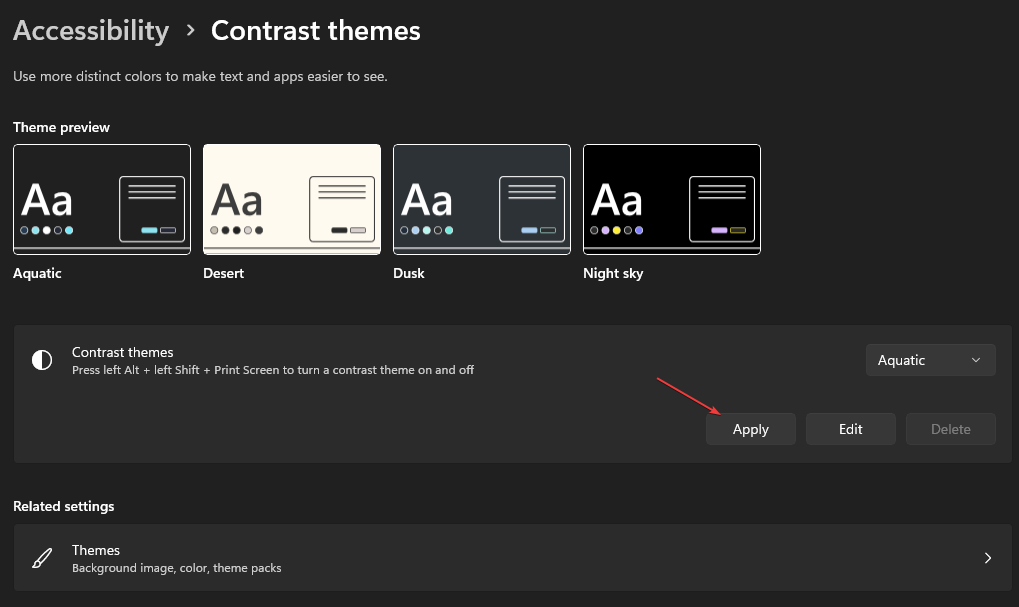
- 然后,单击“应用”按钮。
如果您想调整浏览器的对比度,这里有一个详细的指南,展示了如何在浏览器中打开和关闭高对比度。
5. 使用窗口暗模式
- 按 + 键打开设置。WindowsI
- 单击个性化并选择颜色。
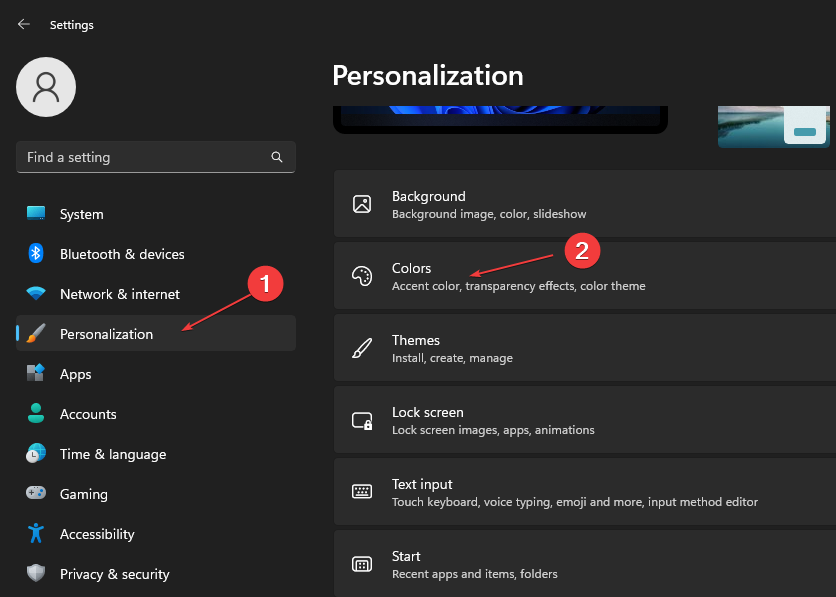
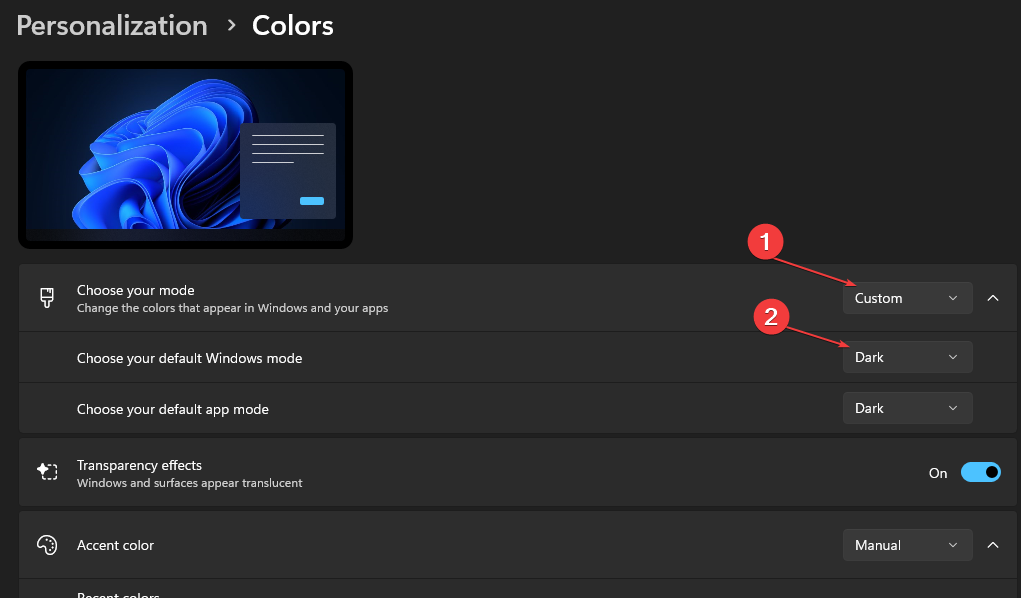
- 在“选择模式”部分中,选择“自定义”,然后在“选择默认 Windows 模式”中选择“深色”。
以下是有关在Windows中启用暗模式的各种方法的详细指南。
在 Windows 上反转颜色是一项有用的功能,您可以使用各种技术和媒介启用。
希望我们的指南为您提供了帮助您在 Windows 上反转颜色所需的必要步骤。
您可能还对我们选择的最佳软件感兴趣,以校准您的显示器以获得最佳图像。
手把手教你在固态硬盘上安装Windows系统,包含硬件准备、BIOS关键设置、纯净版系统安装及安装后的性能优化技巧,避免常见误区,提升电脑运行速度。
想知道如何设置电脑自动关闭屏幕的时间吗?本教程提供Windows 10和Windows 11的详细操作步骤,教你快速调整息屏时长,平衡节能需求与使用便利性,避免误触导致系统休眠。
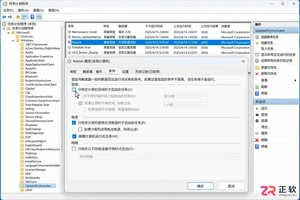
针对 Windows 11 电脑在无人操作时自动关机或重启的问题,本文详解如何通过任务计划程序禁用更新重启任务,并调整电源睡眠策略,从根源解决非预期的自动关机现象。
想知道WinRAR怎么卸载?本教程详解Windows 11“已安装的应用”与Windows 10“应用和功能”的标准卸载路径,以及找不到程序时如何使用控制面板安全移除,并指导卸载后的文件关联处理。
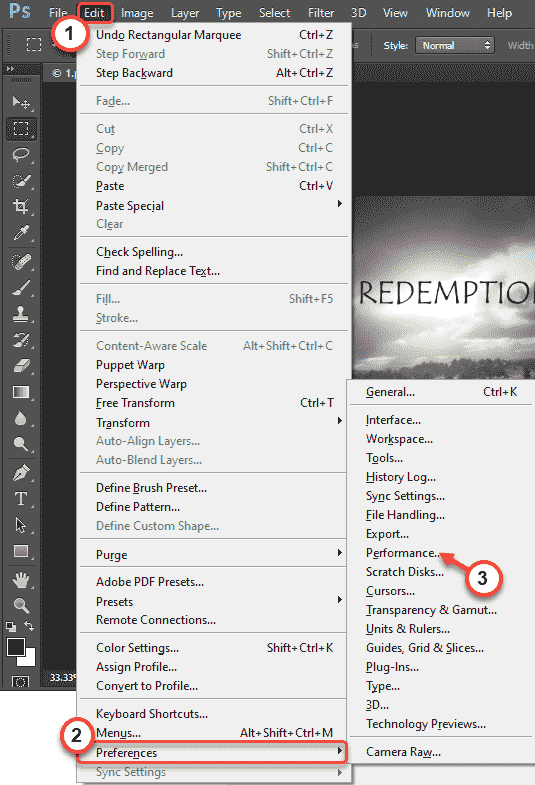
在编辑您的假期照片或调整您的徒步旅行照片时,AdobePhotoshop是业内最好的。但是在使用这个设计套件时,Photoshop可能会崩溃。与所有其他编辑工具一样,Photoshop也是一个非常消耗资源的软件。因此,如果它在您的系统上崩溃,请不要担心。只需按照我们的说明进行操作,您很快就会回来炫耀您在Photoshop上的技能。
解决方法——
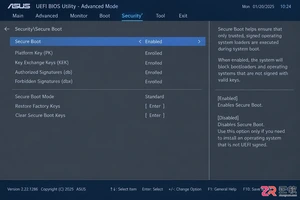
遇到BIOS开启安全启动后黑屏或报错?本文详解安全启动的验证机制,提供针对Windows和Linux系统的具体修复步骤,包括密钥管理、CSM兼容性设置及驱动签名处理,帮助你恢复系统正常引导。
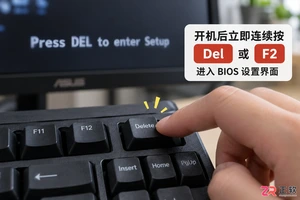
遇到Windows 11安装提示不支持或游戏反作弊报错?这通常是安全启动未开启所致。本文提供华硕、微星、技嘉等主流主板进入BIOS开启安全启动的具体步骤,并解析CSM兼容模式与密钥管理的注意事项,帮助用户快速解决系统兼容性问题。
ionic 内置了不少现成的颜色配置,基本能覆盖大多数场景;当然,如果有更细的视觉要求,也完全可以按自己的需求自定义颜色。 实例 light stable positive calm balanced energized assertive royal dark 实际跑出来的结果如下:
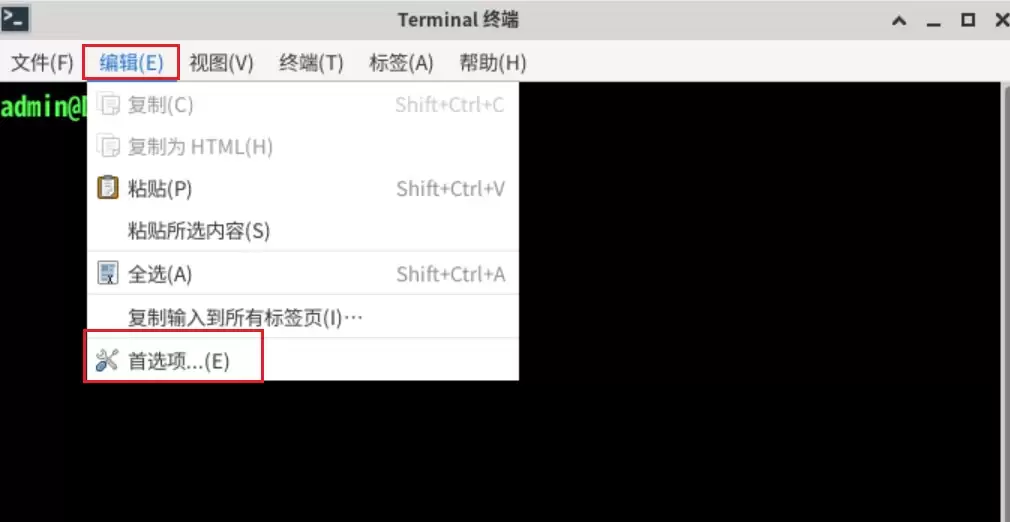
Xfce是什么? Xfce是一个运行在类Unix操作系统(比如Linux、FreeBSD和Solaris)上的自由软件桌面环境,以其轻量、高效的特点著称。 如果你正在使用Debian 11的Xfce桌面,并且想个性化一下终端光标颜色,其实步骤非常简单。下面就来详细拆解一下整个设置过程。 首先,打开你
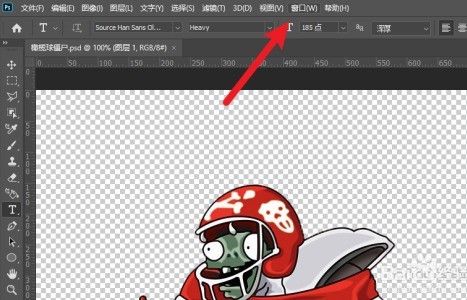
1、首先我们需要启动ps软件。2、然后我们在工具栏中点击窗口标签。3、在打开的下拉列表中找到颜色。4、这时会出现一个新的窗口,我们点击右侧的色板。5、在这里我们可以找到系统预置的颜色,直接按分类选取即可。





火山引擎是字节跳动旗下企业级云与AI服务平台。聚焦大模型核心能力,依托字节自研豆包多模态大模型,凭借火山方舟一站式平台,提供模型精调、推理部署、智能应用搭建等全链路服务,结合高性能AI算力,助力各行业快速落地大模型数字化与智能化应用。



