

基于Python怎么实现随机点名系统
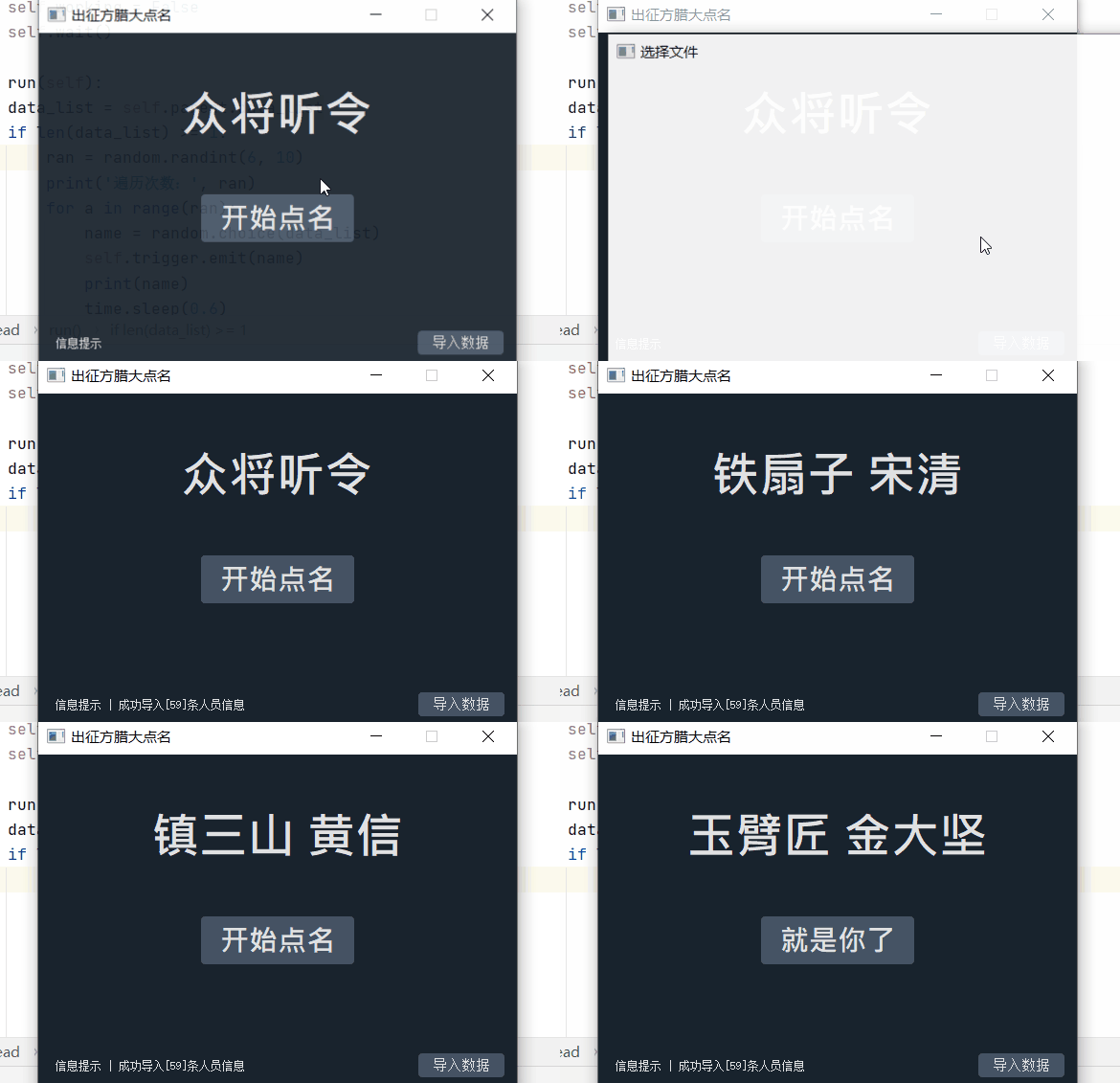
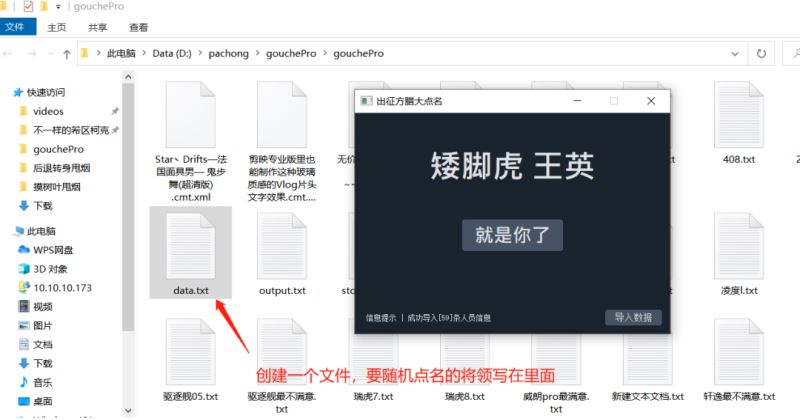
效果展示创建一个这样的文件夹,然后把要随机点名的名字写在里面导入后,这里就显示你导入了多少人员信息点击开始点名后,会随机从导入名字里挑选一位幸运儿~效果大概就是这样,下面我们来看看代码吧代码展示导入模块里面有第三方模块,需要大家自己安装一下fromPyQt5.QtWidgetsimport*fromPyQt5.QtGuiimport*fromPyQt5.QtCoreimport*fromqdarkstyleimportload_stylesheet_pyqt5importosimportsysimport
效果展示
创建一个这样的文件夹,然后把要随机点名的名字写在里面
导入后,这里就显示你导入了多少人员信息
点击开始点名后,会随机从导入名字里挑选一位幸运儿~
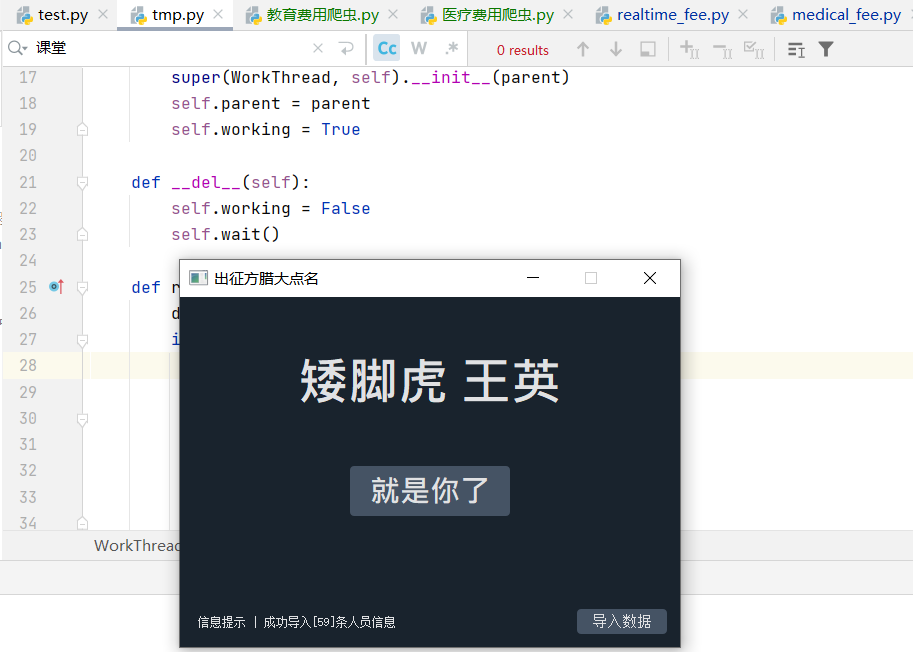
效果大概就是这样,下面我们来看看代码吧
代码展示
导入模块
里面有第三方模块,需要大家自己安装一下
from PyQt5.QtWidgets import *
from PyQt5.QtGui import *
from PyQt5.QtCore import *

from qdarkstyle import load_stylesheet_pyqt5

import os
import sys
import time
import random
class WorkThread(QThread):
    trigger = pyqtSignal(str)
    finished = pyqtSignal(bool)

    def __init__(self, parent=None):
        super(WorkThread, self).__init__(parent)
        self.parent = parent
        self.working = True

    def __del__(self):
        self.working = False
        self.wait()

    def run(self):
        data_list = self.parent.data_list
        if len(data_list) >= 1:
            ran = random.randint(6, 10)
            print('遍历次数:', ran)
            for a in range(ran):
                name = random.choice(data_list)
                self.trigger.emit(name)
                print(name)
                time.sleep(0.6)
            self.finished.emit(True)
        else:
            self.trigger.emit('无数据')


class ClassCollSystem(QWidget):
    def __init__(self):
        super(ClassCollSystem, self).__init__()
        self.data_list = []
        self.init_ui()
子线程调用
    def init_ui(self):
        self.thread_ = WorkThread(self)
        self.thread_.trigger.connect(self.set_name)
        self.thread_.finished.connect(self.finished)
应用初始化信息
        self.setWindowTitle('课堂点名系统')
        self.setWindowIcon(QIcon('课堂点名.ico'))
        self.setFixedSize(500, 350)
姓名信息布局
        vbox_name = QVBoxLayout()
        self.current_name = QLabel()
        self.current_name.setText('随机点名啦')
        self.current_name.setStyleSheet(
            'font-size:50px;text-align:center;font-weight:bold;font-family:"Microsoft JhengHei";')

        vbox_name.addWidget(self.current_name)
        vbox_name.setAlignment(Qt.AlignCenter)
开始信息布局
        vbox_start = QVBoxLayout()
        self.start_btn = QPushButton()
        self.start_btn.setText('开始点名')
        self.start_btn.setFixedSize(160, 50)
        self.start_btn.setStyleSheet(
            'font-size:30px;font-weight:bold;text-align:center;font-family:"Microsoft JhengHei";')
        self.start_btn.clicked.connect(self.start_btn_click)

        vbox_start.addWidget(self.start_btn)
        vbox_start.setAlignment(Qt.AlignCenter)
        vbox_start.addSpacing(80)
数据信息布局
        vbox_data = QHBoxLayout()
        self.message = QLabel()
        self.message.setText('信息提示')
        self.message.setStyleSheet(
            'font-size:12px;')

        self.import_btn = QPushButton()
        self.import_btn.setText('导入数据')
        self.import_btn.setFixedSize(90, 25)
        self.import_btn.clicked.connect(self.import_btn_click)

        vbox_data.addWidget(self.message)
        vbox_data.addStretch(1)
        vbox_data.addWidget(self.import_btn)
整体布局
        vbox = QVBoxLayout()
        vbox.addLayout(vbox_name)
        vbox.addLayout(vbox_start)
        vbox.addLayout(vbox_data)

        self.setLayout(vbox)

    def start_btn_click(self):
        if self.start_btn.text().strip() == '开始点名':
            self.thread_.start()
        else:
            self.start_btn.setText('开始点名')

    def set_name(self, name):
        self.current_name.setText(name)

    def finished(self, finished):
        if finished is True:
            self.start_btn.setText('就是你了')

    def import_btn_click(self):
        file = QFileDialog.getOpenFileName(self, '选择文件', os.getcwd(), 'Text File(*.txt)')
        file_path = file[0]
        print(file_path)
        fl = open(str(file_path), 'r', encoding='utf-8')
        self.data_list = fl.read().strip().split('\n')
        print(self.data_list)
        self.message.setText('信息提示 | 成功导入[' + str(len(self.data_list)) + ']条人员信息')
运行
if __name__ == '__main__':
    app = QApplication(sys.argv)
    app.setStyleSheet(load_stylesheet_pyqt5())
    main = ClassCollSystem()
    main.show()
    sys.exit(app.exec_())

学习如何使用Python高效删除列表中的重复元素。本文提供5种常见方法的代码示例,涵盖保持顺序与不保持顺序的场景,适合初学者和进阶开发者参考。

详细讲解使用Python编写Web接口的核心步骤与完整代码示例,涵盖环境准备、路由定义、数据校验、服务启动及调试测试方法。

介绍如何利用编程工具读取和解析Word文档(docx格式),涵盖基础文本提取代码示例、结构化数据处理逻辑,以及处理复杂排版时的技术局限与替代方案。

详细讲解在Python中调用C语言代码提升性能的完整实践指南,包含原理分析、编译步骤、ctypes与CFFI具体实现、性能对比及常见陷阱。


客观对比Python与C语言在心智负担、底层机制与学习反馈上的核心差异,提供清晰有据的选择标准与切实的入门学习路径。


针对大数据工程场景,系统对比Java、Scala与Python在执行性能、生态结合、开发效率和维护成本上的核心差异,给出清晰的架构选型依据与落地方案。

本篇LangGraph Python中文入门教程详解,系统梳理StateGraph状态机定义、节点编写、边与条件路由、检查点持久化(MemorySaver)等核心机制,提供从环境安装到完整循环智能体构建的代码示例与实操指导。

面向后端开发者,基于 Python 官方文档说明如何在 Windows 上安装 Python、创建 venv 虚拟环境及使用 pip 管理依赖。包含可复制命令、验证方法及工具选择边界,避免常见配置误区。





火山引擎是字节跳动旗下企业级云与AI服务平台。聚焦大模型核心能力,依托字节自研豆包多模态大模型,凭借火山方舟一站式平台,提供模型精调、推理部署、智能应用搭建等全链路服务,结合高性能AI算力,助力各行业快速落地大模型数字化与智能化应用。



