

如何在 Microsoft Excel 图表中添加和自定义数据标签?
Microsoft Excel有许多至今令人们惊叹的功能。人们每天都会学到一些新东西。今天,我们将了解如何在Excel图表中添加和自定义数据标签。Excel图表包含大量数据,一眼看懂图表可能具有挑战性。使用数据标签是指出重要信息的好方法。数据标签可以用作柱形图或条形图的一部分。当您创建饼图时,它甚至可以用作标注。添加数据标签为了展示如何添加数据标签,我们将以饼图为例。虽然大多数人使用图例来显示饼图中的内容,但数据标签的效率要高得多。要添加数据标签,请创建饼图。打开它,然后单击显示图表设计
Microsoft Excel 有许多至今令人们惊叹的功能。人们每天都会学到一些新东西。今天,我们将了解如何在 Excel 图表中添加和自定义数据标签。
Excel 图表包含大量数据,一眼看懂图表可能具有挑战性。使用数据标签是指出重要信息的好方法。数据标签可以用作柱形图或条形图的一部分。当您创建饼图时,它甚至可以用作标注。
添加数据标签
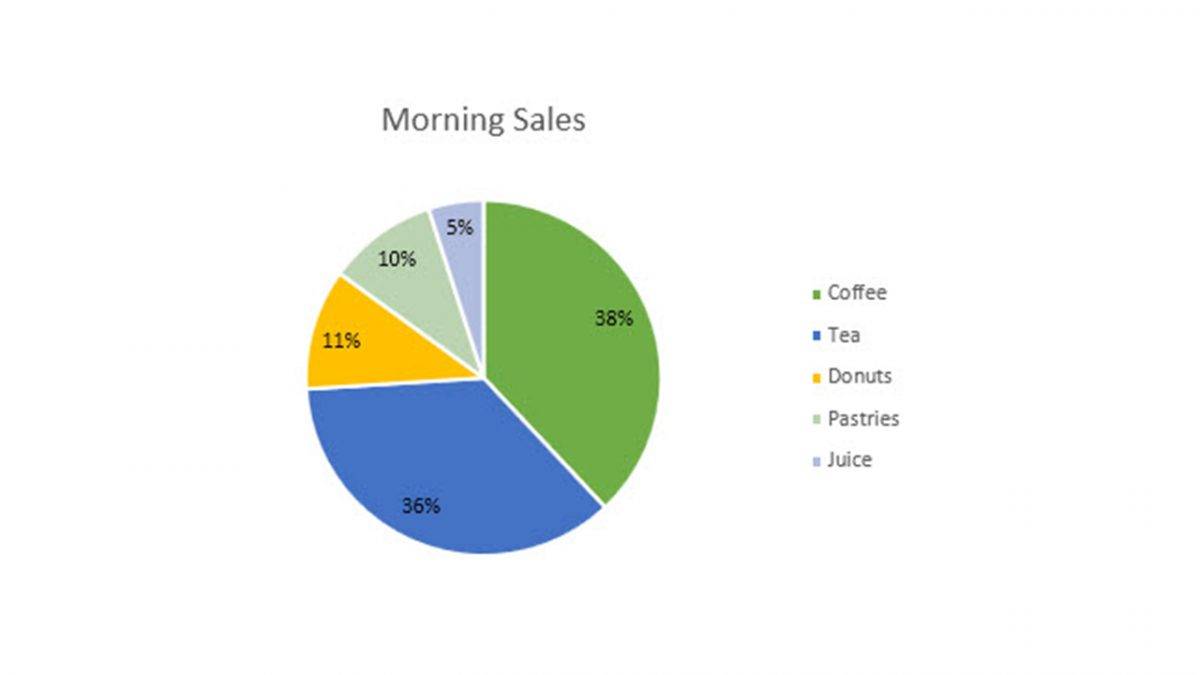
为了展示如何添加数据标签,我们将以饼图为例。虽然大多数人使用图例来显示饼图中的内容,但数据标签的效率要高得多。
要添加数据标签,请创建饼图。打开它,然后单击显示图表设计的选项卡。在此之下,单击“添加图表元素”下拉菜单。您将看到各种选项 - 您需要将鼠标悬停在数据标签上。完成后,您必须选择一个位置来放置数据标签。饼图将有各种选项,包括中心、外部、内部、标注和最适合。这些位置可能会有所不同,具体取决于您使用的图表类型。
您还可以使用其他方法添加数据标签。在饼图旁边,您会看到一个“+”号。这是图表元素选项。您将再次看到数据标签作为选项之一。点击你想要的位置,你就完成了。放置数据标签时,您可以尝试使用不同的位置进行试验。
调整数据标签详细信息
添加数据标签后,您可以根据要显示的值对其进行自定义。单击图表并再次单击“添加图表元素”下拉菜单。在数据标签部分下,您将看到“更多数据标签选项”。单击它,您的数据标签侧边栏将打开。您可以标记要显示的详细信息以及分隔符类型。
此外,您甚至可以更改它们的外观,例如更改线条和边框的颜色、为数据标签添加效果以及更改大小和属性。
数据标签让您的图表更上一层楼
使用数据标签,您可以使您的演示文稿一目了然且具有吸引力和可读性。如前所述,Excel 有无限可能。观看此空间以获取有关Microsoft Office的更多更新。
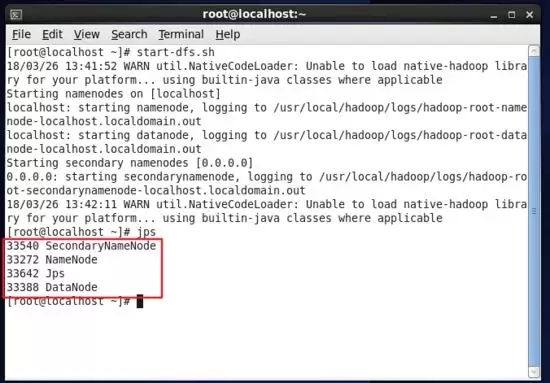
本教程指导大数据分析师在Linux环境中安装Hadoop,通过配置环境变量、验证版本及启动服务,确保Java和Hadoop命令可用。最终利用jps命令检查NameNode等核心进程状态,为后续学习HDFS和Spark打下基础。

麦富迪与达索系统联合举办技术公开日,展示数智化研发系统。通过WarmData大数据中心采集犬猫天性数据,结合达索系统仿真能力,实现配方模拟优化,缩短研发周期,推动宠物食品行业从经验驱动转向数据驱动。

总体原则匹配负载:以工作负载为锚点分配内存。轻量服务(如 Nginx、小型数据库)起步可给1–2 GB;桌面环境或中等负载建议2–4 GB;重负载(多服务/大数据/容器编排)在此基础上按峰值再加余量。始终以“应用需求 + 系统基线”为准,而非拍脑袋给大值。留有余量:宿主机需为自身与后台进程预留充足内

Debian 下 PostgreSQL 数据库迁移方案一、方案总览与选型方案适用场景停机窗口版本/平台要求关键工具主要优点主要限制逻辑导出导入(pg_dump/pg_restore、pg_dumpall)跨版本、跨平台、只迁部分库/表、云上/云下迁移一般为分钟级(取决于数据量)基本无限制,适合升级或
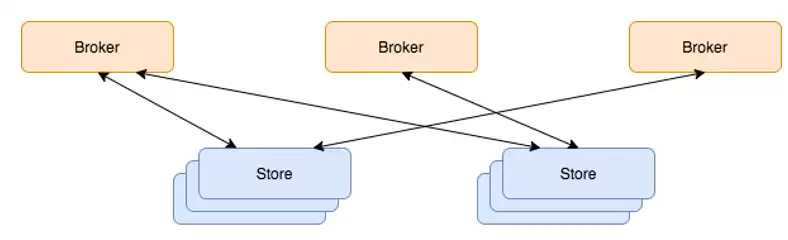
云妹导读:随着互联网的不断发展,大数据高并发不再遥远,是大部分项目都必须具备的能力。其中,消息队列几乎是必备技能。成熟的消息队列工具有很多,本篇文章就来介绍一款京东智联云自研消息队列工具——JCQ。JCQ全名JD Cloud Message Queue,是京东智联云自研,具有CloudNative特
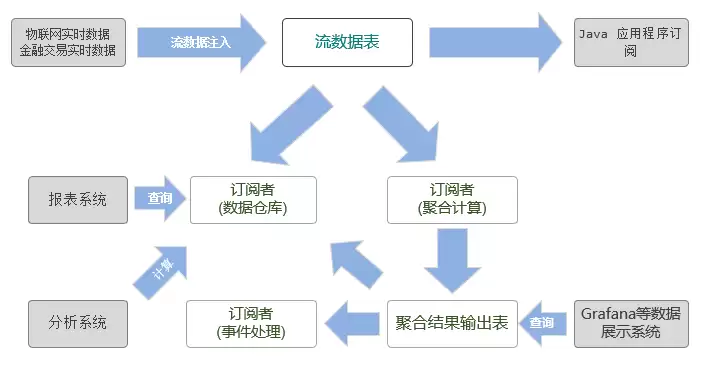
实时流处理一般是将业务系统产生的数据进行实时收集,交由流处理框架进行数据清洗,统计,入库,并可以通过可视化的方式对统计结果进行实时的展示。传统的面向静态数据表的计算引擎无法胜任流数据领域的分析和计算任务。在金融交易、物联网、互联网/移动互联网等应用场景中,复杂的业务需求对大数据处理的实时性提出了更高

导读:为了解决大数据、AI 等数据密集型应用在云原生场景下,面临的异构数据源访问复杂、存算分离 I/O 速度慢、场景感知弱调度低效等痛点问题,南京大学PASALab、阿里巴巴、Alluxio 在 2020 年 6 月份联合发起了开源项目 Fluid。Fluid 是云原生环境下数据密集型应用的高效支撑

什么是FluidFluid是一个开源的 Kubernetes 原生的分布式数据集编排和加速引擎,主要服务于云原生场景下的数据密集型应用,例如大数据应用、AI 应用等。通过 Kubernetes 服务提供的数据层抽象,可以让数据像流体一样在诸如 HDFS、OSS、Ceph 等存储源和 Kubernet
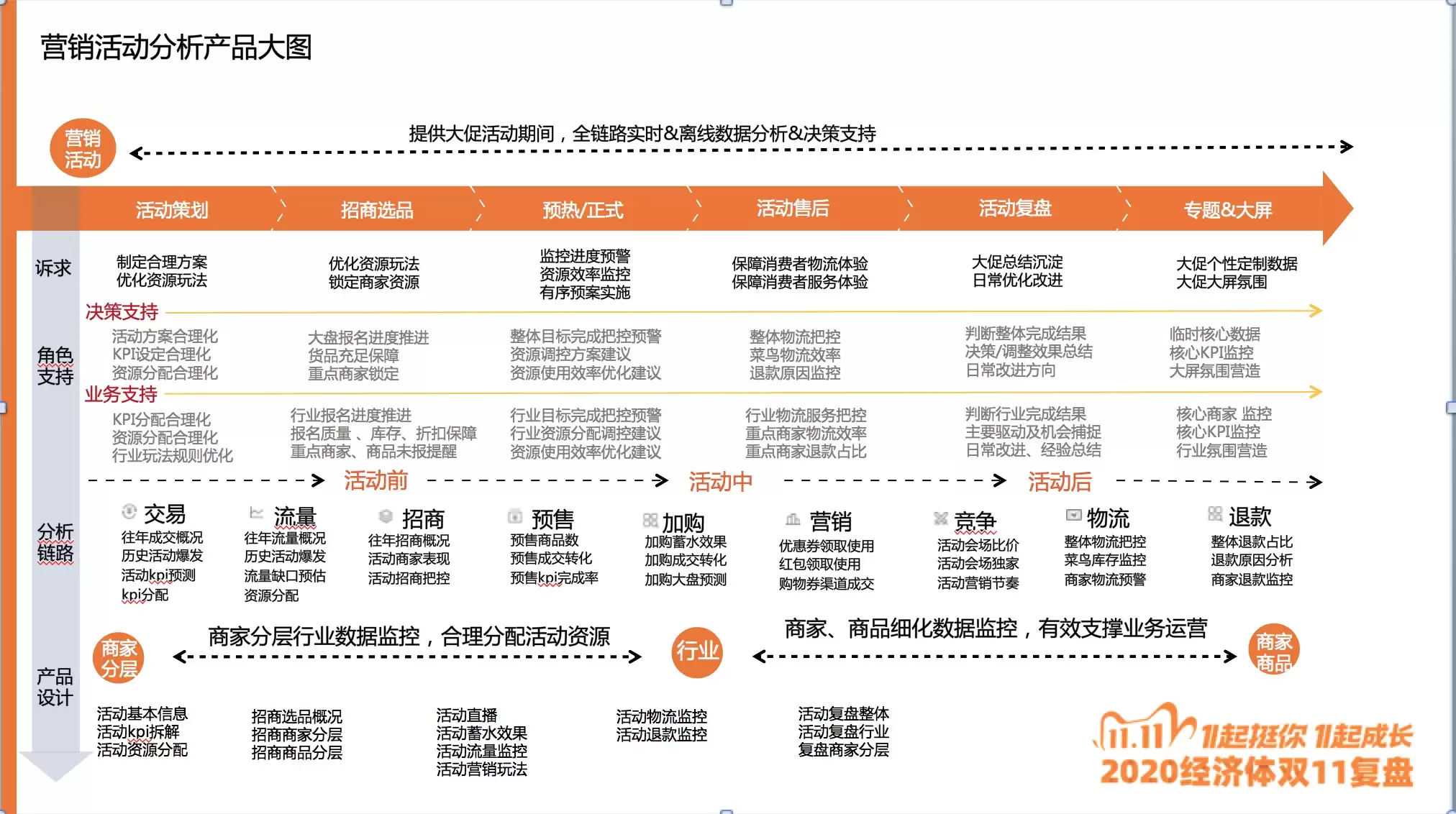
简介: 本篇将重点介绍Hologres在阿里巴巴淘宝营销活动分析场景的最佳实践,揭秘Flink+Hologres流批一体首次落地阿里双11营销分析大屏背后的技术考验。 概要:刚刚结束的2020天猫双11中,MaxCompute交互式分析(下称Hologres)+实时计算Flink搭建的云原生实时数仓
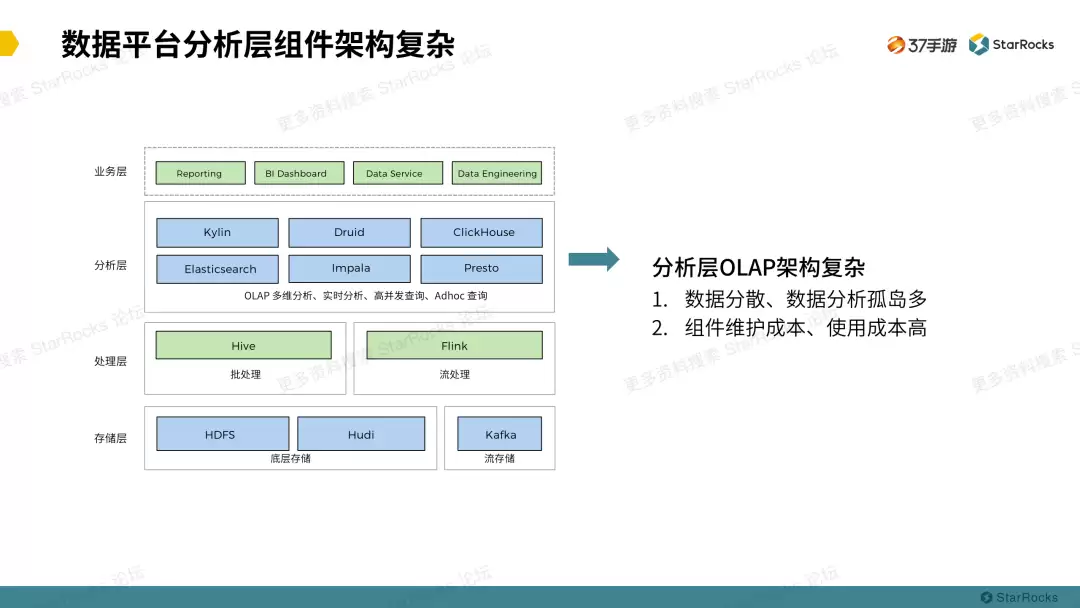
作者:向伟靖,37 手游大数据开发工程师37 手游使用 StarRocks 已有半年多,在此期间非常感谢 StarRocks 团队的积极协助,感受到了服务速度和产品速度一样快,辅导我们解决了产品使用上的一些问题。首先介绍下 37 手游的背景。37 手游主要专注于移动端游戏发行和游戏运营,成功发行运营





火山引擎是字节跳动旗下企业级云与AI服务平台。聚焦大模型核心能力,依托字节自研豆包多模态大模型,凭借火山方舟一站式平台,提供模型精调、推理部署、智能应用搭建等全链路服务,结合高性能AI算力,助力各行业快速落地大模型数字化与智能化应用。



