

哪里看电脑配置参数
如何查看电脑详细配置系统属性查看电脑配置在win10系统的开始菜单上右击,点击“控制面板”选项,再点击“系统安全”中的“系统”,然后就有电脑的整体配置情况了。如下图。在桌面用鼠标点击我的电脑”。弹出选项,选择“属性”。弹出“系统属性”的界面,在这里,我们便可看到计算机的内存、主频等技术参数配置信息,点击如图箭头所指的”硬件“选项。目录方法1:Windows系统打开系统窗口。找到你的系统配置参数。查看计算机上安装的显卡。查看计算机上可用的硬盘空间。方法2:MacOSX系统点击苹果菜单,选择关于本机。点击更多

如何查看 电脑 详细配置
系统属性查看电脑配置在win10 系统的开始菜单上右击,点击“控制面板”选项,再点击“系统安全”中的“系统” ,然后就有电脑的整体配置情况了。如下图。
在桌面用鼠标点击我的电脑”。弹出选项,选择“属性”。弹出“系统属性”的界面,在这里,我们便可看到 计算机 的 内存 、主频等技术参数配置信息,点击如图箭头所指的”硬件“选项。
目录方法1:Windows系统打开系统窗口。找到你的系统配置参数。查看计算机上安装的显卡。查看计算机上可用的 硬盘 空间。方法2:Mac OS X系统点击苹果菜单,选择关于本机。点击更多信息。
查看电脑配置有许多种方法,大部分方法需要另行下载软件进行查看。也可以在电脑自带的此电脑中点击属性查看。在桌面上找到”此电脑“,右键点击。在”此电脑“的右键选项中,点击最下方的属性。
在运行里面输入“dxdiag”。若弹出一个DirectX诊断 工具 对话框,提示我们是否希望检查,点击确定即可。通过弹出的DirectX诊断工具界面来查看电脑的配置信息:a、下图红框内为 cpu 与内存信息。
方法一:通过,选择下方的,即可看到电脑配置的相关信息,比如处理器windows版本等。
怎样查电脑的配置参数
在桌面用鼠标点击我的电脑”。弹出选项,选择“属性”。弹出“系统属性”的界面,在这里,我们便可看到计算机的内存、主频等技术参数配置信息,点击如图箭头所指的”硬件“选项。
系统属性查看电脑配置在win10 系统的开始菜单上右击,点击“控制面板”选项,再点击“系统安全”中的“系统” ,然后就有电脑的整体配置情况了。如下图。
目录方法1:Windows系统打开系统窗口。找到你的系统配置参数。查看计算机上安装的显卡。查看计算机上可用的硬盘空间。方法2:Mac OS X系统点击苹果菜单,选择关于本机。点击更多信息。
在运行里面输入“dxdiag”。若弹出一个DirectX诊断工具对话框,提示我们是否希望检查,点击确定即可。通过弹出的DirectX诊断工具界面来查看电脑的配置信息:a、下图红框内为cpu与内存信息。
查看电脑配置有许多种方法,大部分方法需要另行下载软件进行查看。也可以在电脑自带的此电脑中点击属性查看。在桌面上找到”此电脑“,右键点击。在”此电脑“的右键选项中,点击最下方的属性。
使用快捷键 WINDOW + R 输入 “ DxDiag”,或者 点击桌面左下角“开始” → 运行→输入“DxDiag”。
怎么看一台电脑的配置
在桌面用鼠标点击我的电脑”。弹出选项,选择“属性”。弹出“系统属性”的界面,在这里,我们便可看到计算机的内存、主频等技术参数配置信息,点击如图箭头所指的”硬件“选项。
在桌面上找到”此电脑“,右键点击。在”此电脑“的右键选项中,点击最下方的属性。在弹出的界面右侧即可看到电脑的基本信息。在点击左侧的”设备管理器“。在设备管理器即可看到电脑的全部配置。
在运行里面输入“dxdiag”。若弹出一个DirectX诊断工具对话框,提示我们是否希望检查,点击确定即可。通过弹出的DirectX诊断工具界面来查看电脑的配置信息:a、下图红框内为cpu与内存信息。
,打开系统窗口。你可以同时按住Windows键和Pause键来打开系统窗口,也可以右键点击计算机我的电脑,然后选择“属性”。在Windows XP系统中,这又被称为系统属性。2,找到你的系统配置参数。
怎么快速查看电脑详细配置参数信息
方法一:计算机属性在桌面上右键点击”我的电脑”(这台电脑计算机),选择“属性”;在系统属性可以查看“处理器”和“内存”信息。
第二种方法:使用命令行工具 使用命令行工具也可以获得电脑的配置信息,下面依次介绍三个命令行工具:dxdiag(DirectX诊断工具)打开“dxdiag”应用程序。
在桌面用鼠标点击我的电脑”。弹出选项,选择“属性”。弹出“系统属性”的界面,在这里,我们便可看到计算机的内存、主频等技术参数配置信息,点击如图箭头所指的”硬件“选项。
使用快捷键 WINDOW + R 输入 “ DxDiag”,或者 点击桌面左下角“开始” → 运行→输入“DxDiag”。
电脑型号配置在哪里看
1、通过下载第三方软件查看,比如,鲁大师、驱动人生都可以,以驱动人生为例查看方法:到驱动人生官网下载驱动人,完成安装;运行驱动人生,点击“硬件”,即可看到PC的型号和配置参数。
2、方法一:属性或者设备管理器 右键点击桌面上的“这台电脑”图标,弹出的菜单中选择“属性”。在此界面即可看到你的电脑的CPU品牌(AMD)、型号(A6-5200)、频率(0GHz)等信息,以及内存大小(4GB)等。
3、第1种方法就是把笔记本反过来,在笔记本的背后会有一个电脑型号的标注,字迹比较小,可以用放大镜仔细观看。第2种方法,电脑打开以后,桌面上找到计算机。鼠标右键点击。在出现的菜单里面点击属性。
在哪里查看电脑配置
1、在桌面用鼠标点击我的电脑”。弹出选项,选择“属性”。弹出“系统属性”的界面,在这里,我们便可看到计算机的内存、主频等技术参数配置信息,点击如图箭头所指的”硬件“选项。
2、查看电脑配置有许多种方法,大部分方法需要另行下载软件进行查看。也可以在电脑自带的此电脑中点击属性查看。在桌面上找到”此电脑“,右键点击。在”此电脑“的右键选项中,点击最下方的属性。
3、系统属性查看电脑配置在win10系统的开始菜单上右击,点击“控制面板”选项,再点击“系统安全”中的“系统”,然后就有电脑的整体配置情况了。如下图。
4、通过在运行里面输入“dxdiag”命令,来查看电脑配置;具体步骤如下:在运行里面输入“dxdiag”。若弹出一个DirectX诊断工具对话框,提示我们是否希望检查,点击确定即可。
5、下拉看到:① 点击,可以查看当前设备的激活状态。预装Win1011系统的电脑,会在联网后自动激活。
6、到驱动人生官网下载驱动人,完成安装;运行驱动人生,点击“硬件”,即可看到PC的型号和配置参数。在哪里查看电脑的配置 10分 第一步,用鼠标左键单击“我的电脑”,选中“我的电脑”图标(图标颜色加深)。
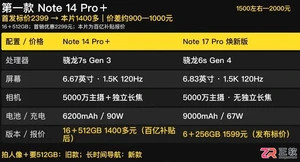
八款旧款手机比价清单,涵盖Note 14 Pro+、真我GT7、小米15等机型。说明容量、相机与电池取舍,核对补贴资格、国行保修和实际付款条件,不承诺实时价格。
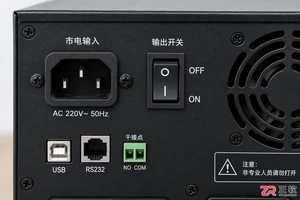
当UPS发出蜂鸣警报或断电后无法支撑设备时,通常只需更换内部蓄电池。本教程提供详细的安全断电、拆卸旧电池、连接新电池的操作步骤及注意事项,帮助用户自行完成维护。
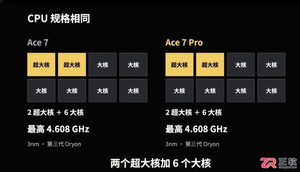
了解一加 Ace 7 与 Pro 的核心配置差异。本文详细对比两款机型的 CPU 规格、GPU 切片数量对图形性能的影响,以及主摄、超广角与长焦镜头的不同组合,结合视频中的游戏测试数据,为您提供选购参考。

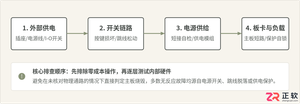
电脑按开机键没有任何反应,指示灯不亮且风扇不转?本指南教你逐步检查插座供电、重新插拔电源线、移除外设进行静电释放复位,以及判断内部电源模块故障,帮助你快速定位问题或安全送修。
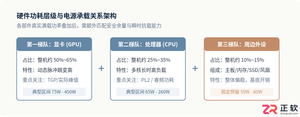
装电脑如何挑选合适功率的电源?本文详解整机各硬件功耗构成、科学的瓦数计算公式、主流配置选型案例,以及选购电源时必须注意的铭牌与规格陷阱。
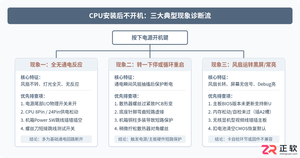
cpu安装后不开机怎么回事?本文深入分析新装或更换CPU后电脑无反应、风扇不转、主板报错灯常亮或反复重启的常见原因,并提供详细的供电排查、针脚与安装防呆核对、BIOS版本匹配、内存兼容性及最小系统法排查步骤。
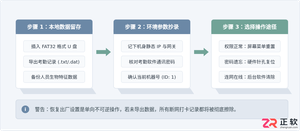
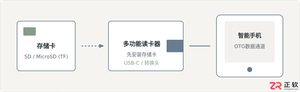
详细介绍读卡器连接手机的准备工作、硬件组装规范、安卓与iPhone系统的具体读取路径及安全拔出流程,帮助用户顺畅完成手机与内存卡之间的数据互传。
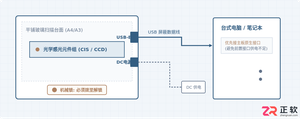
本教程针对初次使用扫描仪的新手用户,详细拆解从硬件开箱解锁、物理线路连接、官方驱动下载安装,到系统识别与首张扫描测试的完整步骤,并配有工程图解与常见问题排查方案。





火山引擎是字节跳动旗下企业级云与AI服务平台。聚焦大模型核心能力,依托字节自研豆包多模态大模型,凭借火山方舟一站式平台,提供模型精调、推理部署、智能应用搭建等全链路服务,结合高性能AI算力,助力各行业快速落地大模型数字化与智能化应用。



