

如何使用安装助手升级到 Windows 11
Windows11来了,是时候做出改变了!但是你怎么做呢?然而,这一次,实现起来非常简单。无论您是通过下载、更新还是其他方式安装Windows11,将其集成到您现有的Windows10安装中都相当简单,两者之间的停机时间非常短。不使用Windows10更新助手而是选择Windows11安装助手的原因是微软在这个版本的操作系统上存在品牌问题。在发现更新助手完全没用后,我们只想访问他们的官方Windows11升级页面并下载安装助手。在我们了解了新操作系统相对于Windows
Windows 11 来了,是时候做出改变了!但是你怎么做呢?然而,这一次,实现起来非常简单。
无论您是通过下载、更新还是其他方式安装 Windows 11,将其集成到您现有的 Windows 10 安装中都相当简单,两者之间的停机时间非常短。
不使用 Windows 10 更新助手而是选择 Windows 11 安装助手的原因是微软在这个版本的操作系统上存在品牌问题。
在发现更新助手完全没用后,我们只想访问他们的官方 Windows 11 升级页面并下载安装助手。
在我们了解了新操作系统相对于 Windows 10 的优势之后,请继续了解如何使用安装助手升级到 Windows 11。
我应该从 Windows 10 升级到 Windows 11 吗?
Windows 11 在外观上与 Windows 10 相比有重大转变,但在功能和特性方面这两个操作系统非常相似。随着新操作系统现在在某些设备上可用,比较 Windows 11 与 Windows 10 从未如此重要。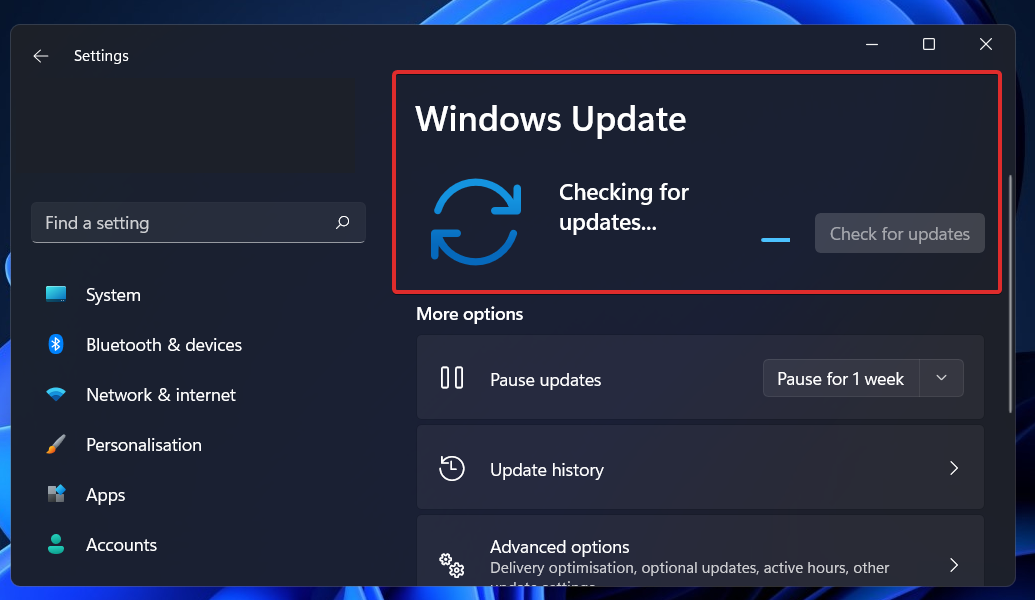
从视觉上看,这两个操作系统似乎彼此完全不同。但是,在底层有几项重大变化将下一代 Windows 与当前一代 Windows 区分开来。
就像 Windows 10 是 Windows 7 的免费升级一样,Windows 11 也是 Windows 10 的免费升级。您可以通过几个简单的步骤在几分钟内下载并升级它。但是,有一个问题。
只有当您的计算机满足Microsoft 的最低要求时,您才有资格进行升级。这引起了很多争论,尤其是关于 TPM 2.0 的要求。这个要求可能很难理解。
微软的 Surface 设备以及来自微软合作伙伴的新设备很可能在宣布全面发布的同一天收到了 Windows 11。仍在运行 Windows 10 的设备现在可以通过使用 Windows 更新进行升级。
微软已经表示将采取渐进的方式来解决这个问题。它还在 2021 年 11 月表示,它将以比之前计划更大的幅度加快 Windows 11 的分发步伐。因此,该操作系统现在应该可以在其他 PC 上更广泛地使用。
如何使用安装助手升级到 Windows 11?
1.使用微软官网
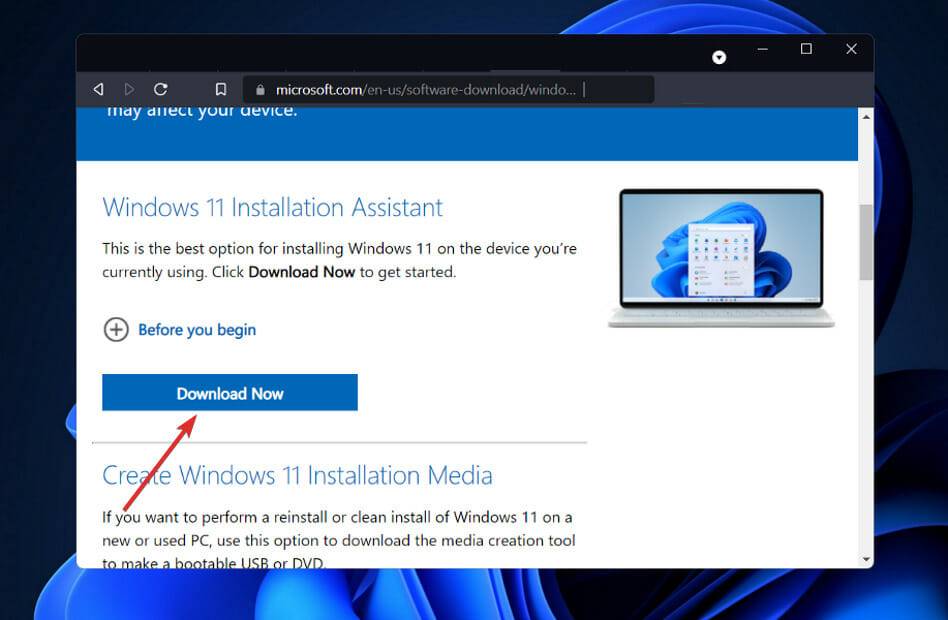
- 转到 Windows 11 下载页面 ,然后单击 Windows 11 安装助手 下 的立即下载。
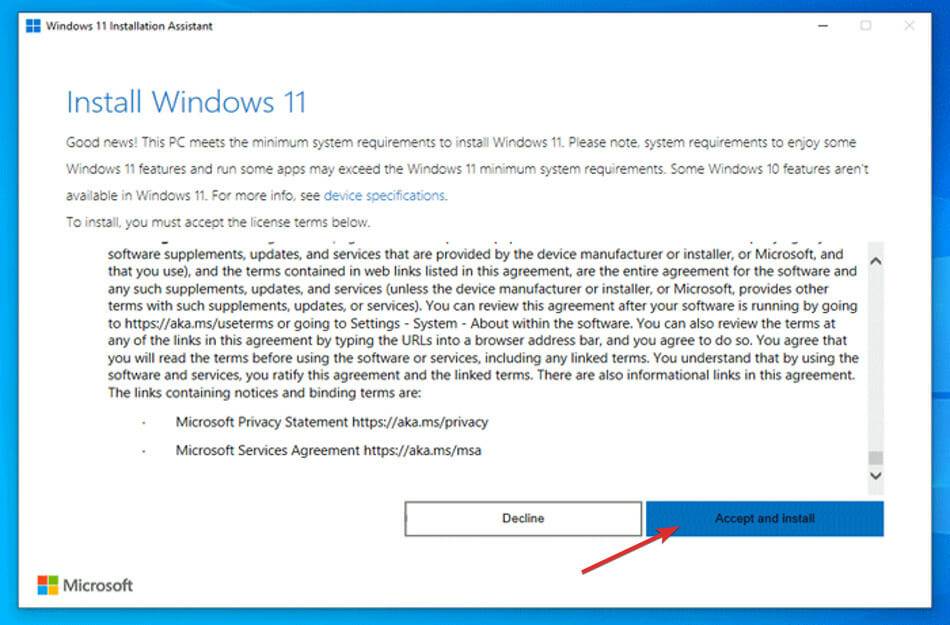
- 您将获得 Windows 11 安装助手的可执行文件。安装过程将在您运行后立即开始。阅读协议条款后,单击接受并安装。
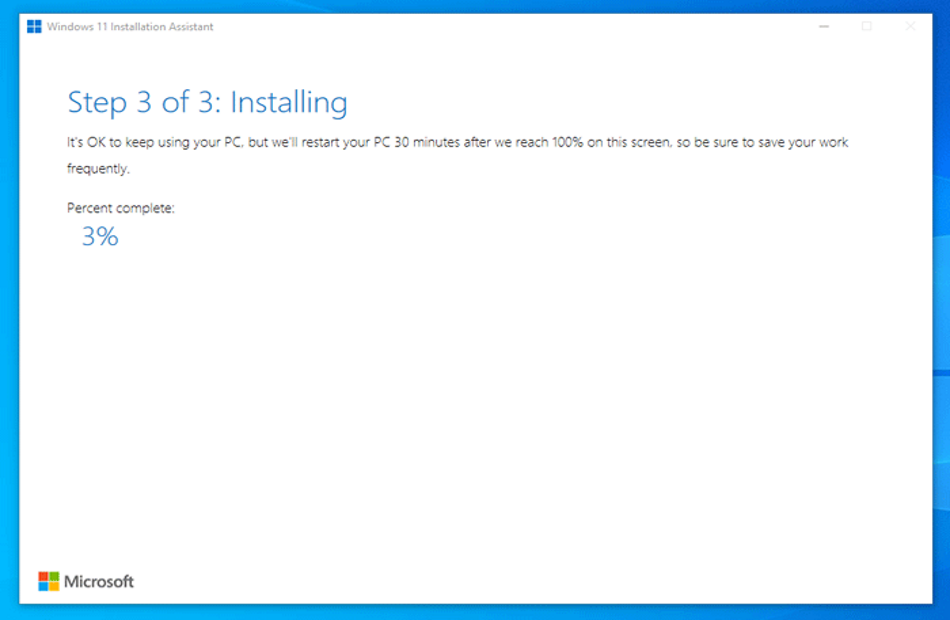
- Windows 11 将开始下载和安装,因此请耐心等待该过程结束,然后仔细阅读屏幕上的说明。
如果您的 PC 满足所有要求,这是安装 Windows 11 最快捷、最方便的方法。请放心,安装助手将为您完成所有工作。
如何提高 Windows 11 的性能?
尽管 Windows 11 进行了重大升级,但可能有多种因素导致 Windows 11 计算机或笔记本电脑速度变慢。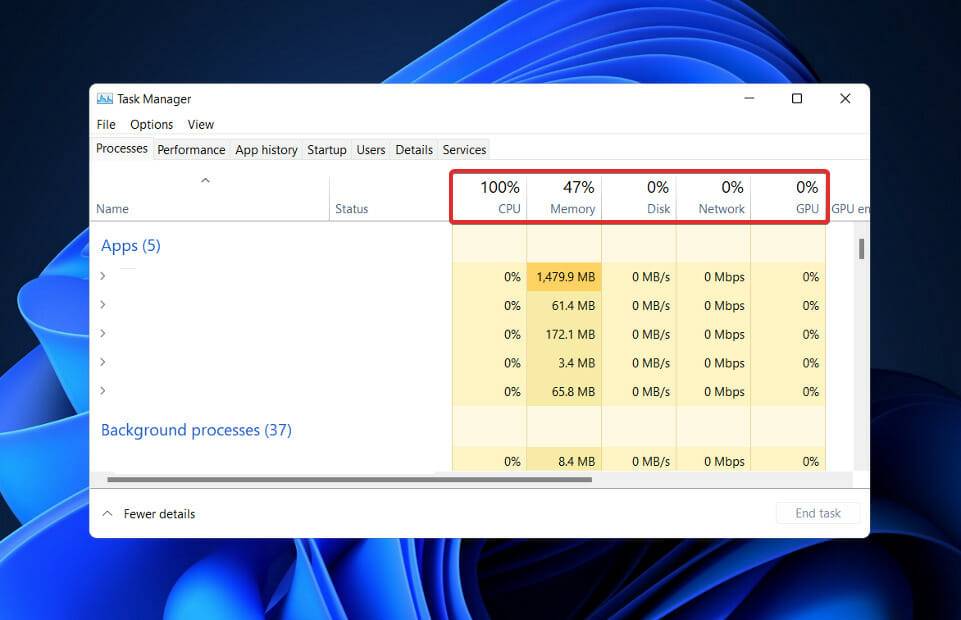
您可以采取一些措施来提高计算机上的 Windows 性能,无论它是旧 PC/笔记本电脑还是硬盘存在问题。那么,让我们来看看如何让 Windows 11 运行得更快。
您可以首先禁用启动程序,以减少 Windows 11 启动所需的时间。这些程序通常会在您打开计算机后立即启动。
随着您下载更多应用程序,此列表将继续增加。因此请记住,您应该定期执行此过程,以确保在启动时不会启动任何不需要的应用程序并导致 Windows 11 运行更慢。
您可能会尝试的另一个选择是对 Windows 11 进行去膨胀以提高其整体性能。从禁用 Cortana 到卸载 OneDrive 等未使用的软件包和应用程序,再到消除服务,都可以使用此工具一键完成。
如果您想要尽可能高的性能但不介意牺牲电池寿命,则可以更改 Windows 11 上的电源计划。它将使用适当的设置优化 Windows 11,使您能够从计算机硬件中获得最大的性能。
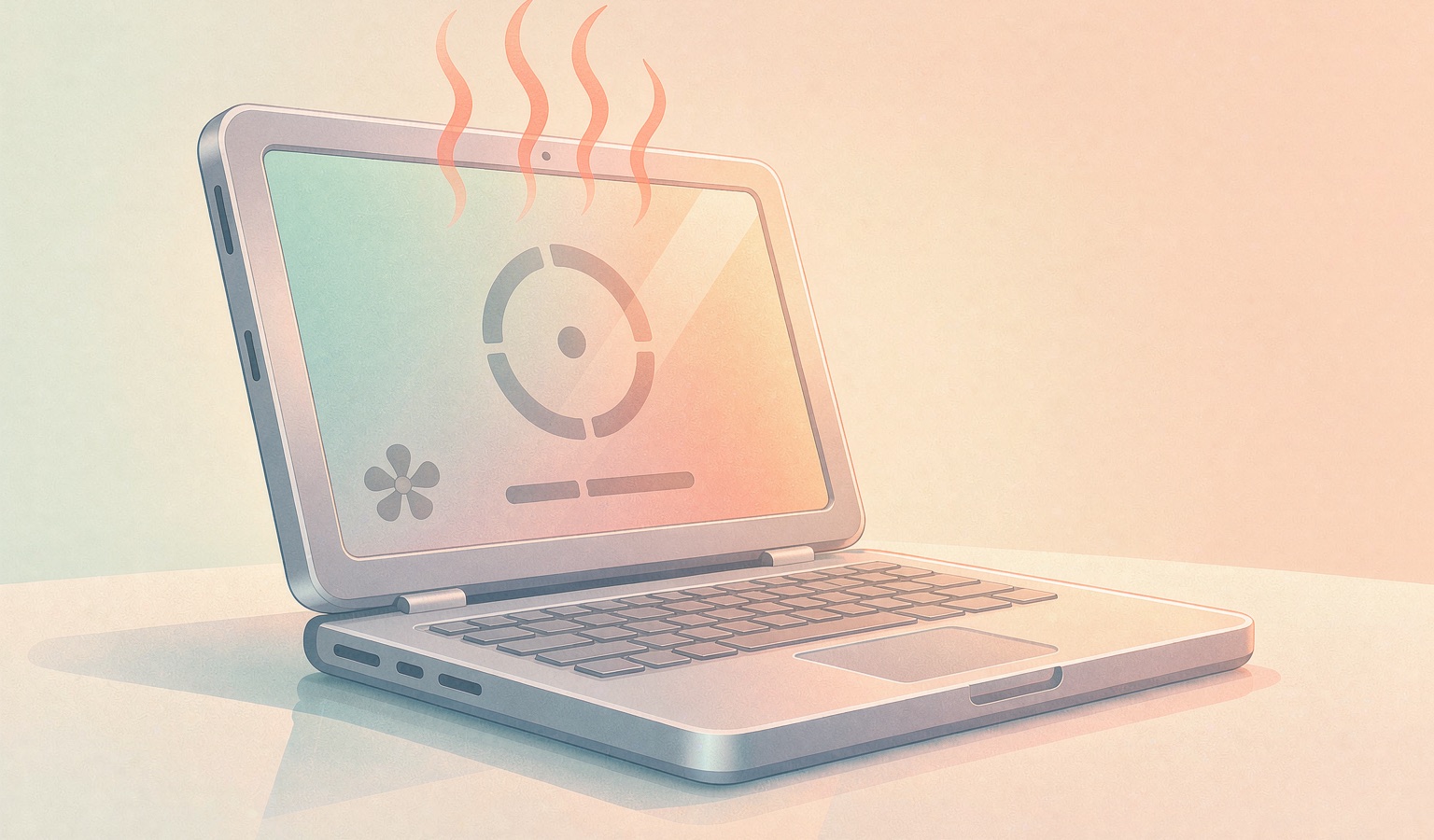
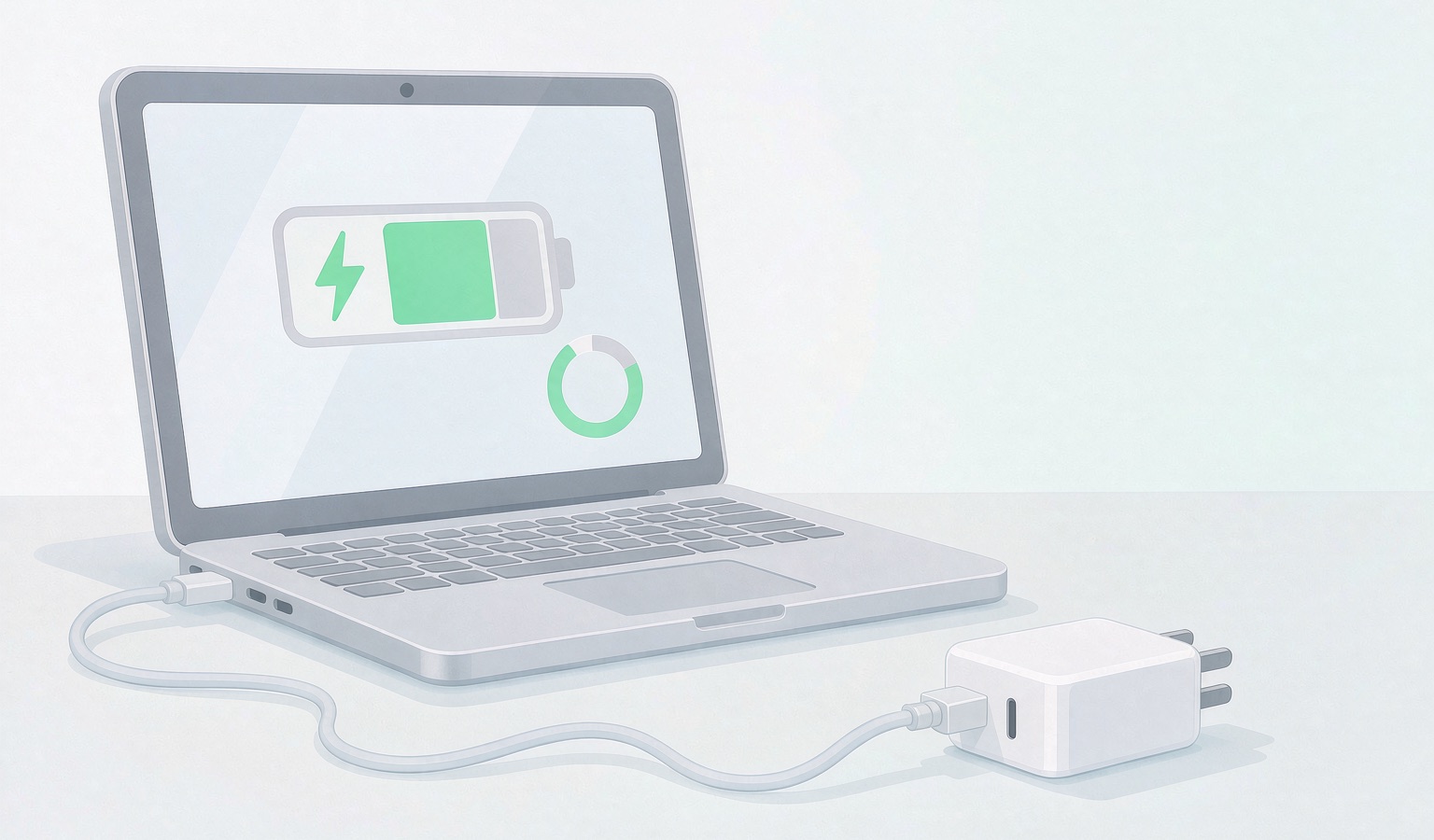
笔记本充电卡在60%、80%或某个百分比不再上涨?按充电上限设置、电量计校准、电池报告、适配器与温度、EC重置的顺序排查,并说明什么时候该送修。

漫蛙(Manwa):一个漫画爱好者的宝藏阅读平台 说起在线阅读漫画,漫蛙(Manwa)这个名字,在爱好者圈子里可谓是颇有分量。它能在众多同类平台里迅速占据一席之地,靠的可不是运气。海量的资源库和以用户为中心的设计,让它成功吸引了从新手到资深漫迷的广泛群体。无论是当下最火的日韩新番,还是那些承载着回忆

很多人问58同城商家招聘有没有网页版?答案是肯定的,而且完全够用。企业HR和个体工商户可以直接在电脑浏览器上完成注册认证、职位发布和简历筛选,不下载客户端就能干活。不过第一次用要注意——千万别走错门,认准 https://zhaopin.58.com 这个入口。从首页瞎点容易掉进旧版页面,认证流程可
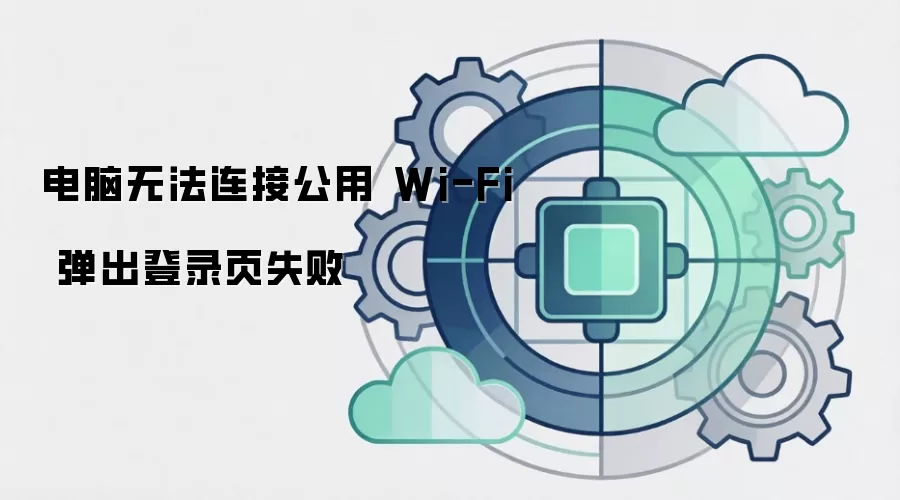
这类问题通常得手动打开特定探测地址来触发跳转:先访问http://www.msftconnecttest.com,如果没有反应,再按顺序尝试http://captive.apple.com和http://connectivitycheck.gstatic.com;MacBook这边,建议新建一个网络

OPPO云服务电脑端可通过官网访问,支持照片、联系人等数据多端实时同步,并针对大屏优化文件管理与浏览体验。采用二次验证与传输加密保障安全,支持断点续传、拖拽上传及常见文档与HEIC图片预览,界面适配灵活。
模块化PC制造商Framework表示,FrameworkLaptop13Pro因搭载最新英特尔PantherLake处理器,面临价格上涨,与微星、华硕的处理器降价趋势不同。同时,认证并采购成本较低的威刚XPGMARS970固态硬盘,所有500GBGen5SSD预售订单将免费升级至1TB。
苹果已向三星显示、LG显示、京东方发送RFI,规划用于MacBook的13.8英寸OLED面板。该尺寸目前不在产品线中,可能属于现有系列的屏幕微调。面板定位低于首款OLEDMacBookPro,或采用单层EL结构,成本更低、功耗与厚度更优。
系统原生工具可精准筛选Mac大图:访达按像素尺寸搜索宽高均超限的图片;终端用find或mdfind按文件体积查找巨无霸图像;快捷指令自动生成含路径、尺寸、体积的CSV清单。你需要快速定位Mac上占用空间过大的图片文件,比如清理相册缓存、排查异常截图或筛选高分辨率素材——系统原生工具就能按像素尺寸或文

在Safari浏览器中,书签栏本身并不支持背景图的设置,大家所说的“背景图”实际上指的是起始页背景图。要知道,只有当新标签页的地址是start.safari.apple.com时,才能够对其背景进行设置。具体的操作路径是:先点击窗口右下角的齿轮图标,接着在弹出的菜单中选择“背景图像”,然后就可以挑选





火山引擎是字节跳动旗下企业级云与AI服务平台。聚焦大模型核心能力,依托字节自研豆包多模态大模型,凭借火山方舟一站式平台,提供模型精调、推理部署、智能应用搭建等全链路服务,结合高性能AI算力,助力各行业快速落地大模型数字化与智能化应用。



