

如何在 MS Excel 中为交替行或列着色
为了使您的Excel文档脱颖而出,最好在它们上涂上一些颜色。选择要添加颜色的所有单元格非常容易,然后选择您喜欢的颜色。但是,如果您可以用一种颜色为奇数行/列着色,而用另一种颜色为偶数行/列着色,那不是很有趣吗?当然,它会让您的Excel文档脱颖而出。那么,在MSExcel中自动为交替行或列着色的最快解决方案是什么?好吧,这正是我们今天在这里为您提供帮助的原因。继续阅读,以尽可能简单的步骤掌握这个超酷的Excel技巧。希望你喜欢阅读这篇文章。第1部分:如何在MSExcel
为了使您的 Excel 文档脱颖而出,最好在它们上涂上一些颜色。选择要添加颜色的所有单元格非常容易,然后选择您喜欢的颜色。但是,如果您可以用一种颜色为奇数行/列着色,而用另一种颜色为偶数行/列着色,那不是很有趣吗?当然,它会让您的 Excel 文档脱颖而出。
那么,在 MS Excel 中自动为交替行或列着色的最快解决方案是什么?好吧,这正是我们今天在这里为您提供帮助的原因。继续阅读,以尽可能简单的步骤掌握这个超酷的 Excel 技巧。希望你喜欢阅读这篇文章。

第 1 部分:如何在 MS Excel 中将颜色应用于交替行
第 1 步:首先启动 Excel 工作表并在 Excel 工作表中选择要将颜色应用于交替行的区域。
然后单击顶部功能区的主页选项卡。
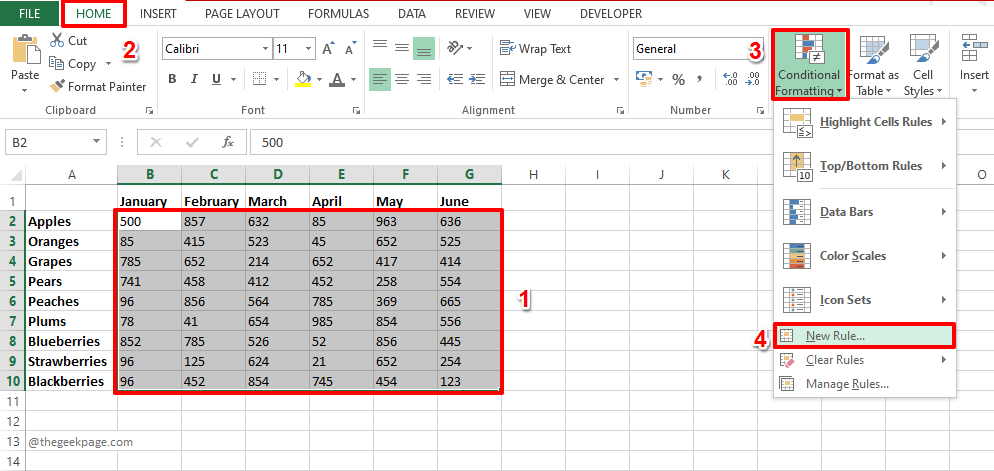
接下来,单击条件格式下拉按钮,然后单击新规则选项。
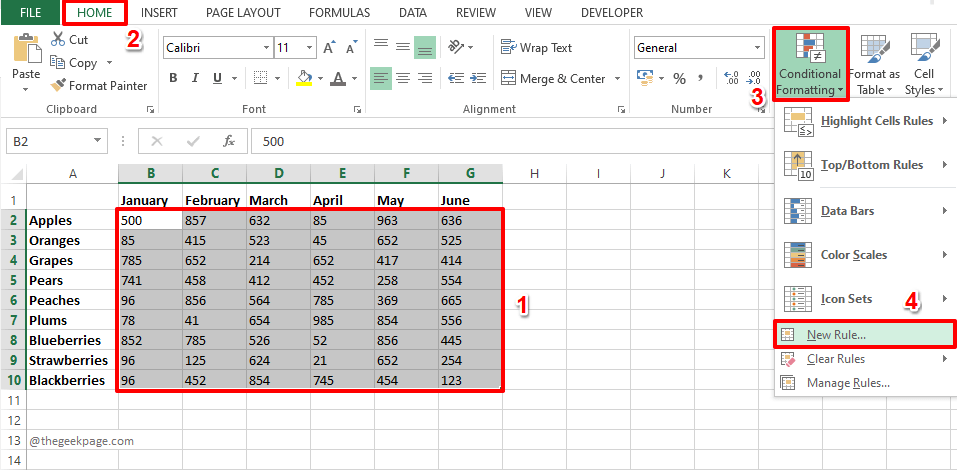
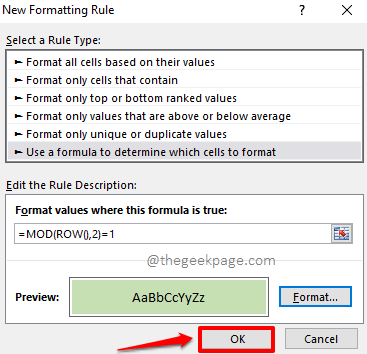
第 2 步:在New Formatting Rule窗口中,在Select a Rule Type部分下,单击最后一个规则类型,即Use a formula to determine which cells to format。
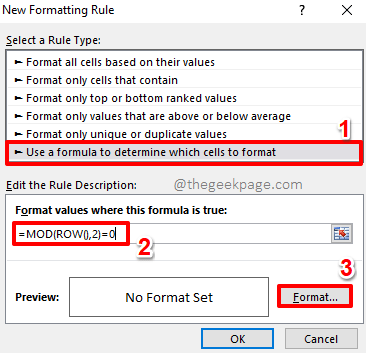
接下来,在Format values where this formula is true部分下,复制并粘贴以下公式。
=MOD(行(),2)=0
规则说明
函数ROW()将返回所选区域中第一行的行 ID。返回值将是2,因为我们选择的区域从第 2 行开始。MOD()函数将找到该行 id 除以数字 2 的余数,该数字等于0。如果它等于 0,则公式为真,然后我们使用“格式”按钮选择的格式将应用于该行。对所有行重复相同的过程。
现在让我们决定颜色。为此,请单击“格式”按钮。
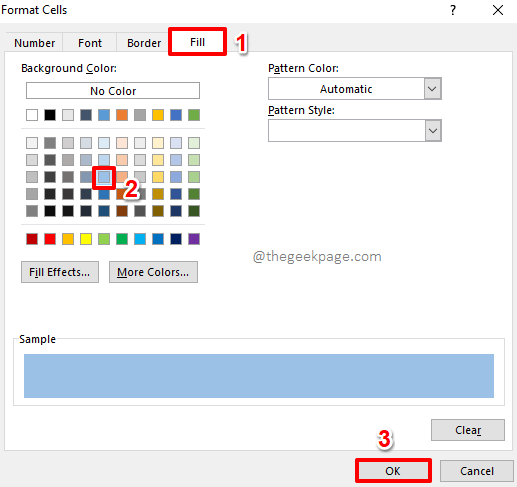
第 3 步:在“设置单元格格式”窗口中,单击窗口顶部的“填充”选项卡。
现在,从可用的颜色选项中,单击要应用于 Excel 中偶数行的颜色。您还有其他选项,如填充效果、更多颜色、图案颜色、图案样式等。
完成颜色选择后,只需点击OK按钮。
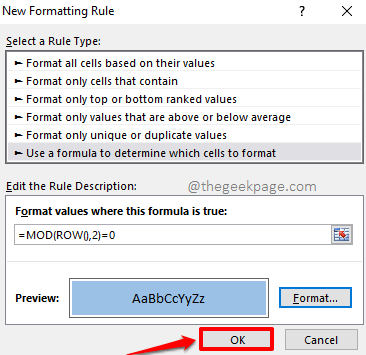
第 4 步:您现在将返回“新格式规则”窗口。点击确定按钮继续。
第5步:就是这样。您可以看到所选区域中的偶数行现在已使用您选择的颜色进行格式化!
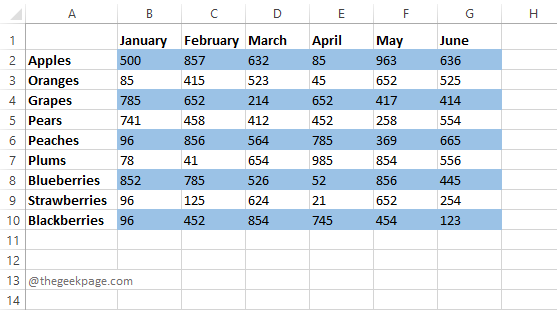
如果您可以只对偶数行进行着色,而对奇数行使用默认的白色,那么您将全部设置为交替行着色。但是,如果您想让奇数行也用您选择的另一种颜色着色,那么您可以继续执行以下步骤。请记住,步骤都是相同的,唯一的区别在于使用的公式。
第 6 步:和之前一样,选择要为奇数行着色的区域。
选择区域后,点击顶部的HOME按钮。
接下来,单击Conditional Formatting按钮,然后选择New Rule。
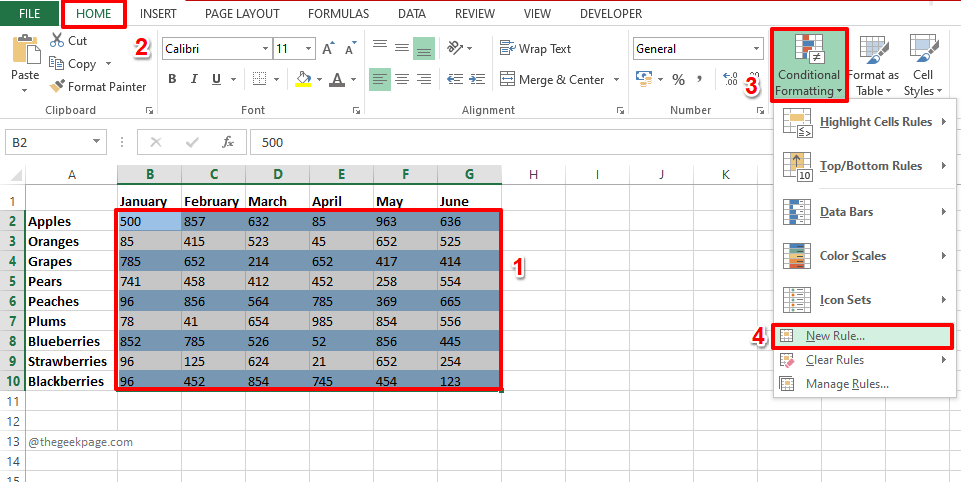
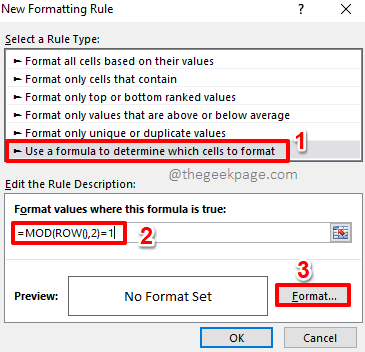
第 7 步:这一次,选择使用公式来确定要格式化的单元格选项。
现在,将以下公式复制并粘贴到该公式为 true的字段公式值上。
=MOD(行(),2)=1
规则说明
这次公式检查行 id 是否可以被 2 整除。如果可以除,则余数为 0,否则为1。也就是说,对于奇数行,公式=MOD(ROW(),2)=1将返回true。
点击格式按钮以选择公式为真的情况的格式。
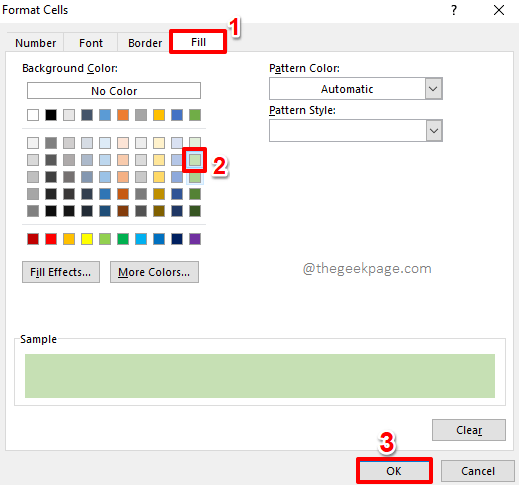
第 8 步:您可以转到“设置单元格格式”窗口上的“填充”选项卡,然后选择您选择的颜色。
点击确定按钮继续。
第 9 步:当您返回“新格式规则”窗口时,点击“确定”按钮以查看正在使用的替代颜色。
第10步:就是这样。现在,您的 Excel 工作表中的交替行已完美着色,就像您希望的那样。享受!
第 2 部分:如何将颜色应用于 MS Excel 中的备用列
交替着色列的步骤与我们为交替行着色的步骤完全相同。显然,唯一的区别在于使用的规则,我们将在下面的步骤中详细说明。
第 1 步:选择要交替着色的列范围。
从顶部功能区点击主页选项卡。
单击条件格式下拉按钮,然后单击新规则选项。
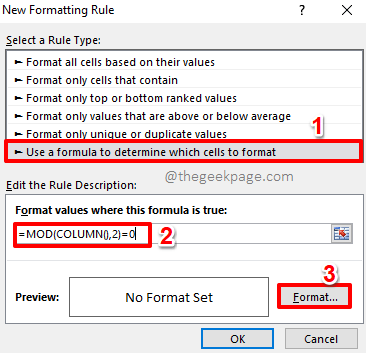
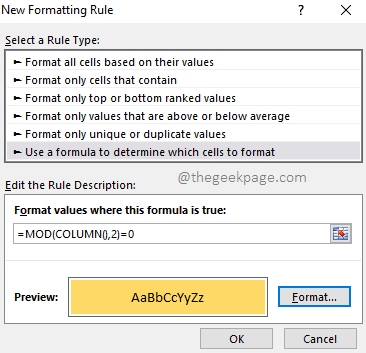
第 2 步:在“选择规则类型”部分下,单击“使用公式确定要格式化的单元格”选项。
现在,在此公式为 true 的 Format Values 下,复制并粘贴以下公式。
=MOD(列(),2)=0
要设置格式,请单击“格式”按钮。
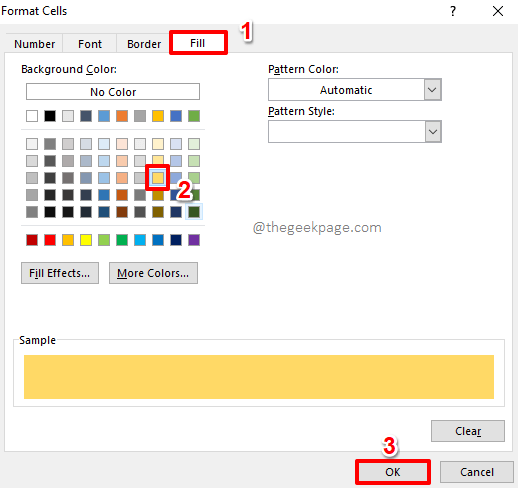
第 3 步:转到“填充”选项卡并为偶数列选择您选择的颜色。
点击确定按钮。
第 4 步:当您返回到 New Formatting Rule 窗口时,按Enter键或按OK按钮继续。
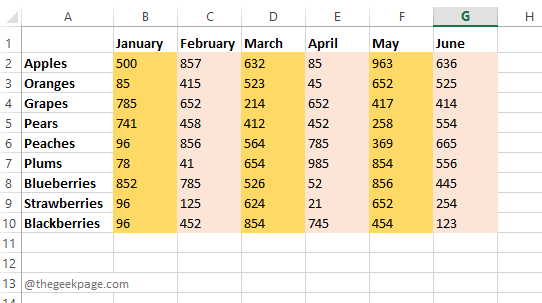
第5步:就是这样。您现在可以看到备用偶数列使用您选择的颜色着色。
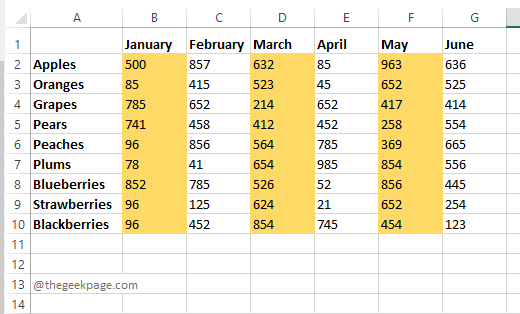
如果您对奇数列的默认白色表示满意,您可以在此处停止。但是,如果您希望奇数列也具有您选择的特定颜色,那么您可以继续执行以下步骤。
第 6 步:与往常一样,首先选择该区域,然后从顶部功能区点击主页选项卡。
单击条件格式下拉按钮,然后单击新规则选项。
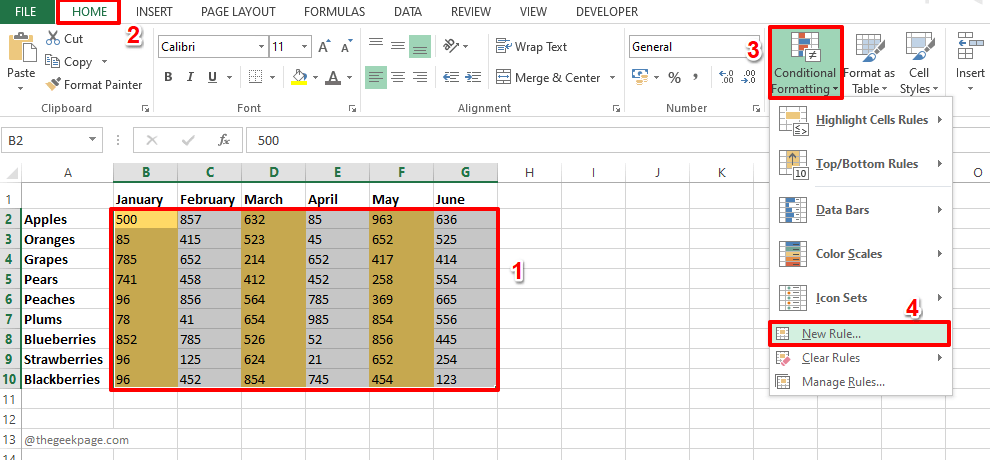
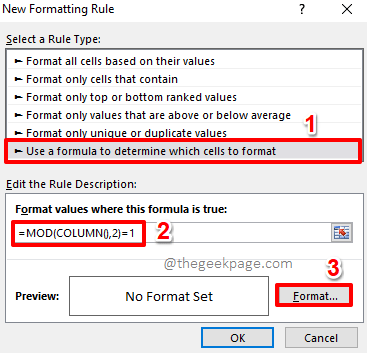
第 7 步:单击“选择规则类型”部分中的“使用公式确定要格式化的单元格” 选项。
现在在此公式为 true的字段格式值下,复制并粘贴以下公式。
=MOD(列(),2)=1
要应用格式,请单击“格式”按钮。
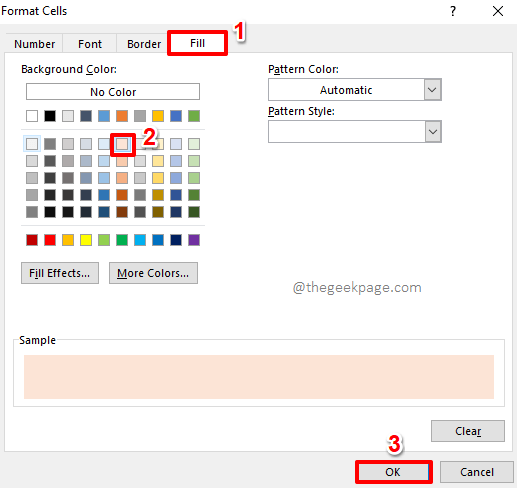
第 8 步:单击“设置单元格格式”窗口上的“填充”选项卡,然后为奇数列选择您选择的颜色。
完成后点击确定按钮。
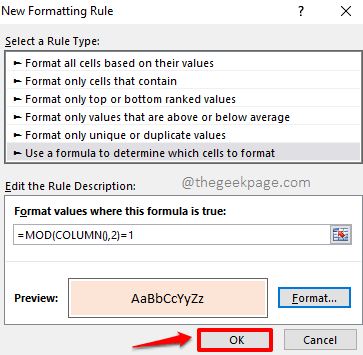
第 9 步:在随后出现的窗口中点击OK按钮。
第 10 步:您的列现在应该可以选择漂亮的颜色,如下面的屏幕截图所示。

深入讲解Photoshop形状工具的基础操作,包括绘制模式选择、精确绘制矢量图形、调整填充与描边属性以及图层二次编辑的实用技巧。

什么是工作区?Microsoft为有限的公共预览版中名为“工作区”的Edge推出了协作和高效的功能。它允许用户对选项卡进行分组,并邀请其他人加入工作区。工作区有助于将浏览任务分离到专用窗口中,使用户能够跨任务保持专注和井井有条。此功能允许您在Edge中创建一个空间,用于专门的旅行和研究,其中包含您自己的名称、选项卡集和收藏夹。特征:您和您的群组可以在不同的设备中浏览同一组选项卡,并始终保持同步Edge工作区中的选项卡和收藏夹的更新是实时进行的,因此每个人都可以保持在同一页面上。

详解Photoshop中调整图层透明度的多种方法,包括不透明度与填充的区别、混合模式的配合使用,以及在图像合成、文字设计和局部修图中的实际应用技巧,帮助用户掌握非破坏性编辑的核心能力。

本教程详解如何在Excel中构建动态考勤表,实现年份月份切换时日期表头、考勤状态与统计数据的自动联动。通过分离参数区、明细表与展示区,利用DATE、XLOOKUP、SEQUENCE及COUNTIFS等函数,确保换月后历史数据不丢失且统计准确。

按钮是移动app不可或缺的一部分,不同风格的app,需要的不同按钮的样式。 默认情况下,按钮显示样式为:display: inline-block。 Default button-light button-stable button-positive button-calm button-balan


在Excel中创建乘法公式的方法是:1.在目标单元格输入=A1*B1并按回车键,Excel会自动计算结果并显示在目标单元格中。

Excel公式复制的核心在于理解引用方式并掌握快捷操作。1.相对引用(如A1)会随目标位置变化而改变,2.绝对引用(如$A$1)锁定行列不变,3.混合引用(如$A1或A$1)部分锁定。快速复制技巧包括拖拽填充柄、双击填充柄、复制粘贴、使用“填充”菜单、通过公式栏批量填充以及命名公式提升效率。若复制后结果出错,应检查引用方式及数据区域是否正确;批量修改引用可用“查找和替换”功能;复制到其他软件时可通过截图、文本框、Latex代码或嵌入表格保持公式;避免循环引用需检查引用关系或启用迭代计算;忽略隐藏行或列可使
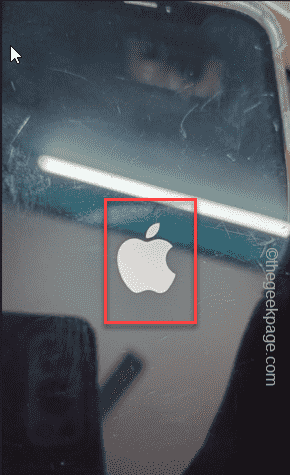
您的iPhone屏幕是黑色的,但手机处于开启状态,所有其他功能都运行良好——在这种情况下,您可以做的事情并不多。但是,与iPhone的其他问题一样,您可以应用一些解决方案来解决问题。首先强制重启设备,如果不起作用,您可以使用恢复模式来恢复设备/更新设备。修复1–强制启动iPhone您可以通过强制重启iPhone来解决iPhone中的黑屏问题。这些是强制重启手机的步骤。步骤1–按一下音量调高按钮,然后松开。步骤2–接下来,按手机上的音量调低按钮。步骤3–之后,按住电源按钮,直到看到黑屏上的Apple徽标亮起
您的iPhone是否只停留在漆黑的屏幕上,屏幕上只有一个旋转的轮子?如果是这种情况,您可以尝试某些修复程序。首先,您必须尝试强制启动iPhone。这应该足以解决问题并解决它。如何修复iPhone卡在黑屏纺车上由于您的iPhone卡住了,并且您无法尝试任何其他故障排除方法,因此必须强制重新启动设备才能解决这个问题。步骤1–首先,按一次VolumeUp按钮。步骤2–接下来,按一次音量调低按钮。步骤3–最后,按住电源按钮。您将在屏幕上看到“滑动关闭电源”滑块。完全忽略它并继续按下电源按钮。步骤4–在执行此操作的





火山引擎是字节跳动旗下企业级云与AI服务平台。聚焦大模型核心能力,依托字节自研豆包多模态大模型,凭借火山方舟一站式平台,提供模型精调、推理部署、智能应用搭建等全链路服务,结合高性能AI算力,助力各行业快速落地大模型数字化与智能化应用。



