

修复:NVIDIA 显示设置在 Windows 11 或 10 中不可用的问题
NVIDIA卡被世界各地的许多用户使用。它通常工作得很好,但有时会遇到一些问题。最近更新系统后,一些NVIDIA用户抱怨他们在系统上目睹的问题。错误提示为“NVIDIA显示设置不可用。您当前未使用连接到NVIDIAGPU的显示器。”这通常意味着您的系统(或任何NVIDIA小程序)没有检测到NVIDIAGPU。您可以应用一些简单的修复程序来快速解决此问题。解决方法——1.有时只是简单的系统重启就可以解决问题。只需重新启动系统,然后检查是否有帮助。修复1–手动测试连接在跳到
NVIDIA 卡被世界各地的许多用户使用。它通常工作得很好,但有时会遇到一些问题。最近更新系统后,一些 NVIDIA 用户抱怨他们在系统上目睹的问题。错误提示为“ NVIDIA 显示设置不可用。您当前未使用连接到 NVIDIA GPU 的显示器。” 这通常意味着您的系统(或任何 NVIDIA 小程序)没有检测到 NVIDIA GPU。您可以应用一些简单的修复程序来快速解决此问题。
解决方法 ——
1. 有时只是简单的系统重启就可以解决问题。只需重新启动系统,然后检查是否有帮助。
修复 1 – 手动测试连接
在跳到软件端解决方案之前,请检查电线是否连接正确。
1. 关闭您的系统。
2. 看一下柜子的背面。您会发现显示线已连接到显示端口。
3. 如果未正确纠正,请将其断开并连接到端口。
4. 检查电线状态。看看你是否能发现电线中有任何缺陷。
5. 如果您的系统有英特尔集成显卡,请检查显示电缆是否连接到集成显卡端口。
通常,离散卡端口在机柜的下侧,集成端口在中部。
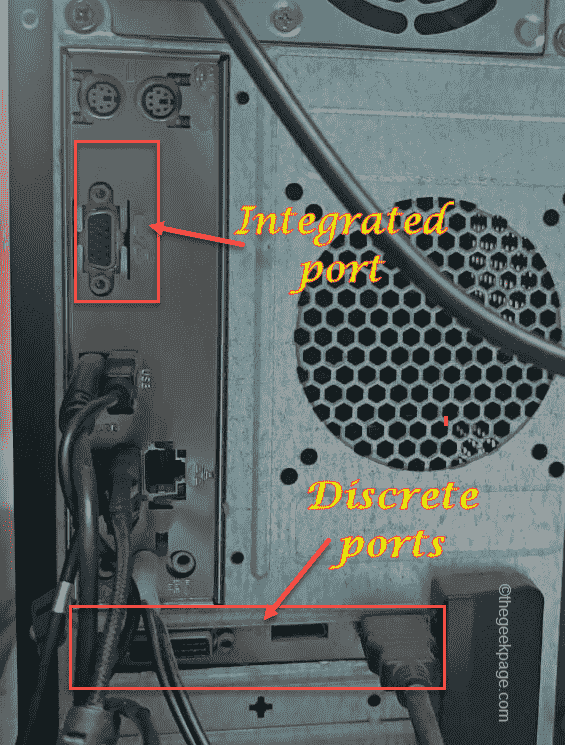
6. 现在,连接端口后,重新启动系统。
检查您是否看到“ NVIDIA 显示设置不可用”。
修复 2 – 分离所有外部设备
外部设备可能会导致此故障。
1. 完全关闭机器。
2. 然后,非常小心地从电源上拔下电源线。接下来,检查电源线是否有任何外部缺陷(如破裂、撕裂等)。
3. 在下一步中,将所有外部 USB 设备(如任何蓝牙适配器、外部硬盘驱动器)从设置中一个一个地卸下。
4. 确保没有单件外部设备连接到系统。然后,只需将电源线连接到系统并将其打开即可。
5. 此外,确保插槽中没有运行任何 CD/DVD。
6. 最后插上电源线,启动设备。
在此之后,测试您是否仍然面临显卡错误。
修复 3 – 更改显示端口
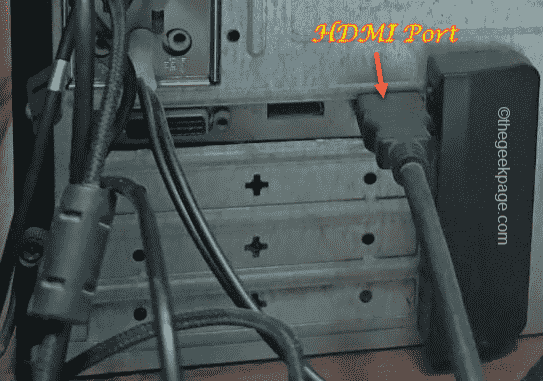
尝试将显示器电缆连接到机柜背面的 HDMI 端口。如果您使用的是 VGA 端口,请尝试切换到 NVIDIA 卡的 HDMI 端口。尝试这种方法并检查这是否有帮助。
修复 4 – 禁用和重新启用 GPU
对于这个问题,最快和最简单的解决方案是禁用 GPU 并重新启用它。
1. 同时按下Windows 键+X键。
2.然后,点击“设备管理器”访问它。

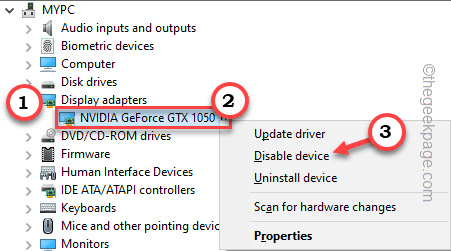
3. 当 Devcie Manager 打开时,展开“显示适配器”,您应该会看到 NVIDIA 图形适配器。
4. 然后,右键单击 NVIDIA 适配器并点击“禁用设备”以禁用显示适配器。
5. 点击“是”完全禁用设备。
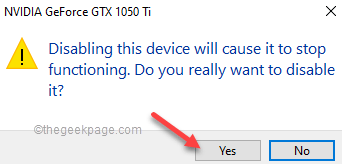
稍等片刻,默认系统显示就会启动。
6. 返回后,右键点击禁用的 NVIDIA 驱动程序,这次单击“启用设备”启用它。
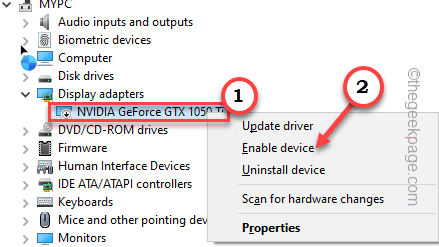
完成后,关闭设备管理器并启动 NVIDIA 控制面板。
检查这是否可行。
修复 5 – 启动 NVIDIA 显示驱动程序服务
检查 NVIDIA 显示驱动程序服务是否正在运行。
1. 在搜索框中搜索“服务”。
2. 然后,点击“服务”访问它。
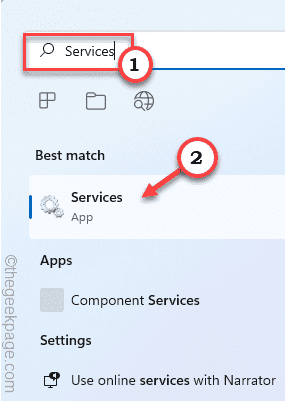
3. 一旦服务页面打开并寻找“ NVIDIA 显示驱动程序服务”。
4. 现在,右键单击服务并点击“属性”。
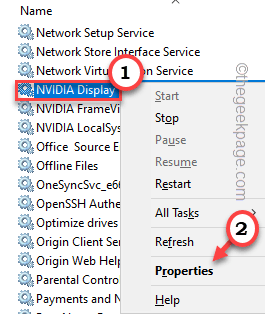
5. 在你做任何事情之前,检查服务是否设置为自动运行。
6. 如果没有,请点击“启动类型:”并将其设置为“自动”。
7. 如果服务没有运行,点击“开始”启动服务。
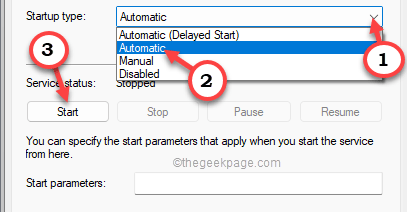
8. 完成后,点击“应用”和“确定”保存更改。
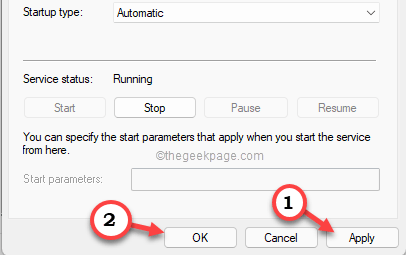
之后,关闭服务并启动 NVIDIA 控制面板并进行测试。
修复 4 – 使用显示驱动程序卸载程序
顾名思义,Display Drive Unistller 可以帮助您安装干净的图形驱动程序。非常小心地遵循这些步骤。
第 1 步 – 下载 NVIDIA 驱动程序和 DDU
在执行任何其他操作之前,您必须下载最新版本的 NVIDIA 驱动程序。
1. 打开NVIDIA 驱动程序下载 网站。
2. 接下来,只需将您的显卡规格一一放在特定的部分(如“产品”、“操作系统”等)。
3. 完成后,点击显卡的“搜索”。
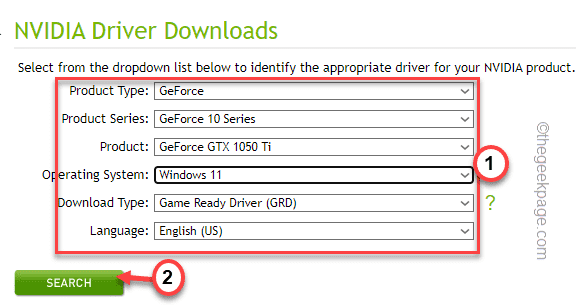
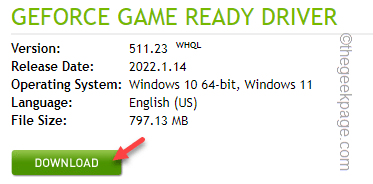
4. 完成后,点击“下载”按钮下载最新的显卡驱动程序。
5. 下载驱动程序后,您必须下载Display Driver Uninstaller。
下载 zip 文件后,关闭浏览器。
6. 然后,将“ DDU v18.0.4.7 ” zip 文件解压 到可以轻松解压的地方。
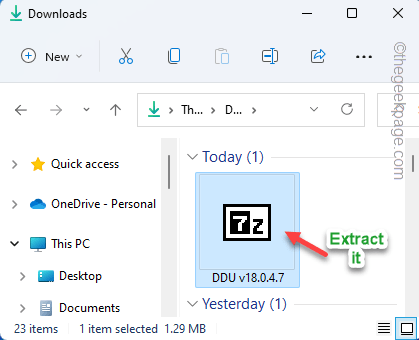
完成后关闭文件资源管理器。
第 2 步 – 以安全模式启动
您可能必须以安全模式启动设备。
1. 打开设置。
2. 在设置窗口中,点击“系统”。
3. 之后,点击“恢复”。
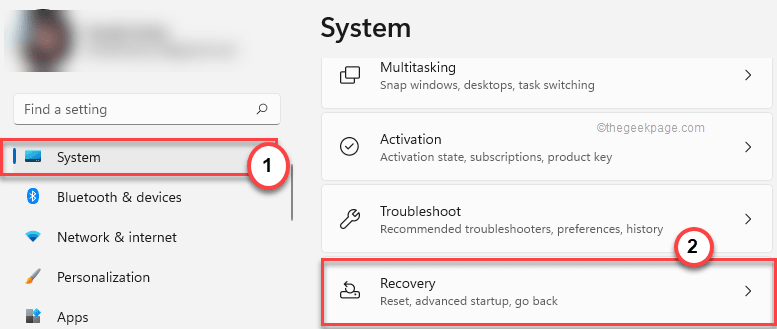
4.稍后,点击高级启动部分中的“立即重启”。
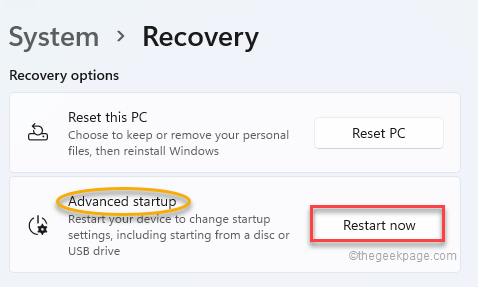
这将重新启动系统。
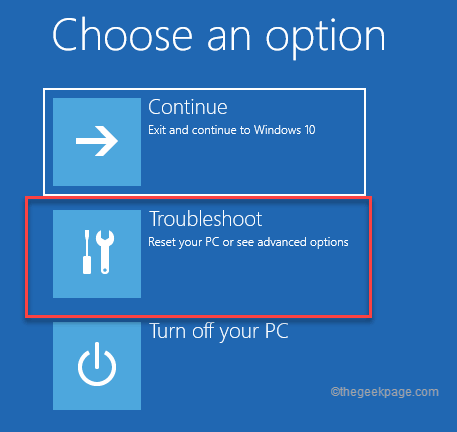
5. 只需点击“疑难解答”即可解决此问题。
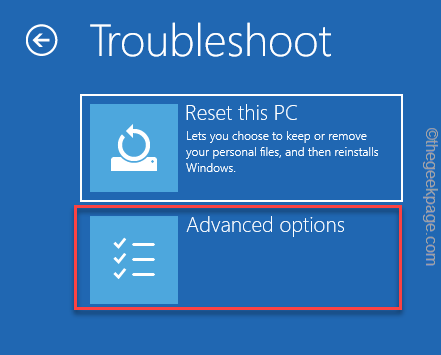
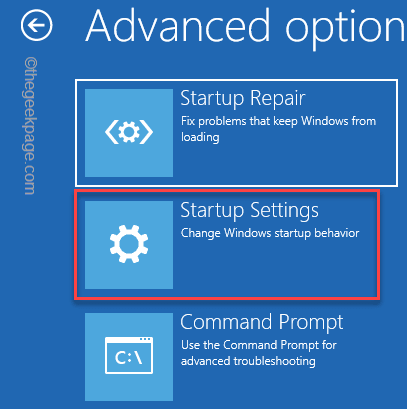
6.接下来,只需点击“高级选项”进入下一个设置页面。
7.在这里找到“启动设置”并点击它。
8. 现在,单击“重新启动”以重新启动系统。
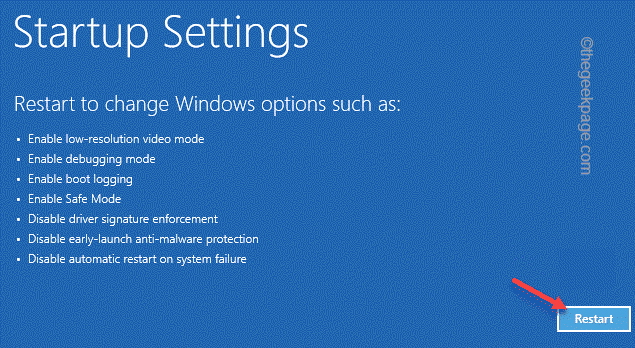
这将重新启动您的系统。
9. 然后,只需按键盘上的 F4选择“启用安全模式”选项。
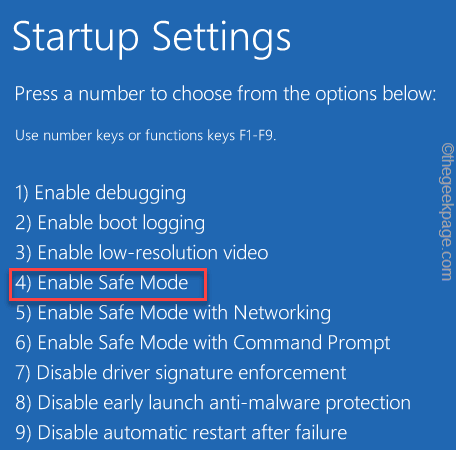
只需等待您的系统启动进入安全模式即可。
第 3 步 – 使用 DDU
进入安全模式后,您可以使用 DDU 清理图形驱动程序文件。
1. 现在,导航到您提取 DDU 文件的文件夹。
2. 只需 双击“ DDU v18.0.4.7 ”打开文件夹。
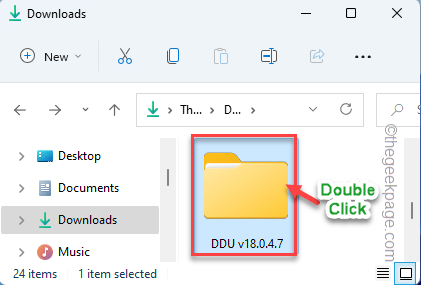
3.然后,点击“ Display Driver Uninstaller ”访问它。
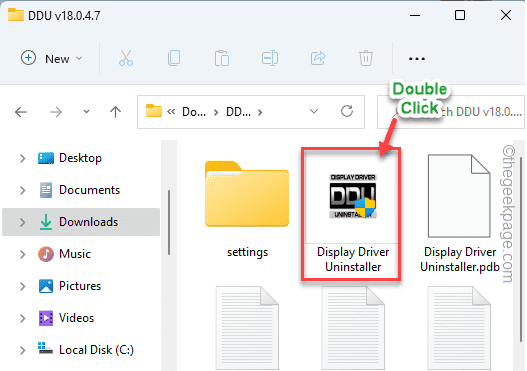
4. 在 DDU 窗口中,将“选择设备类型”设置为“ GPU ”。将下一个选项设置为“ NVIDIA ”。
5. 稍后,要清理 GPU 文件并重新启动,请点击“清理并重新启动”。
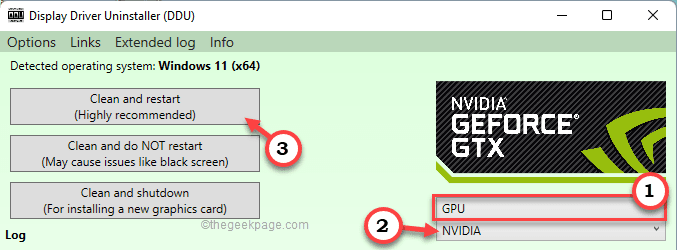
您所要做的就是等待该过程结束。
第 4 步 – 使用安装程序
系统重新启动后,您可以使用安装程序文件执行驱动程序的全新安装。
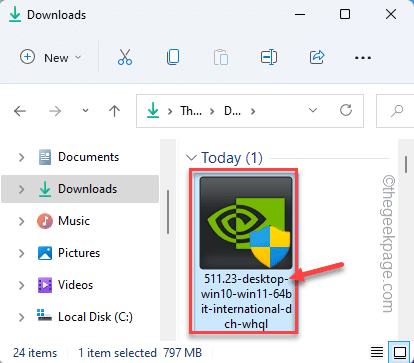
1. 只需双击 安装程序即可启动它。
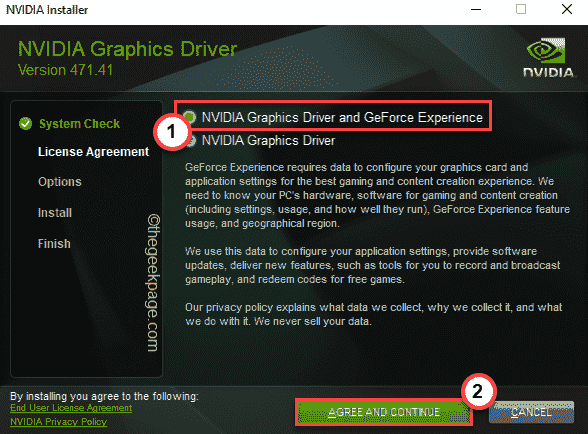
2. 当您看到NVIDIA Graphics Driver窗口时,选择“ NVIDIA Graphics Driver and GeForce Experience ”。
3. 然后,点击“同意并继续” 。
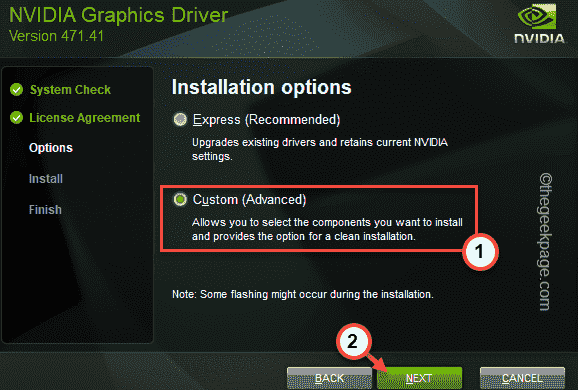
4. 之后,选择“自定义(高级) ”选项试一试。
5. 继续点击“下一步”。
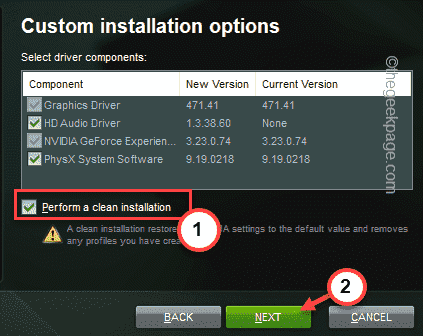
6. 现在,这很重要。选中安装程序页面上的“执行全新安装”框。
7. 最后,点击“下一步”。
只需等待安装程序完成该过程。
修复 5 – 翻转图形驱动程序
您可以从设备管理器中翻转最近的驱动程序更新。
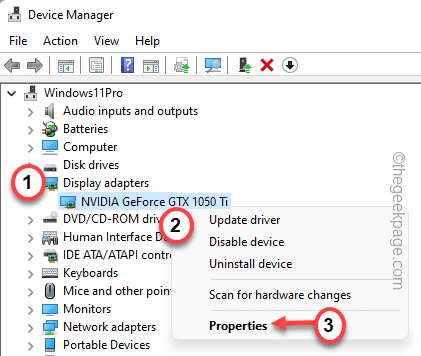
1. 只需右键点击Windows 图标,然后点击“设备管理器”即可访问它。
2. 当设备管理器屏幕打开时,只需点击一次“显示适配器”。
3. 只需右键点击 NVIDIA 驱动程序并点击“属性”。
4. 在“属性”屏幕中,转到“驱动程序”部分。
5. 只需点击“回滚驱动”即可回滚显卡驱动。

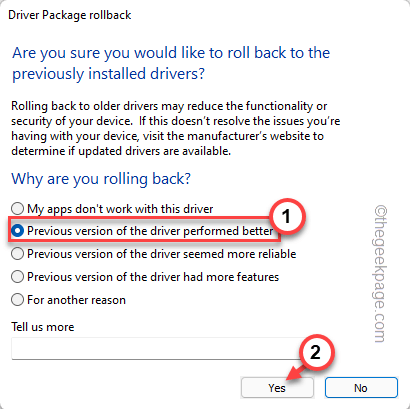
6. 你会看到一个提示。只需选择“以前版本的驱动程序性能更好”选项,然后点击“是”即可完成该过程。
此过程应在系统重新启动时自动重新启动系统并回滚图形驱动程序。如果它没有重新启动,请手动重新启动机器并测试。
完成后,您的系统应加载以前版本的驱动程序。
修复 6 – 重置/修复 NVIDIA 软件
有时,此问题可能直接源自您正在使用的损坏软件。
1.可以同时按下Windows键+X键。
2. 之后,单击“应用程序和功能”。
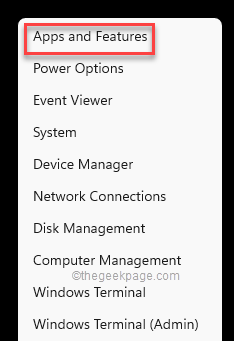
在这里,您会在窗口中找到多个应用程序。
4. 现在,只需单击“ NVIDIA 控制面板”应用程序的三点符号,然后点击“高级选项”。
5. 现在只需向下滚动即可找到“重置”和“修复”选项。
6.点击“修复”彻底修复应用程序。修复应用程序后,尝试打开 NVIDIA 控制面板。
检查您是否看到相同的错误消息。
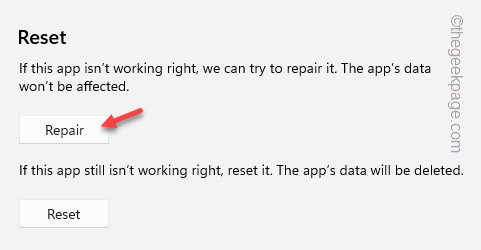
7. 如果您继续看到此类错误消息,请返回“设置”页面。
8. 现在,单击“重置”选项以完全重置应用程序。
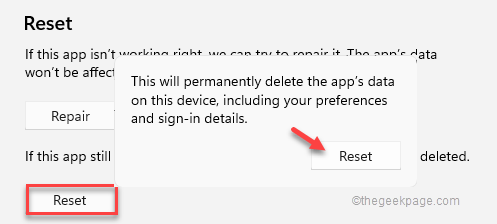
现在,您已经完成了,关闭设置。
检查这是否适合您。

当Win+Shift+S或PrtSc键失效时,本文指导用户逐步检查键盘Fn锁定状态、更新键盘驱动程序以及排查第三方软件的热键拦截,快速恢复截图功能。
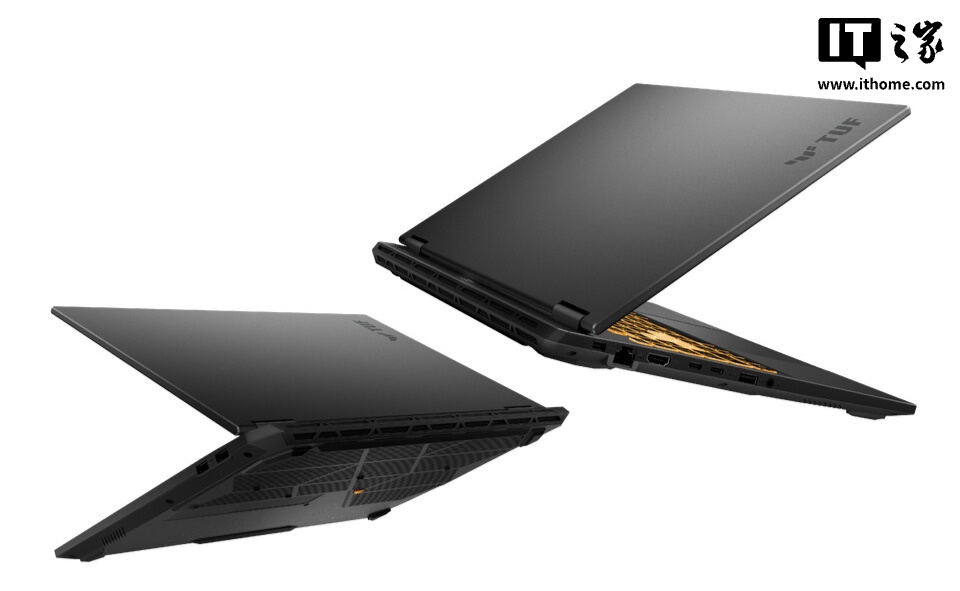
华硕2026款TUF Gaming系列游戏本海外亮相,RTX 5070 Ti显卡登场 3月17日,华硕在海外市场正式发布了2026款TUF Gaming系列游戏本,包括A16、F16和A18三款型号。这一系列专为电竞玩家打造,其中最引人注目的当属最高可选的英伟达RTX 5070 Ti显卡配置。 下面
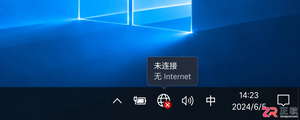
Win10重装系统后无法连接网络?本文详解如何通过另一台设备下载驱动、检查网络适配器状态及使用系统自带工具修复网络配置,快速恢复上网功能。
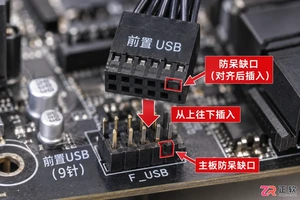
针对电脑主机前置USB接口无法识别设备的问题,本文提供一套基于因果逻辑的排查流程。涵盖检查机箱内部USB针脚连接、验证BIOS中USB控制器状态、更新芯片组驱动以及排除供电不足等常见原因,帮助用户快速恢复接口功能。

电脑安装了16GB内存却只显示15.8GB或更少?本文详解硬件保留、核显占用及系统设置导致的内存显示差异,提供从任务管理器到BIOS的完整排查方法。
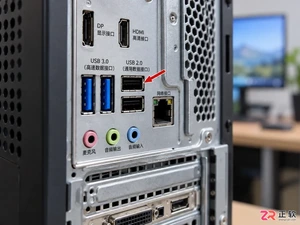
遇到摄像头连接电脑提示“无法识别的USB设备”?本教程提供从硬件接口检查到驱动强制重置的完整排查流程,帮助快速定位并解决USB通信故障,恢复视频通话功能。
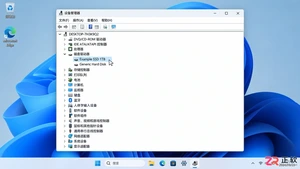
想给笔记本加硬盘却分不清SATA和NVMe?本文详解通过系统属性、物理外观及专业软件查看硬盘接口型号的方法,助你精准匹配升级配件,避开兼容性陷阱。
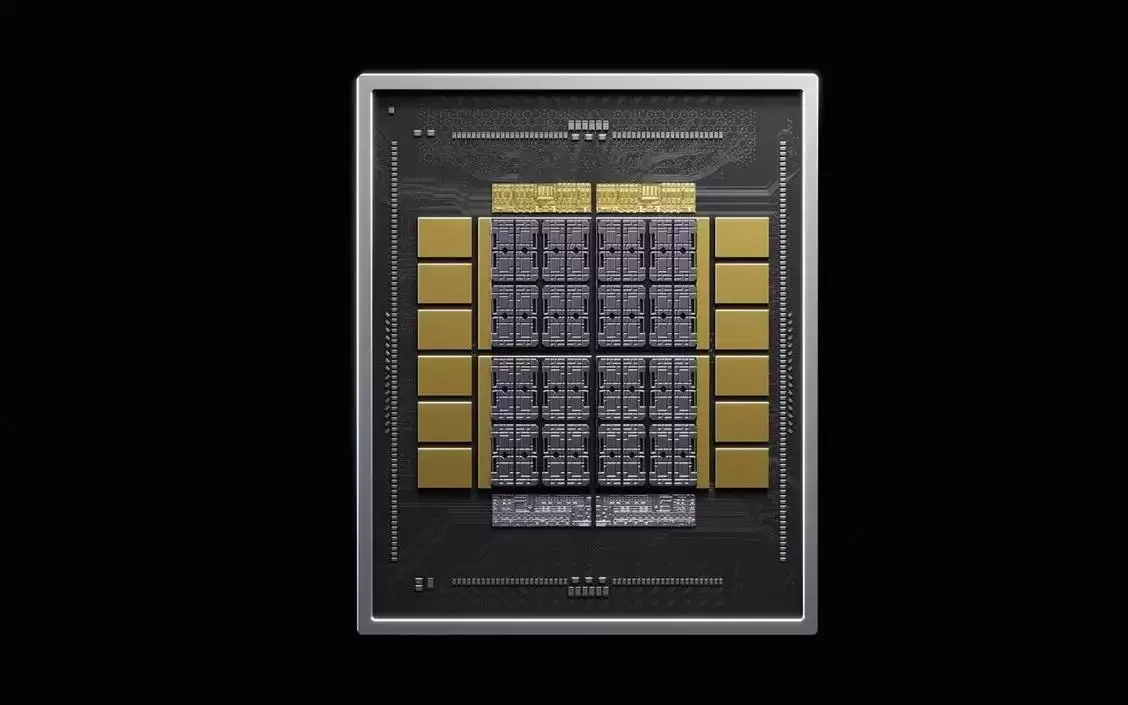
英伟达发布定制HBM技术NVHBM,通过集成内存控制器至HBM基础裸片,实现带宽较HBM4E提升30%、功耗降低15%,并释放主芯片25%空间。亚马逊Annapurna Labs为首个合作伙伴,该技术旨在通过标准化方案加速定制AI芯片开发,而非取代通用HBM。
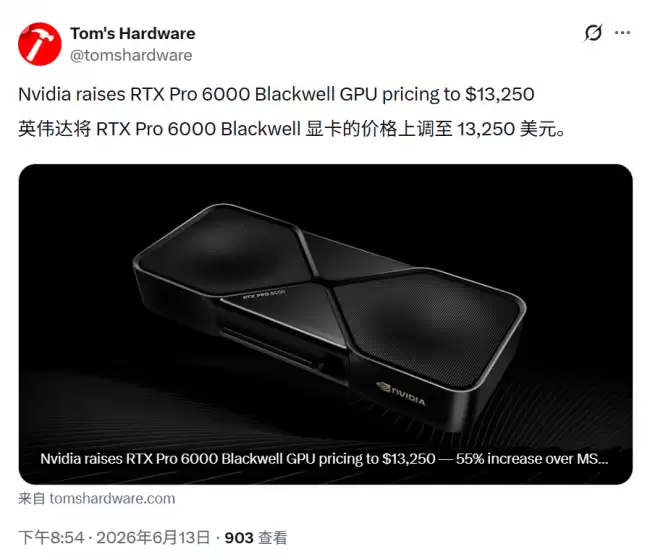
英伟达RTXPRO6000Blackwell官方标价升至13250美元,较首发价8565美元上涨55%。受显存市场紧绷及AI需求升温影响,专业显卡价格持续走高,折射出高端GPU市场供需格局演变。





火山引擎是字节跳动旗下企业级云与AI服务平台。聚焦大模型核心能力,依托字节自研豆包多模态大模型,凭借火山方舟一站式平台,提供模型精调、推理部署、智能应用搭建等全链路服务,结合高性能AI算力,助力各行业快速落地大模型数字化与智能化应用。



