

文件资源管理器在 Windows 11 上没有响应?如何修复它

Windows 11 是微软全新操作系统,现代化界面,流畅操作体验,适用于学习、工作与日常生活。它更偏向把系统状态查看和常用调节动作放在一起,适合需要持续观察和微调设备状态的场景。
文件资源管理器是Windows最常访问的应用程序之一,但遗憾的是,它不能免受错误和问题的影响。一些读者报告说,文件资源管理器在他们的Windows11PC上没有响应。有时,它无法响应命令,而其他时候,响应很慢。如果您遇到类似的问题,我们已经为您提供了保障。为什么文件资源管理器在Windows11上没有响应?文件资源管理器未响应问题背后的一些最可能的原因如下:系统文件损坏或丢失–系统文件损坏是Windows文件管理器响应右键单击的常见原因。不兼容的第三方应用程序–最近安装的第三方应用程
文件资源管理器是Windows最常访问的应用程序之一,但遗憾的是,它不能免受错误和问题的影响。一些读者报告说,文件资源管理器在他们的 Windows 11 PC 上没有响应。
有时,它无法响应命令,而其他时候,响应很慢。如果您遇到类似的问题,我们已经为您提供了保障。
为什么文件资源管理器在 Windows 11 上没有响应?
文件资源管理器未响应问题背后的一些最可能的原因如下:
- 系统文件损坏或丢失 – 系统文件损坏是Windows文件管理器响应右键单击的常见原因。
- 不兼容的第三方应用程序 – 最近安装的第三方应用程序(如果不兼容)可能会干扰操作系统和其他应用程序的工作。
- 损坏的文件资源管理器缓存 - 如果不定期驱逐缓存的数据,它可能会损坏并减慢文件资源管理器应用程序的速度。
- 过时的图形驱动程序 – 过时的系统驱动程序可能会在您的系统上触发各种问题,并且还可能中断文件资源管理器应用程序。
- 恶意软件或病毒感染 – 恶意软件和病毒攻击会导致多个系统级问题,包括 Windows 11 上的文件资源管理器无响应问题。
在本指南中,我们编制了一份有效的解决方法列表,以修复 Windows 11 上的文件资源管理器无响应问题。
如果文件资源管理器在 Windows 11 上没有响应,我该怎么办?
在实施复杂的故障排除解决方案之前,请确保执行以下操作:
- 如果您的计算机无法重新启动,请重新启动计算机并遵循我们的详细指南。
- 更新所有系统驱动程序。
- 安装可用的 Windows 11 更新。
- 扫描您的 PC 以查找病毒和恶意软件。
如果这些简单的修复无法解决问题,请实施以下解决方案。
1.重新启动文件资源管理器
1.1 使用任务管理器
- 右键单击任务栏上的 Windows 图标,然后从“快速链接”菜单中选择“任务管理器”。
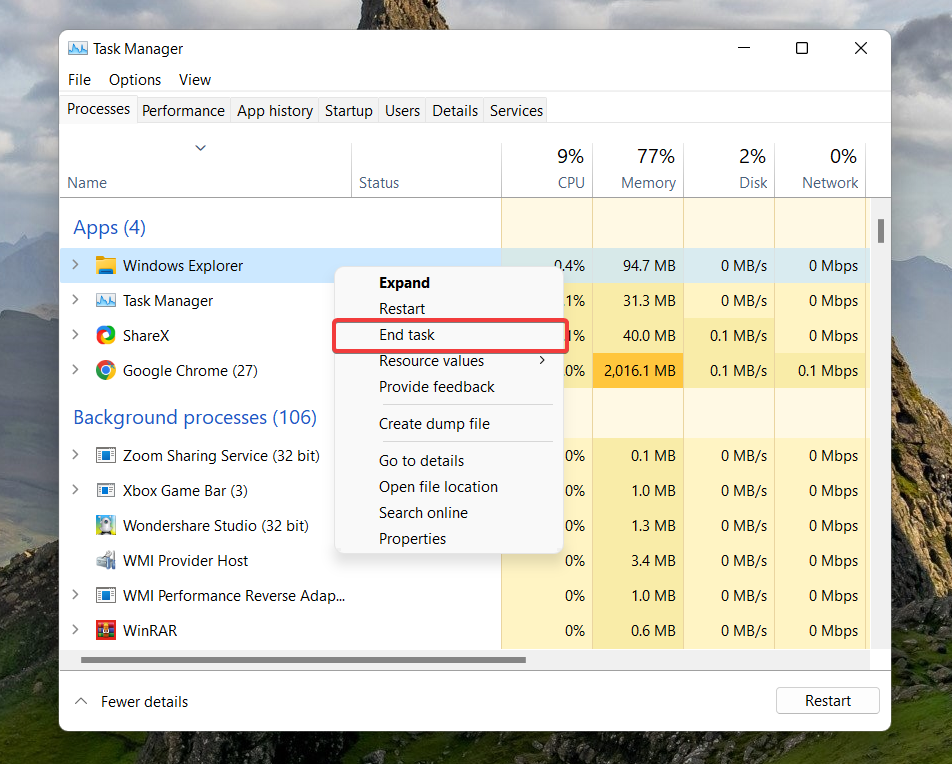
- 右键单击“进程”选项卡的“应用程序”部分中的 Windows 资源管理器进程,然后选择“结束任务”选项。
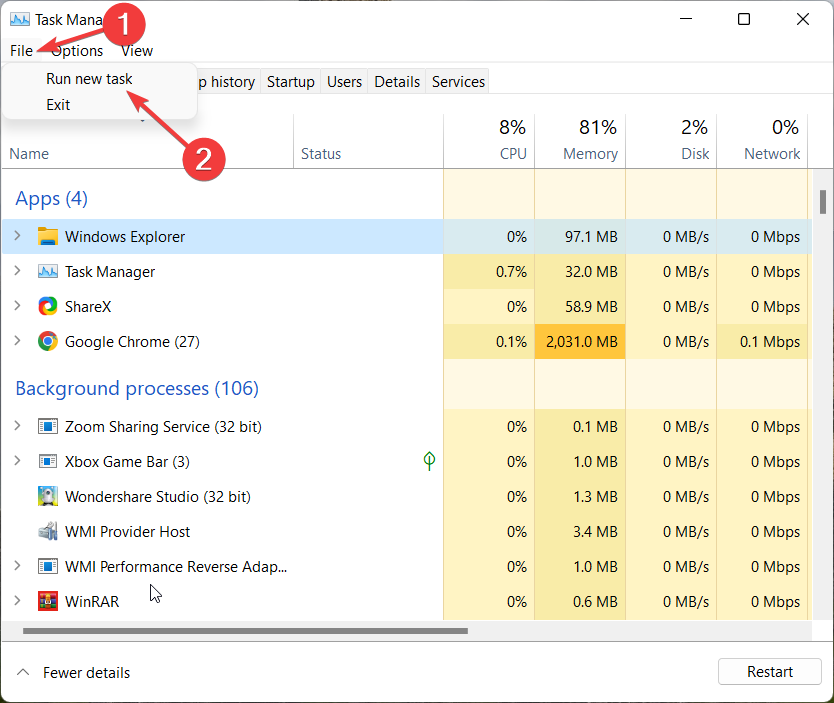
- 单击顶部菜单栏上的“文件”选项,然后从子菜单中选择“运行新任务”。
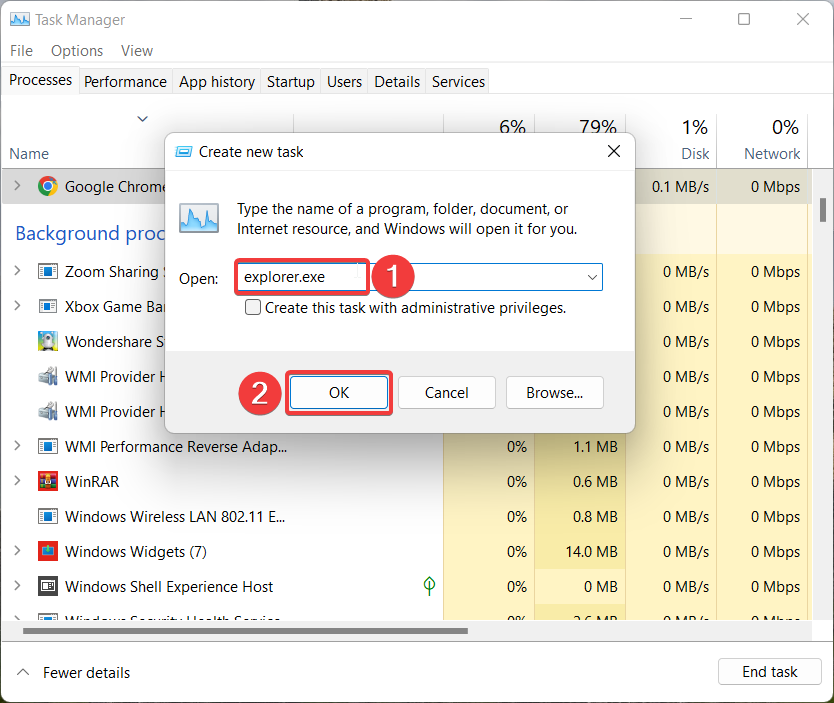
- 在创建新任务窗口的文本字段中键入资源管理器或资源管理器.exe然后按确定。
1.2 使用命令提示符
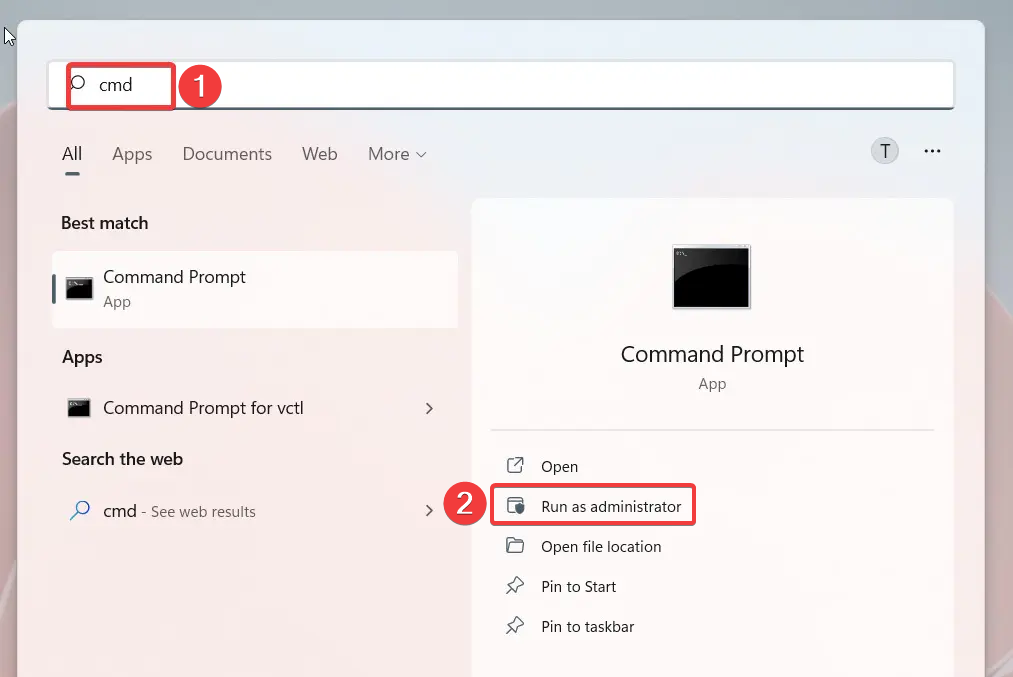
- 按键,在顶部的搜索栏中键入cmd,然后单击结果部分中的“以管理员身份运行”选项。Windows
- 在“用户操作控制”窗口中按“是”。
- 键入或粘贴以下命令,然后按键结束文件资源管理器进程。Enter
taskkill /f /im explorer.exe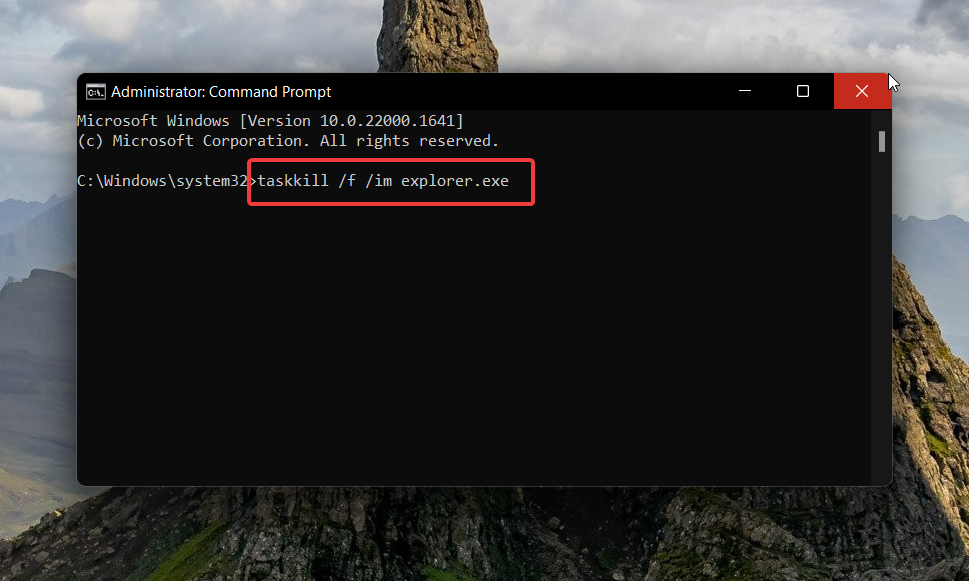
- 接下来,键入以下命令并执行它以在 Windows 11 计算机上重新启动文件资源管理器。
start explorer.exe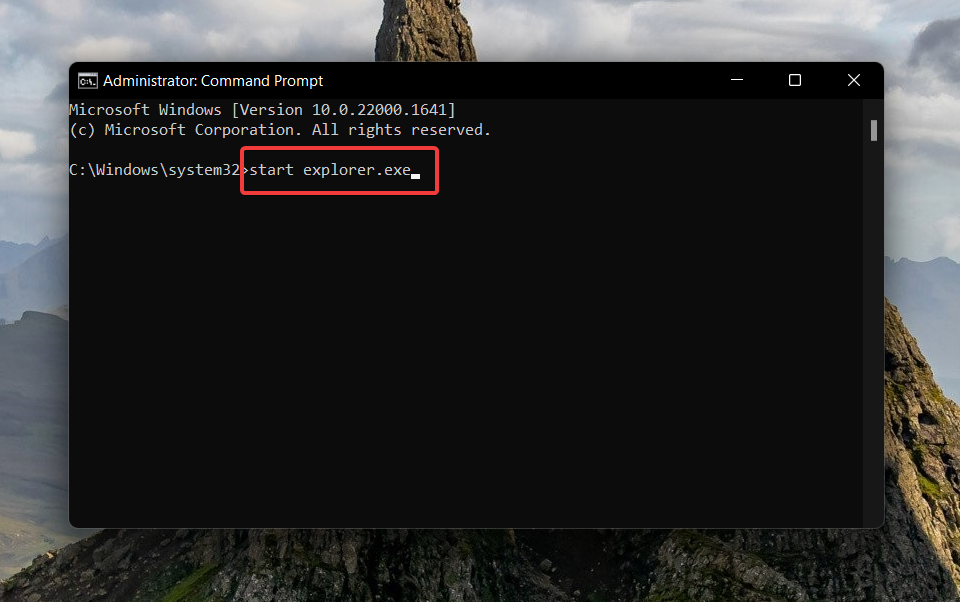
使用上面讨论的两种方式中的任何一种重新启动文件资源管理器将消除导致文件资源管理器在 Windows 11 上无响应问题的潜在技术故障。
2. 运行 SFC 和 DISM 扫描
- 按键打开“开始”菜单,在搜索栏中键入 cmd,然后从结果部分选择“以管理员身份运行”。Windows
- 键入或粘贴以下命令,然后按键启动完整系统扫描。Enter
sfc /scannow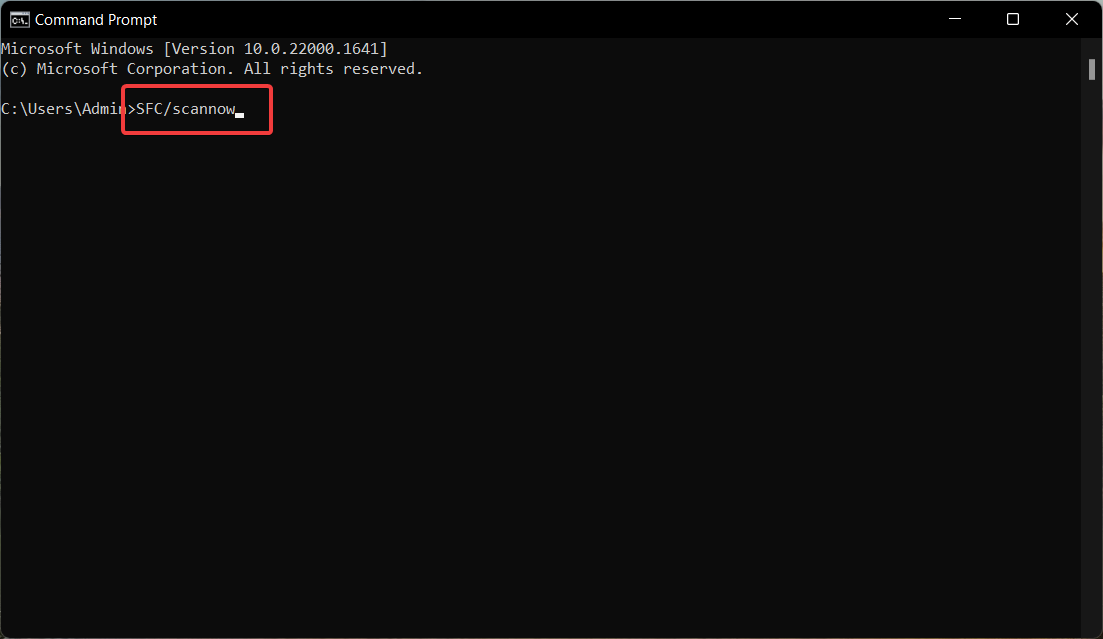
- SFC 扫描完成后,键入或复制粘贴以下命令,然后按 。Enter
DISM /Online /Cleanup-Image /RestoreHealth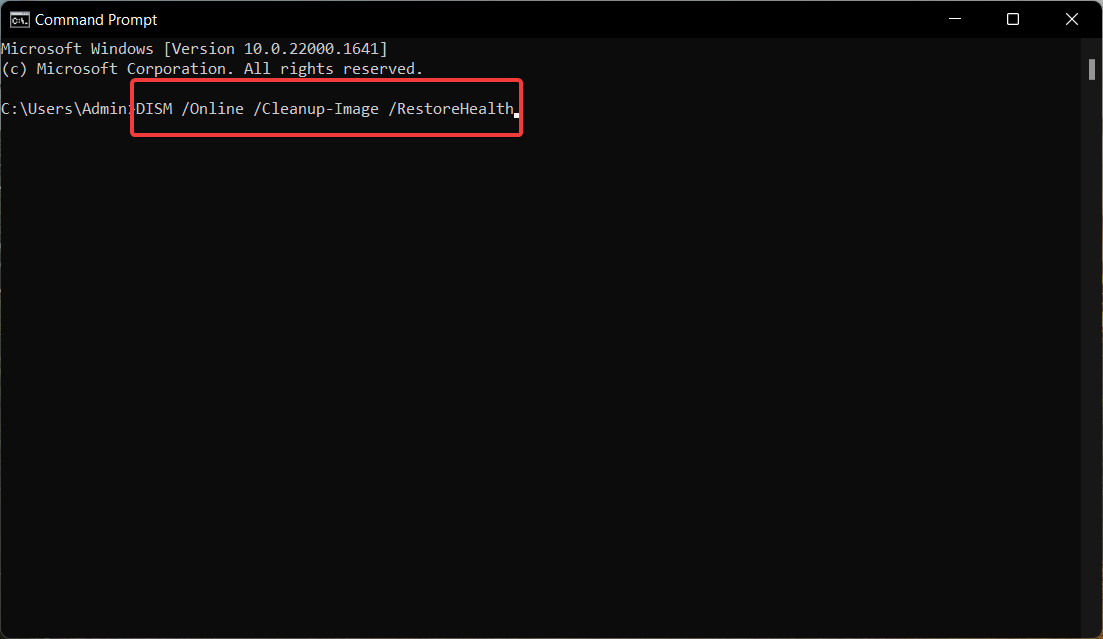
SFC 扫描与 DISM(部署映像服务和管理)一起扫描您的 PC 以查找损坏和丢失的系统映像,并使用解决无响应文件资源管理器应用的原始版本还原它们。
尽管SFC和DISM扫描是一种安全的解决方案,但一些用户更喜欢使用像Resoro这样的第三方软件,因为它可以通过查找新零件作为替代品来自动修复所有损坏或丢失的文件。
3.清除文件资源管理器缓存
- 使用 + 快捷方式在 Windows 11 PC 上启动文件资源管理器。WindowsE
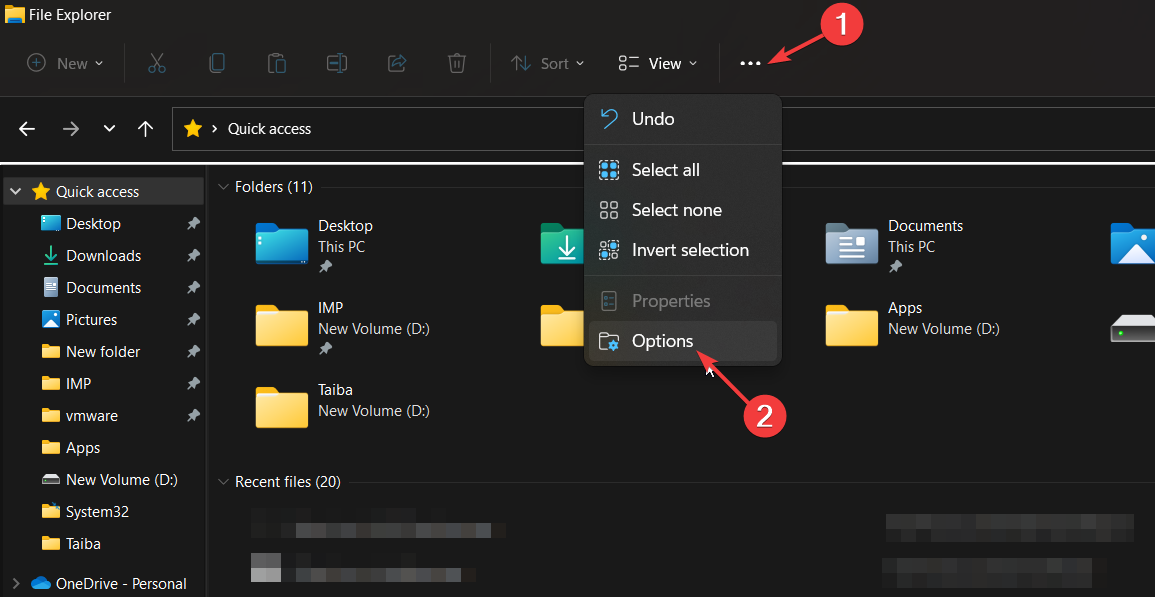
- 单击菜单栏右侧的菜单图标(三个点),然后从下拉菜单中选择选项。
- 在“文件夹选项”窗口中,按“清除文件资源管理器历史记录”旁边的“清除”按钮,然后按“确定”。
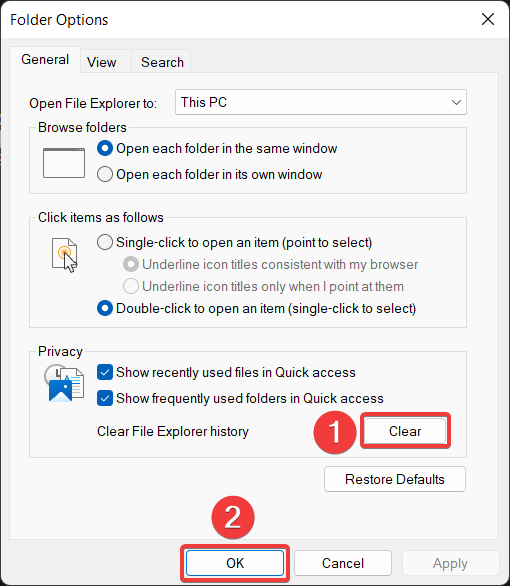
缓存文件堆积在文件资源管理器中,如果长时间未清除,则会减慢应用程序的速度,也可能是文件资源管理器在 Windows 11 上没有响应的原因。
6. 卸载显示驱动程序
- 使用 + 快捷方式启动“运行”对话框,在文本字段中键入以下命令,然后按键。WindowsREnter
devmgmt.msc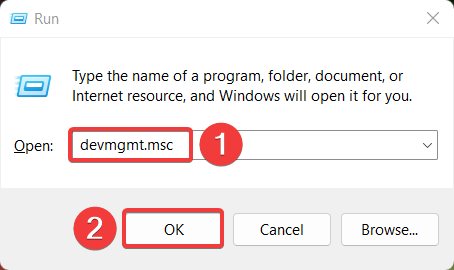
- 展开“显示适配器”类别。
- 右键单击显示驱动程序,然后选择卸载设备选项。
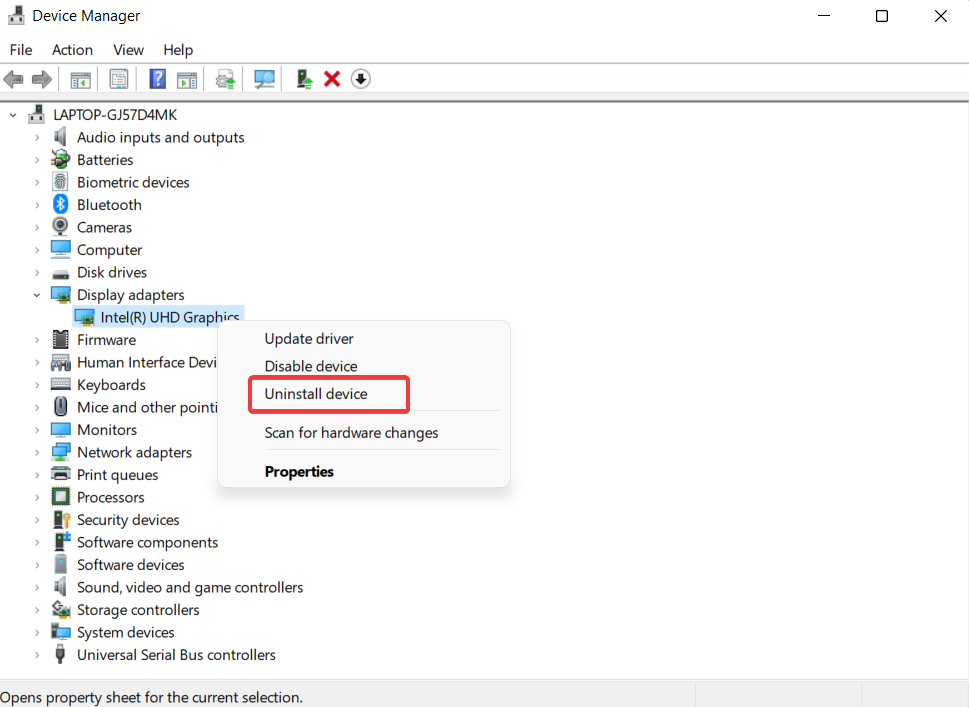
- 单击确认弹出窗口中的卸载。
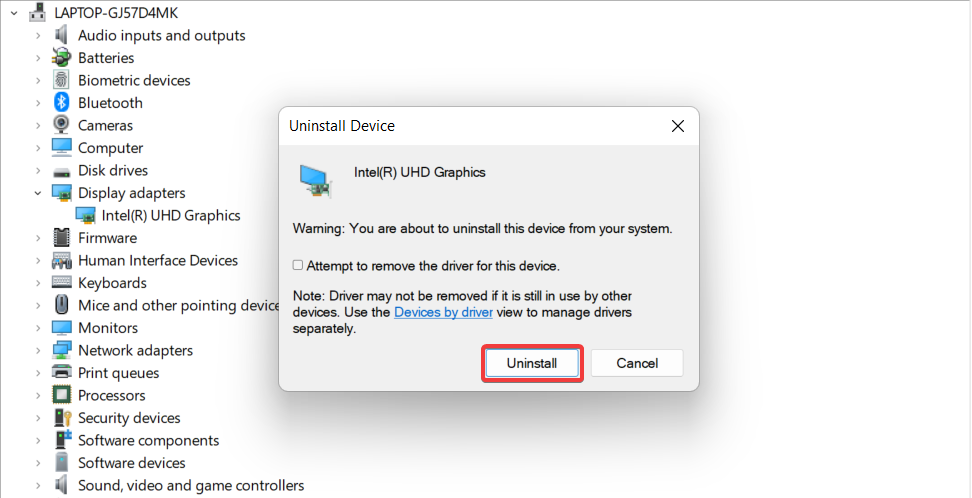
从计算机卸载显示驱动程序后,重新启动电脑以安装适用于设备的标准显示驱动程序。如果显示驱动程序损坏,它们可能会导致文件资源管理器出现故障并停止响应命令。
7. 运行系统维护工具
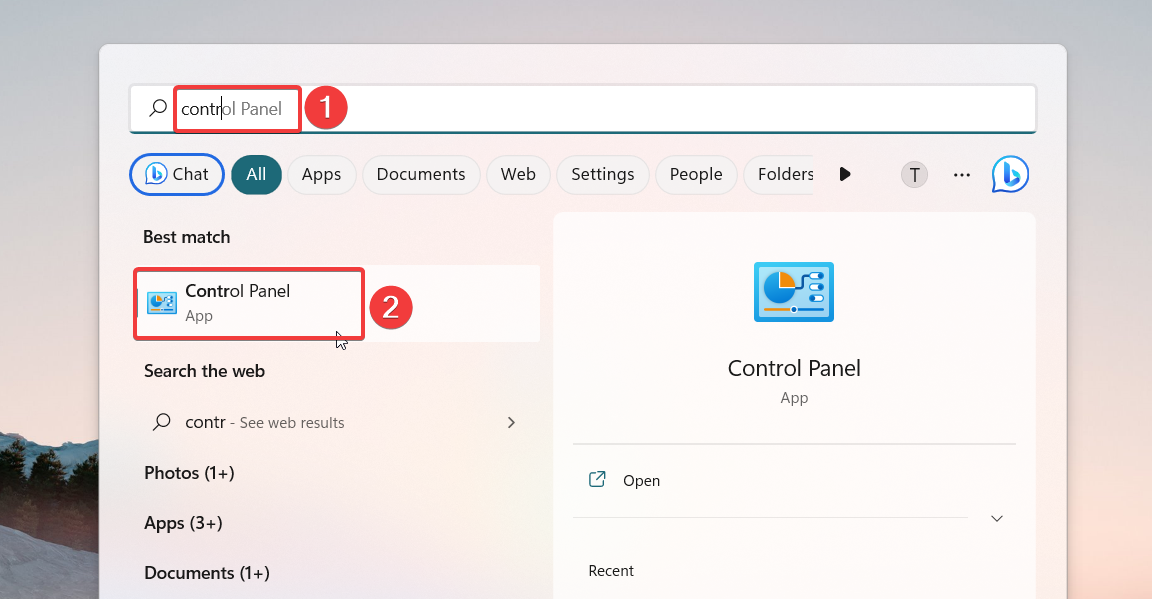
- 按“开始”按钮,在搜索栏中键入“控制面板”,然后选择相关的搜索结果。
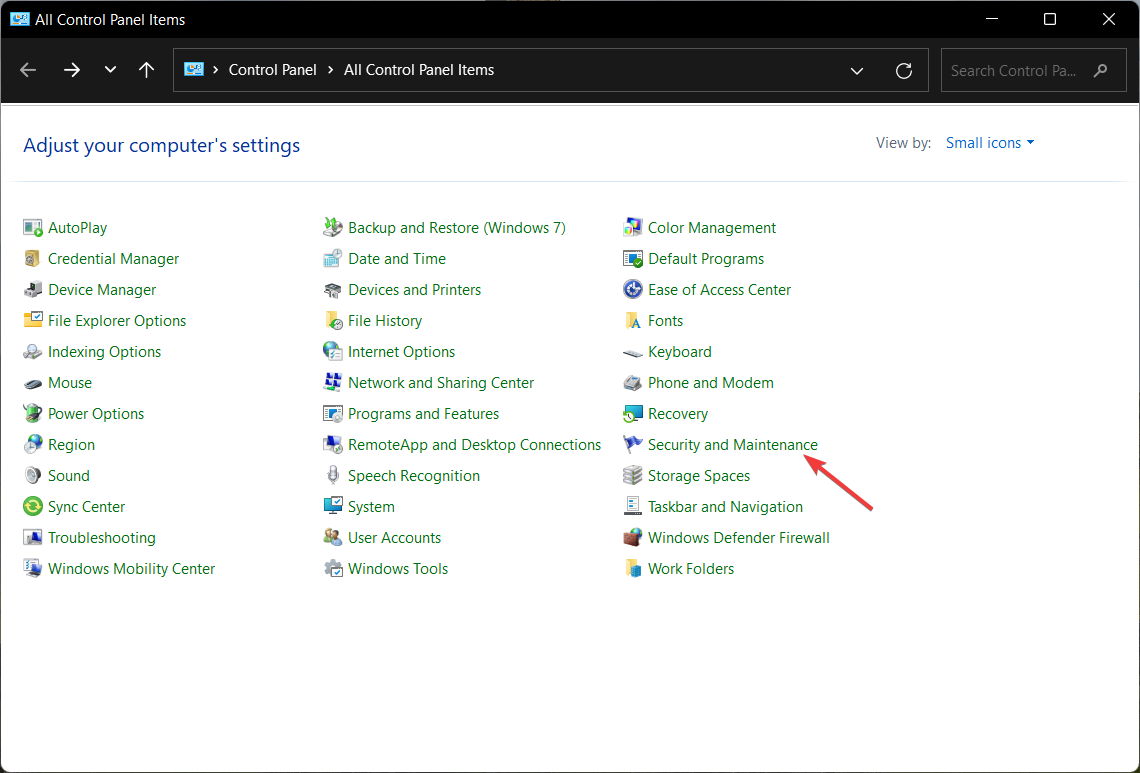
- 将“查看方式”设置为“小图标”,然后选择“安全和维护”类别。
- 展开“维护”部分,然后单击“开始维护”。
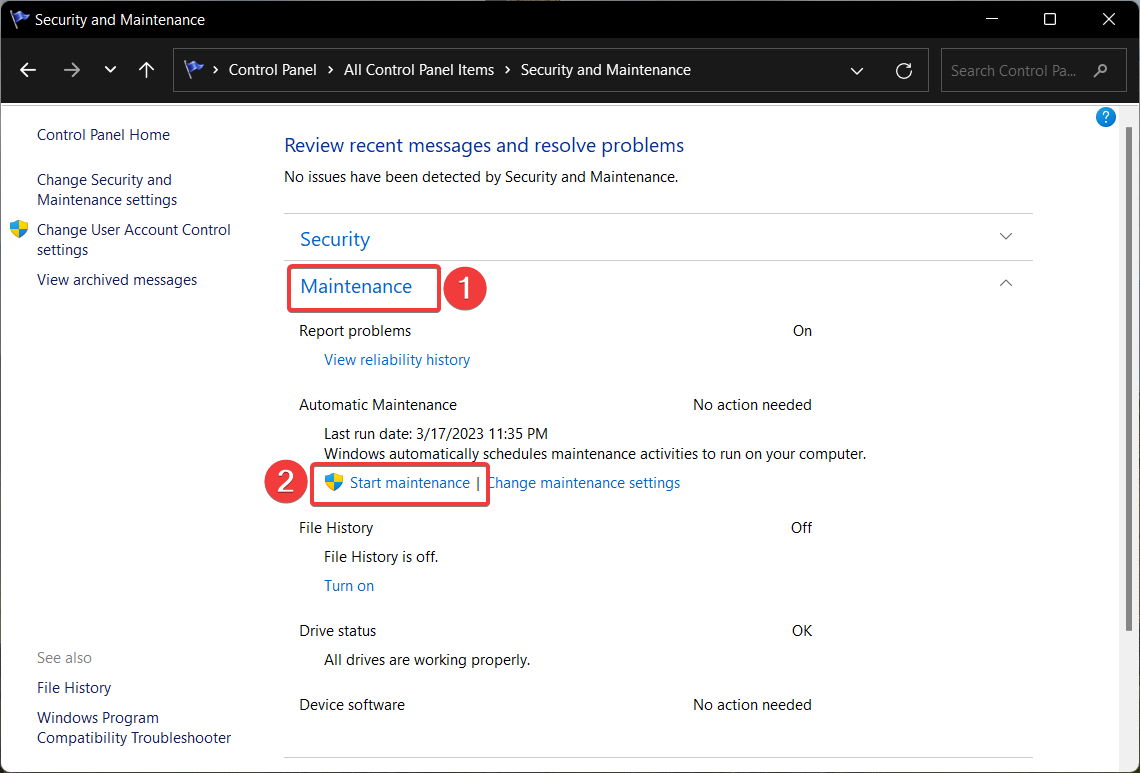
Windows 11 内置的系统维护工具可诊断潜在问题并优化操作系统和 Windows 应用(如 Windows 资源管理器)的性能。
8.干净启动您的PC
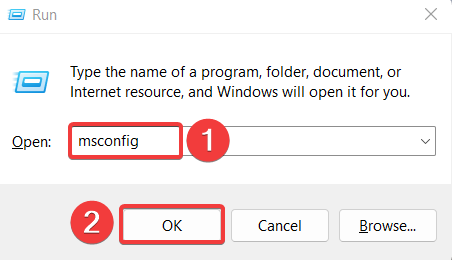
- 使用 + 快捷方式启动“运行”命令窗口。键入以下命令并按下以执行它。WindowsREntermsconfig
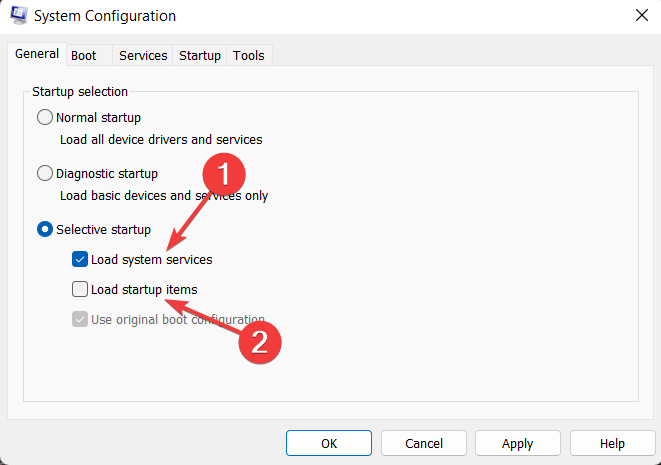
- 取消选中加载启动项的框,然后选中系统配置窗口中的加载系统服务选项。
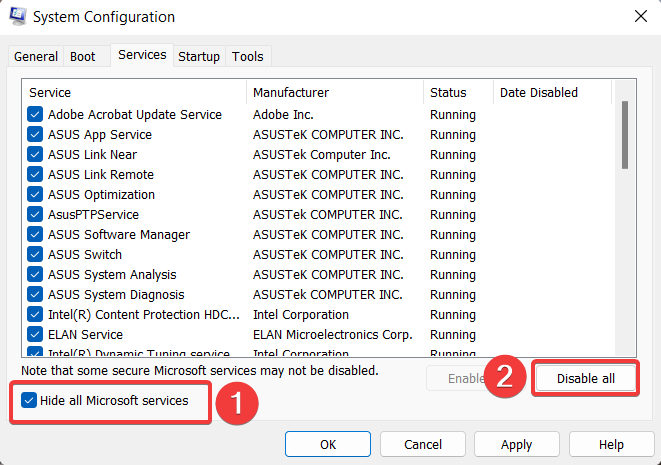
- 切换到“服务”选项卡,启用位于左下角的“隐藏所有Microsoft服务”选项,然后按“禁用”按钮。
- 点击 OK 按钮并重新启动计算机;它将以干净启动状态启动。
现在尝试在Windows PC上打开文件资源管理器。如果成功,则意味着某些第三方应用程序正在干扰文件资源管理器功能。您可以参考本指南从 Windows 卸载应用程序。
差不多就是这样!如果文件资源管理器在 Windows 11 上没有响应,你可以尝试此处列出的解决方案,从而影响你的工作流程。如果文件资源管理器在 Windows 上随机崩溃,请参阅本指南中提供的经过验证的解决方案。

手把手教你在固态硬盘上安装Windows系统,包含硬件准备、BIOS关键设置、纯净版系统安装及安装后的性能优化技巧,避免常见误区,提升电脑运行速度。
想知道如何设置电脑自动关闭屏幕的时间吗?本教程提供Windows 10和Windows 11的详细操作步骤,教你快速调整息屏时长,平衡节能需求与使用便利性,避免误触导致系统休眠。
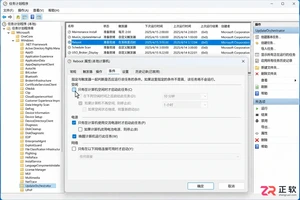
针对 Windows 11 电脑在无人操作时自动关机或重启的问题,本文详解如何通过任务计划程序禁用更新重启任务,并调整电源睡眠策略,从根源解决非预期的自动关机现象。

想知道WinRAR怎么卸载?本教程详解Windows 11“已安装的应用”与Windows 10“应用和功能”的标准卸载路径,以及找不到程序时如何使用控制面板安全移除,并指导卸载后的文件关联处理。
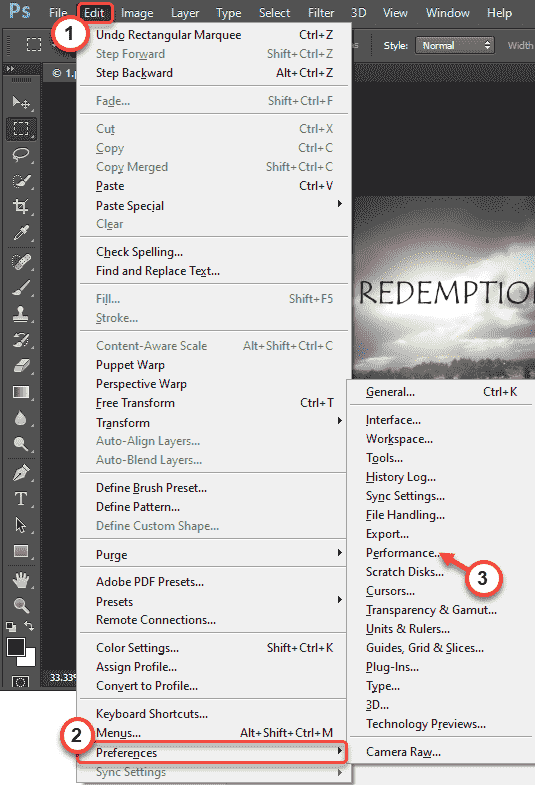
在编辑您的假期照片或调整您的徒步旅行照片时,AdobePhotoshop是业内最好的。但是在使用这个设计套件时,Photoshop可能会崩溃。与所有其他编辑工具一样,Photoshop也是一个非常消耗资源的软件。因此,如果它在您的系统上崩溃,请不要担心。只需按照我们的说明进行操作,您很快就会回来炫耀您在Photoshop上的技能。
解决方法——

遇到BIOS开启安全启动后黑屏或报错?本文详解安全启动的验证机制,提供针对Windows和Linux系统的具体修复步骤,包括密钥管理、CSM兼容性设置及驱动签名处理,帮助你恢复系统正常引导。

遇到Windows 11安装提示不支持或游戏反作弊报错?这通常是安全启动未开启所致。本文提供华硕、微星、技嘉等主流主板进入BIOS开启安全启动的具体步骤,并解析CSM兼容模式与密钥管理的注意事项,帮助用户快速解决系统兼容性问题。

近日,华为鸿蒙原生版微信启动了新一轮邀请测试,意味着这款国民级社交应用在鸿蒙生态中的适配与升级正持续深化。据CNMO报道,本次测试聚焦于问题修复与体验优化,为后续面向更广泛用户的正式版本发布铺路。鸿蒙微信数码博主“超维界”透露,微信鸿蒙版App近期已开启新版本的定向内测。其中,版本号为8.0.15.32的测试包说明中明确指出:“修复了若干已知问题”。此外,微信内部员工“客村小蒋”也在社交平台确认,该版本已进入内测阶段;开发团队在攻克多个用户反馈集中的复杂功能后,现阶段正集中精力打磨细节体验,并
键盘松动多因螺丝松脱、卡扣老化或结构变形,可通过检查并拧紧底部螺丝、确认外壳卡扣对位、清理内部灰尘异物来修复;若卡扣断裂可使用ABS胶粘合,滑丝则可用防滑垫或双面胶临时加固,严重者建议更换金属底壳键盘。

答案:通过重启资源管理器、清除历史记录、启用独立文件夹进程、修复系统文件、执行DISM、干净启动及调整注册表超时设置可解决文件资源管理器频繁无响应或崩溃问题。





火山引擎是字节跳动旗下企业级云与AI服务平台。聚焦大模型核心能力,依托字节自研豆包多模态大模型,凭借火山方舟一站式平台,提供模型精调、推理部署、智能应用搭建等全链路服务,结合高性能AI算力,助力各行业快速落地大模型数字化与智能化应用。



