

修复:Windows 11 中的文件名或扩展名太长
您在传输文件时是否遇到过任何问题,并且禁止您这样做?好吧,许多Windows用户最近报告说,他们在将文件复制并粘贴到文件夹中时遇到了问题,其中抛出了一个错误,提示“目标文件夹的文件名太长”。此外,其他一些Windows用户在打开任何文件时表示失望,并说“文件名或扩展名太长”,他们无法打开文件。这不允许他们将文件传输到任何其他文件夹,这让用户感到失望。在分析问题时,我们提出了一系列解决方案,可能有助于缓解问题,用户可以轻松传输文件。如果您也遇到类似情况,请参阅此帖子以了解更多信息。来源:https
您在传输文件时是否遇到过任何问题,并且禁止您这样做?好吧,许多 Windows 用户最近报告说,他们在将文件复制并粘贴到文件夹中时遇到了问题,其中抛出了一个错误,提示“目标文件夹的文件名太长”。
此外,其他一些 Windows 用户在打开任何文件时表示失望,并说“文件名或扩展名太长”,他们无法打开文件。
这不允许他们将文件传输到任何其他文件夹,这让用户感到失望。在分析问题时,我们提出了一系列解决方案,可能有助于缓解问题,用户可以轻松传输文件。
如果您也遇到类似情况,请参阅此帖子以了解更多信息。
来源:https://helpdeskgeek.com/how-to/how-to-fix-filename-is-too-long-issue-in-windows/
来源:https://www.youtube.com/watch?v=AWK1Na_9Sg0
修复 1 – 保持文件名简短
- 通常,发生这种情况是因为用户选择的文件名比 Windows 策略中为文件名字符数设置的特定限制太长。
- 因此,如果用户尝试通过选择文件并按F2键来重命名文件并尝试保持简短而优美以便更好地理解,然后按 Enter键,那将是很好的。
- 重命名文件后,请尝试将文件移动到另一个文件夹或尝试打开文件以检查系统是否仍然出现错误。
修复 2 – 将文件复制到另一个名称较短的文件夹
注意:此解决方案适用于能够将文件移动到另一个文件夹但由于文件名或扩展名太长错误而无法打开文件的用户。
步骤 1:通过同时按键盘上的Windows + D键进入桌面。
第 2 步:在桌面上,同时按CTRL、SHIFT和N键创建一个新文件夹。
第 3 步:然后,转到该文件所在的文件夹,该文件夹未打开并引发错误消息。
第 4 步:选择文件后按CTRL + C键复制该文件。
第5步:然后,转到新创建的文件夹并通过同时按键盘上的CTRL + V键将其粘贴到那里。
第6步:现在尝试从新文件夹中打开文件,看看打开文件是否会引发错误。
修复 3 – 使用注册表编辑器在 Windows 中启用长路径选项
注意:请在使用注册表编辑器继续执行此步骤之前保存/导出注册表文件备份,因为任何出现错误的微小更改都可能损害您的系统软件。
步骤 1:同时按下Windows和R键打开运行命令框。
第 2 步:然后,在“运行”框中键入regedit ,然后按Enter键打开注册表编辑器。
注意:如果屏幕上出现任何提示,请单击是接受用户访问控制以继续。
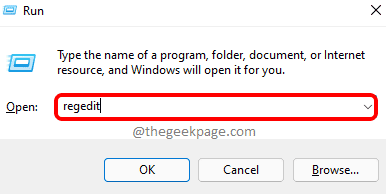
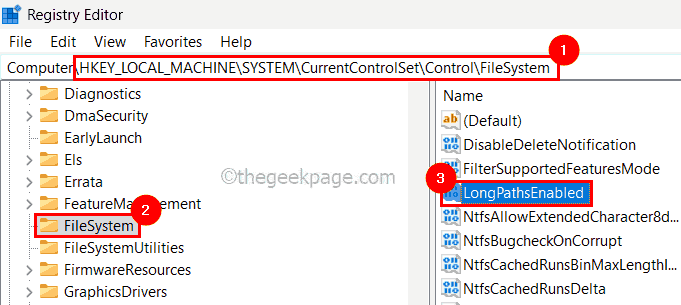
第 3 步:一旦注册表编辑器打开,导航到下面给出的路径或将其复制粘贴到地址栏中,然后点击Enter键以访问它。
HKEY_LOCAL_MACHINE\SYSTEM\CurrentControlSet\Control\FileSystem
第 4 步:到达 FileSystem 后,确保在注册表编辑器的左侧面板上选择了FileSystem注册表项。
第 5 步:然后在编辑器的右侧,双击LongPathsEnabled DWORD 值将其打开进行编辑。
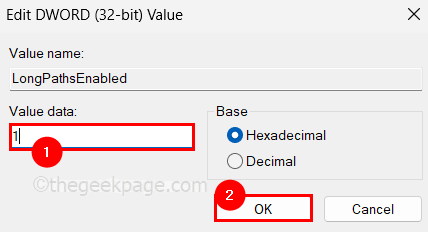
第 6 步:在 LongPathsEnabled 的 Edit properties 中,在文本框中输入0 ,然后单击OK,如下图所示。
第7步:完成后,关闭注册表编辑器并重新启动系统一次,以使所做的更改在系统上生效。
看看问题是否解决。
修复 4 – 使用组策略编辑器启用 Win32 长路径
注意:这仅适用于拥有本地组策略编辑器可用的 windows 专业版的用户。但是如果你想在你的家庭版 Windows 上安装它,那么请参考这篇文章。
第 1 步:要在系统上打开本地组策略编辑器,请同时按下Windows + R键,这会启动运行框。
步骤 2:稍后,在运行框中键入gpedit.msc并按Enter键将其打开。
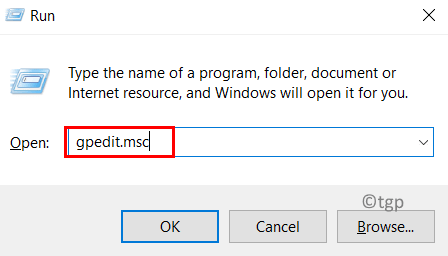
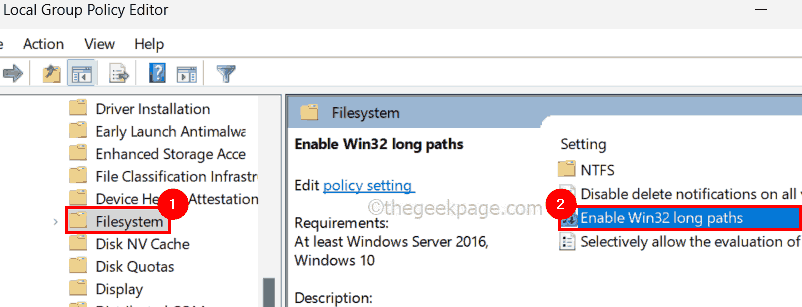
第 3 步:打开后,使用下面给出的路径目录浏览编辑器的左侧面板以到达 FileSystem。
计算机配置 > 管理模板 > 系统 > 文件系统
第4步:之后,双击启用Win32长路径设置以打开其属性窗口进行编辑。
第 5 步:打开后,选择已启用单选按钮,然后点击应用和确定 以关闭属性窗口。
步骤 6:关闭本地组策略编辑器并重新启动系统一次。
想知道Windows 10家庭版和专业版怎么选?本文不聊跑分,只讲远程桌面、磁盘加密和组策略等关键功能的实际差异,帮你判断是否真的需要升级到专业版。
遇到3ds Max安装报错1625?这通常是因为系统禁止了Windows Installer服务。本文提供通过组策略编辑器和注册表编辑器两种方法,快速解除限制并成功安装3ds Max。
电脑安装了16GB内存却只显示15.8GB或更少?本文详解硬件保留、核显占用及系统设置导致的内存显示差异,提供从任务管理器到BIOS的完整排查方法。
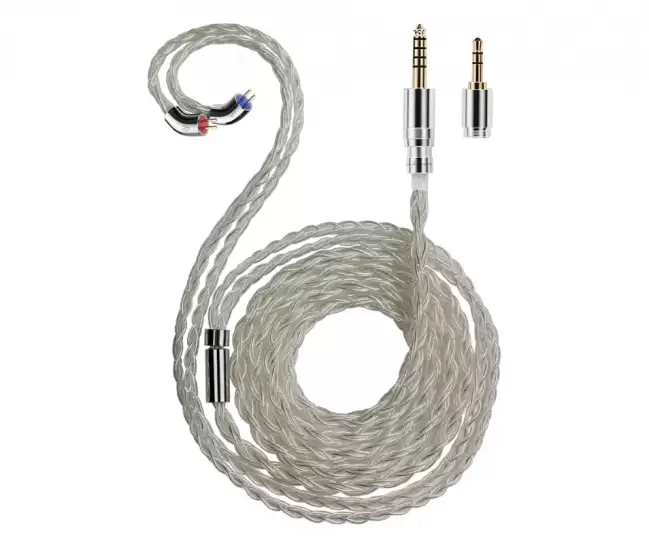
飞傲LS-RC2026HiFi耳机升级线售价499元。采用6N单晶铜镀银线基,144芯8股编织,经-192°C液氮深冷处理。配备可换插头系统,标配3.5mm单端和4.4mm平衡插头,耳机端0.78mm2pin插头。
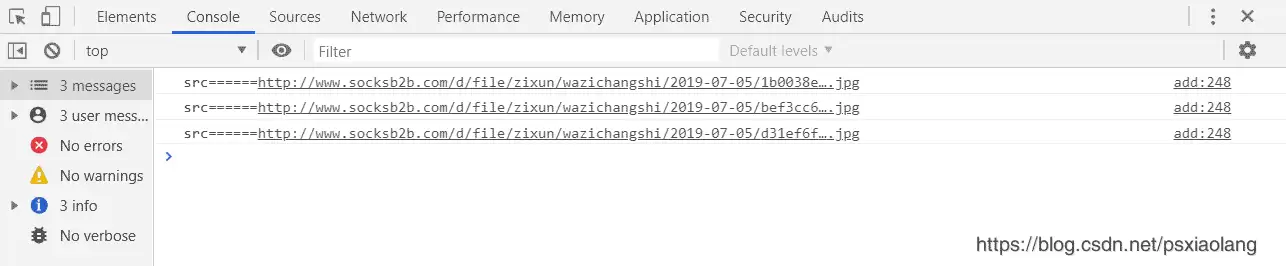
从UEditor富文本编辑器中获取图片地址,需先调用getContent()获取内容,再创建div元素填充HTML,转换为jQuery对象后用find("img")选择器遍历获取src值。获取首张图片作为缩略图时,可通过正则匹配img标签或src属性实现。

解决UEditor跨域上传图片需三步:首先统一两个页面的根域名;其次修改internal.js,将location.host改为document.domain;最后在调用UEditor的页面头部添加document.domain语句。针对IE浏览器,还需在editor.js的合适位置插入补丁代码,并设置document.domain。操作顺序不可颠倒,否则跨
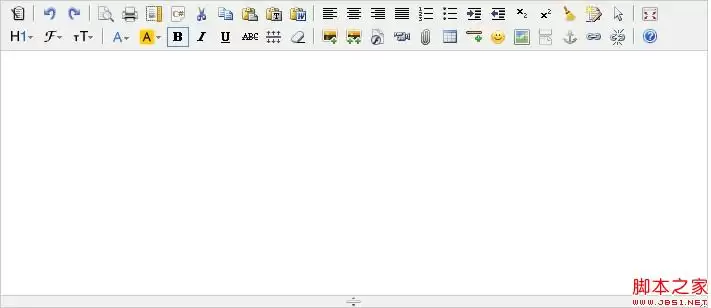
KindSoft网页编辑器配置包括:引入核心脚本并初始化编辑器绑定至输入框;调整上传路径参数指向处理程序;在kindeditor.js中修改items数组以定制工具栏按钮,涵盖常用功能如字体、对齐、插入媒体等。





火山引擎是字节跳动旗下企业级云与AI服务平台。聚焦大模型核心能力,依托字节自研豆包多模态大模型,凭借火山方舟一站式平台,提供模型精调、推理部署、智能应用搭建等全链路服务,结合高性能AI算力,助力各行业快速落地大模型数字化与智能化应用。



