

CorelDRAW导入位图方法介绍
CorelDRAW X8一款平面设计软件,目前新增了支持4k显示屏功能,其高水准的工艺能让你在设计过程中灵活多变,保证图像画质不失真。
CorelDRAW怎么导入位图?在CorelDRAW软件中不能直接打开位图图像,在实际操作中,用户需要使用导入位图图像的方法进行操作。
CorelDRAW怎么导入位图?在CorelDRAW软件中不能直接打开位图图像,在实际操作中,用户需要使用导入位图图像的方法进行操作。导入位图图像时,可以导入整幅图像,也可以在导入的过程中对图像进行裁剪,或重新取样图像,导入整幅位图图像时,图像将保持原分辨率,原封不动地导入到CorelDRAW中,并在导入位图时还可以一次导入多幅图像,接下来正软小编给大家详解下CorelDRAW导入位图操作方法。
CorelDRAW导入位图方法介绍
步骤一
执行“文件”→“导入”命令,组合快捷键是(Ctrl+I),或单击属性栏中的“导入”按钮  。弹出“导入”对话框,若要选择多个图像,可按住Ctrl键的同时单击图像文件,如图所示。

步骤二
单击“导入”按钮之后,此时光标变成如下图所示的状态,光标后面则会显示该文件的尺寸和导入位图的操作说明。

步骤三
在页面上按住鼠标左键拖出一个红色的虚线框,松开鼠标后,图片将以虚线框的大小被导入,如图所示。

由于选择导入的位图有两个,导入第一个图像之后,在页面另一个位置单击鼠标左键,即可将图片按原始大小导入到鼠标单击的位置,如图所示:


导入图片时,可以采用拖动的方法设置图片导入的尺寸,也可以单击鼠标左键,将图片按原始大小导入到鼠标单击的位置,然后在拖动控制点改变图片的大小。
学习如何在Photoshop中使用直接选择工具、删除锚点工具和转换点工具来简化复杂路径,减少多余节点并使曲线更平滑,提升选区或矢量形状的质量。
想了解Photoshop图层效果和样式怎么弄?本文从软件界面出发,详解图层面板入口、混合选项设置及常见效果如投影、内阴影、外发光的应用方法,适合新手快速上手。
想了解Photoshop图层样式怎么用?本文从界面布局出发,详细解析图层样式面板的各个区域,涵盖投影、内阴影、外发光等常用效果的设置方法,适合新手快速上手。
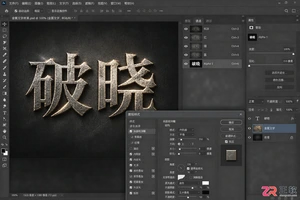
详细步骤讲解如何在Photoshop中使用Alpha通道创建文字选区,并通过滤镜和图层样式叠加制作逼真的金属质感文字效果,适合UI设计与海报制作。
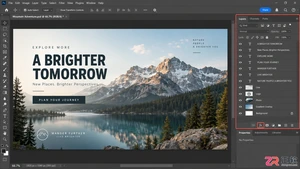
找不到Photoshop图层样式?本文详解图层面板中的“fx”入口、双击图层技巧以及顶部菜单栏路径,带你熟悉投影、描边等常用效果的设置界面。
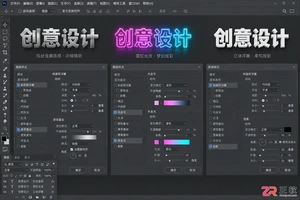
学习使用Photoshop图层样式快速制作金属字、霓虹灯字和3D立体字。全程保留文字可编辑性,步骤清晰,适合新手快速掌握常用字体效果制作方法。
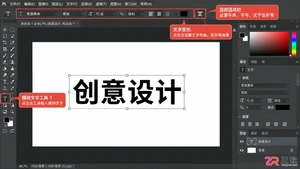
学习如何在Photoshop中让文字弯曲。通过变形文本功能快速创建弧形文字,或使用钢笔工具绘制路径制作自定义曲线文字,掌握PS文字排版的两种基础技巧。
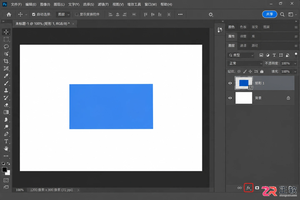
想了解Photoshop图层样式怎么添加?本文从软件界面出发,详细讲解图层面板入口、样式对话框布局及投影、描边等常用效果的设置位置,适合新手快速上手。
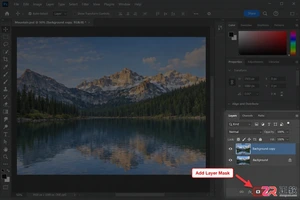
学习Photoshop图层蒙版的正确用法,通过实例掌握添加蒙版、使用画笔工具编辑蒙版以及调整边缘的技巧,实现精准且可逆的图像合成。





火山引擎是字节跳动旗下企业级云与AI服务平台。聚焦大模型核心能力,依托字节自研豆包多模态大模型,凭借火山方舟一站式平台,提供模型精调、推理部署、智能应用搭建等全链路服务,结合高性能AI算力,助力各行业快速落地大模型数字化与智能化应用。



