

Surface Laptop Go 2 评测:令人愉悦的入门级笔记本电脑
设计:它采用新的鼠尾草色它由铝制成,带有聚碳酸酯底座,具有时尚的双色调设计端口包括USBType-A、USBType-C、SurfaceConnect和耳机插孔除了新的Sage颜色外,SurfaceLaptopGo2机箱与其前身相同。事实上,新颜色是对阵容的补充,而不是取代某些东西。有人告诉我这是2022年的新颜色,所以虽然微软不会正式确认,但你可以期待看到其他SageSurface产品,比如下一款SurfaceLaptop和SurfacePro键盘保
设计:它采用新的鼠尾草色
- 它由铝制成,带有聚碳酸酯底座,具有时尚的双色调设计
- 端口包括 USB Type-A、USB Type-C、Surface Connect 和耳机插孔
除了新的 Sage 颜色外,Surface Laptop Go 2 机箱与其前身相同。事实上,新颜色是对阵容的补充,而不是取代某些东西。有人告诉我这是 2022 年的新颜色,所以虽然微软不会正式确认,但你可以期待看到其他 Sage Surface 产品,比如下一款 Surface Laptop 和 Surface Pro 键盘保护套。Ice Blue 现已全面上市,实际上是与最初的 Surface Laptop Go 一起首次亮相的。
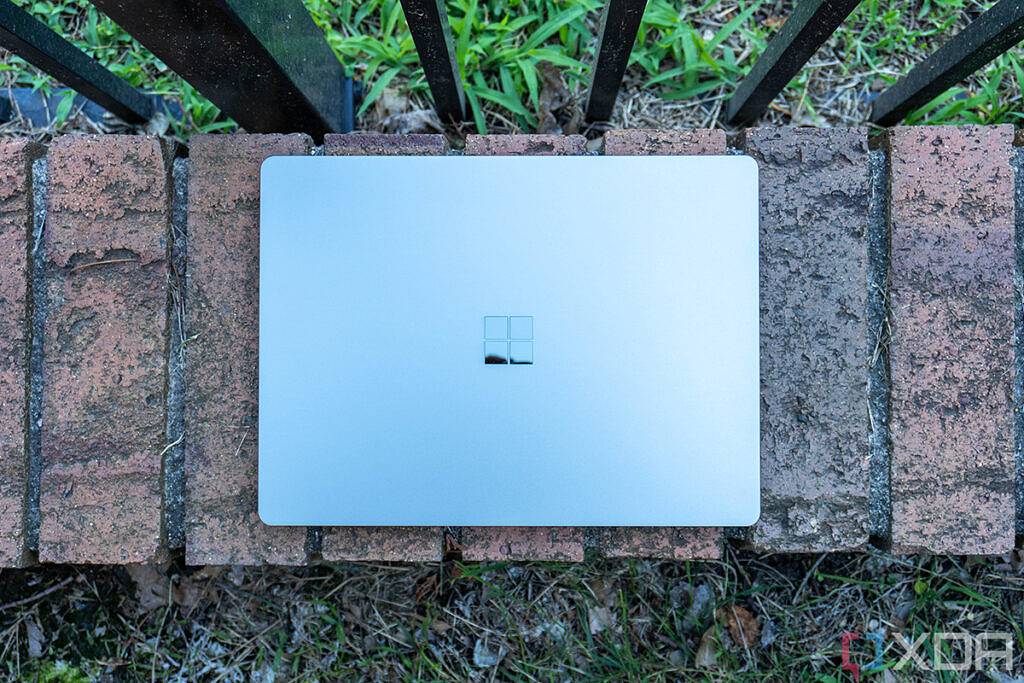
我非常喜欢圣人。说实话,虽然我喜欢冰蓝,但刚出道的时候很失望,因为怀念往年的大胆色彩。最初的 Surface 笔记本电脑有勃艮第和钴蓝(以及石墨金,但我们不谈论它)等颜色,现在这些颜色早已不复存在,取而代之的是冰蓝和砂岩等更微妙的颜色。Sage 仍然很微妙,但它比 Ice Blue 更大胆一些。
Surface Laptop Go 2 的尺寸和重量非常适合随身携带。
该产品重 2.48 磅,是最轻的 Surface 笔记本电脑(显然,Surface 平板电脑更轻)。它也是最小的 Surface 笔记本电脑。就个人而言,我认为它是随身携带的完美尺寸和重量,因此得名。背在背上真的很舒服,或者只是躺在沙发上。
它也感觉很高级,考虑到 599 美元的起价点,这很好。盖子和掌托由铝制成,而底座由聚碳酸酯制成,我个人认为我们看不到足够的东西。它使它具有两种色调的外观,这很酷。不幸的是,我们真的只在这样的中端设备中看到铝盖/聚碳酸酯底座组合,但我希望看到更多。
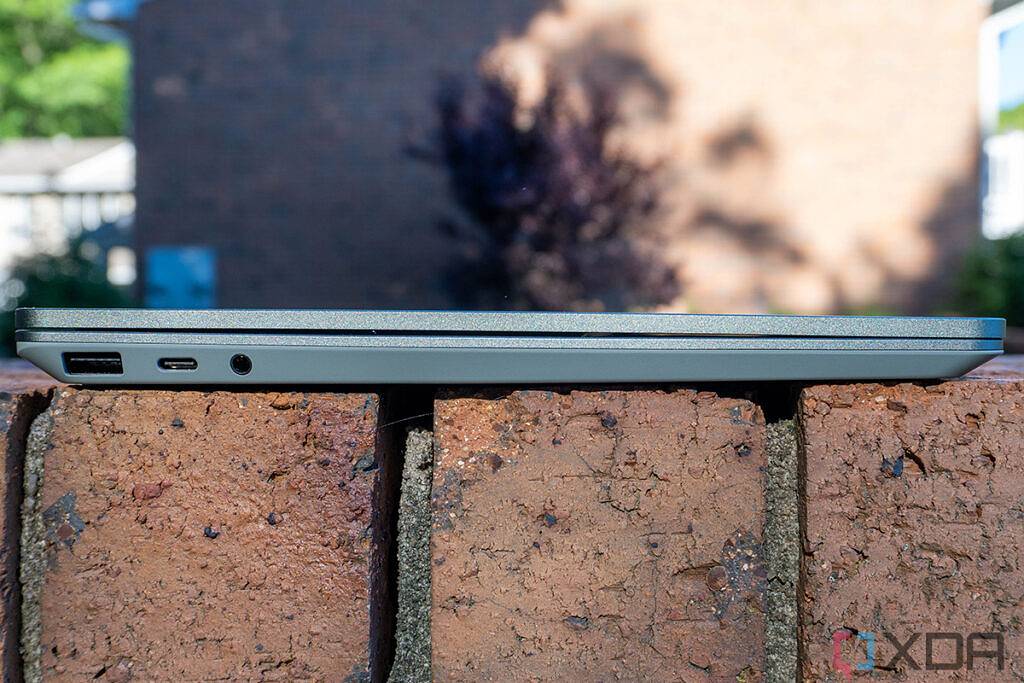
至于端口,右侧是 Surface Connect,左侧是 USB Type-A 端口、USB Type-C 端口和 3.5mm 音频插孔。我从未使用 Surface Connect 充电;显然,我只是使用了 USB Type-C 端口。我知道微软喜欢保留其专有的充电和对接解决方案,但在某些时候,它必须意识到它是唯一使用该解决方案的公司。
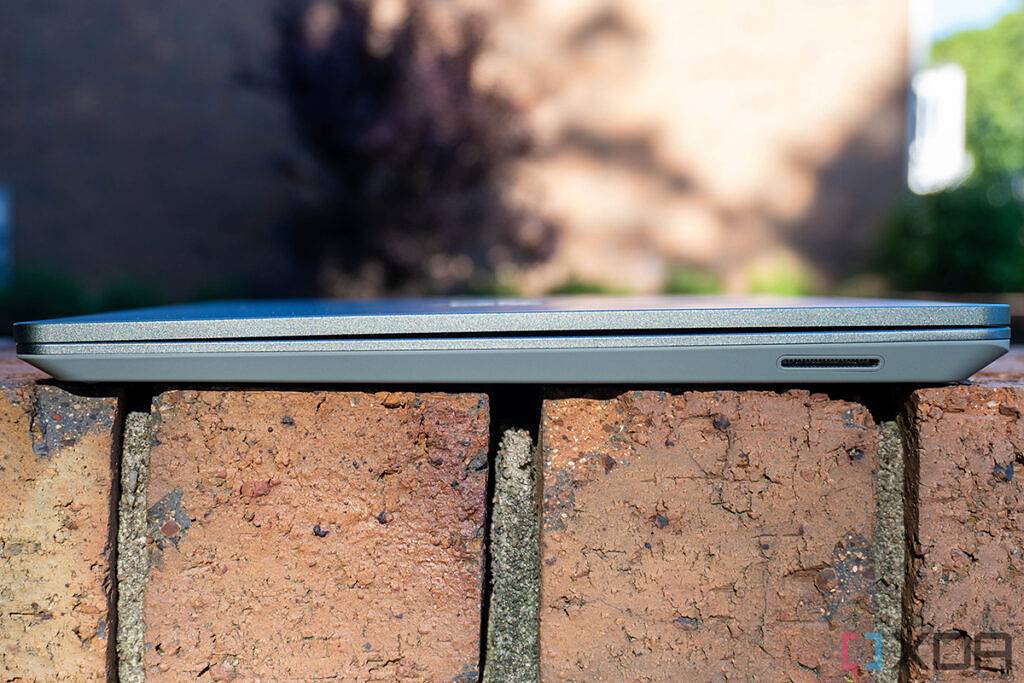
虽然这是微软的入门级Surface 笔记本电脑,但它并没有 入门级的感觉。这感觉就像是一款设计小巧轻便的高级笔记本电脑。
显示:像素密度仍然是所有 Surface 中最低的
- Surface Laptop Go 2 配备 12.4 英寸 1536 x 1024 显示屏
- 与 Surface 笔记本电脑家族的其他成员不同,没有笔支持
- 网络摄像头仍然是 720p
Surface 笔记本电脑 Go 2 上的 12.4 英寸屏幕仍然保持着 Surface 众所周知的标志性 3:2 宽高比,对角线比最小的 Surface Laptop 4 小 1.1 英寸。这是一个重要的区别,因为你真的不应该将笔记本电脑 Go 系列视为更便宜的 Surface 笔记本电脑。它更小, 而且 是 3:2,这意味着它的尺寸适合更高而不是更宽。如果您打算经常并排安装两个应用程序,那么这可能不适合您。
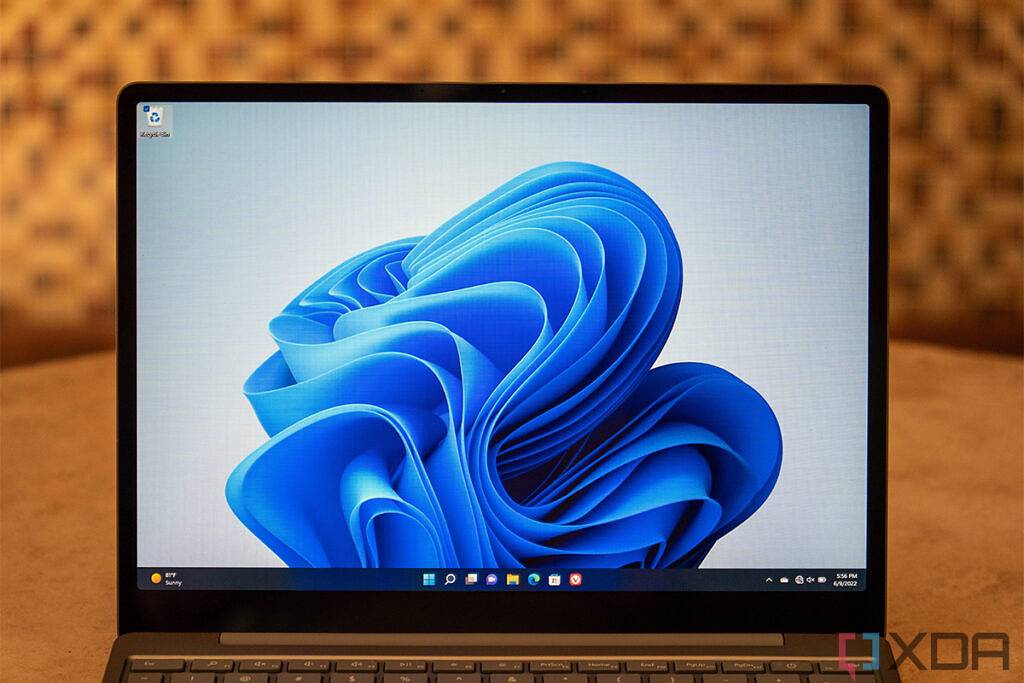
1,536×1,024 分辨率意味着屏幕低于 1080p,这也让这台 PC 的像素密度为 148ppi,这是迄今为止最大的不足。相比之下,Surface Laptop 4 和 Surface Laptop Studio 的屏幕为 201ppi,Surface Pro 8 的像素密度为 267ppi。148ppi 是历史上所有 Surface 中最小的像素密度,与十年前的 Surface RT 并列。简而言之,您绝对可以看到显示器的像素化。
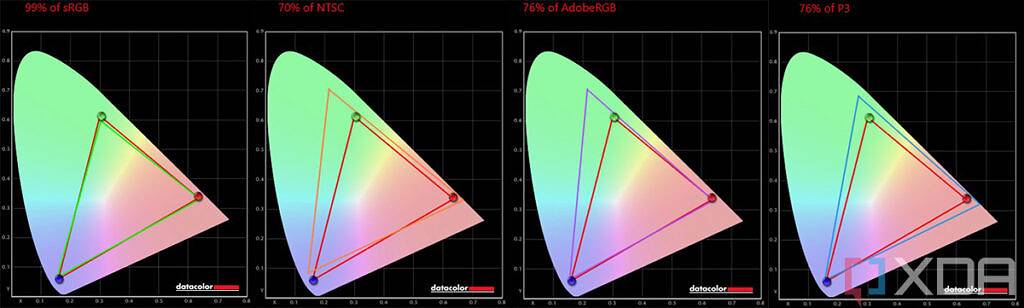
根据我的测试,对于色域,它支持 99% sRGB、70% NTSC、76% Adobe RGB 和 76% P3。以下是它与其他阵容的比较。
| 表面电脑 | sRGB | NTSC | Adobe RGB | P3 |
|---|---|---|---|---|
| Surface 笔记本电脑 Go 2 | 99% | 70% | 76% | 76% |
| Surface Pro 8 | 100% | 77% | 82% | 83% |
| Surface Go 3 | 100% | 71% | 77% | 78% |
| Surface 笔记本电脑工作室 | 100% | 80% | 83% | 87% |
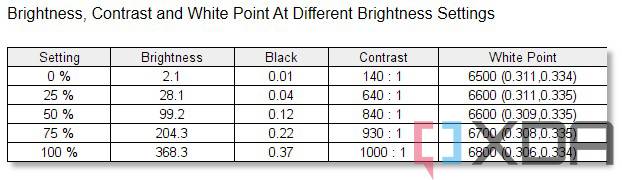
亮度最高为 368.3 尼特,对比度为 1,000:1。相比之下,Surface Go 3 最高为 421.3 尼特,Surface Pro 8 最高为 445.3 尼特,Surface Laptop Studio 最高为 500.2 尼特。
它具有当前 Surface 阵容中最差的显示效果。
虽然微软以在其 Surface PC 上使用色彩准确的显示器而闻名,但我认为可以公平地说,Surface Laptop Go 2 上的屏幕是当前Surface 系列中最差的。此外,微软没有在其规格中说明视角,但它肯定不像你从更优质的 Surfaces 获得的完整的 178 度,也不是你应该期待的,但它没有 120Hz 刷新率在笔记本电脑工作室或 Pro 8 中都可以找到。
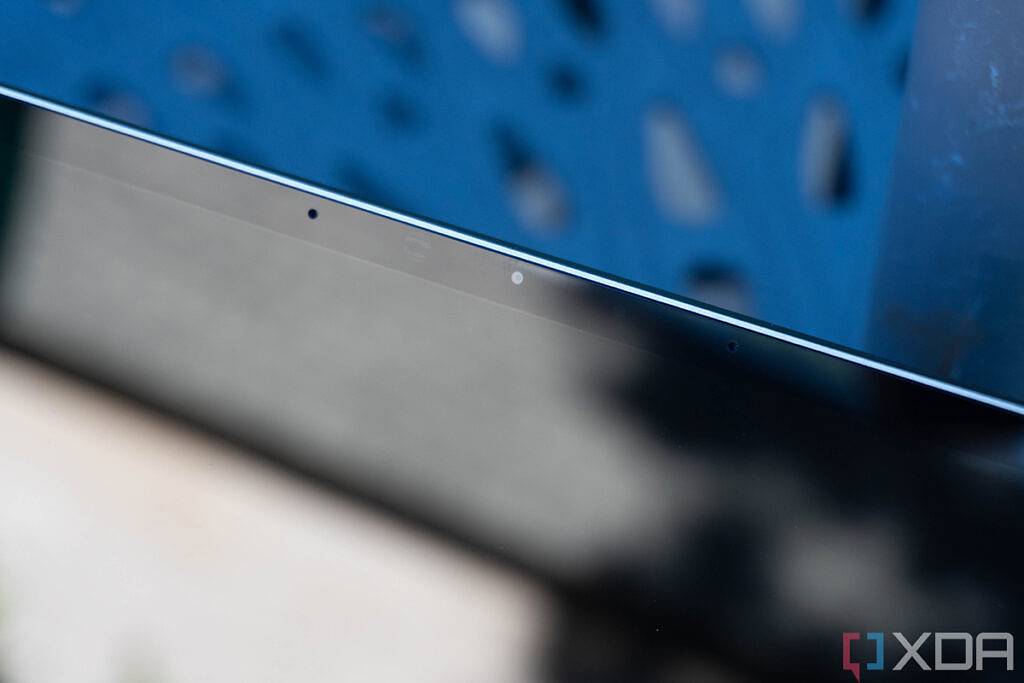
Surface Laptop Go 2 拥有所有 Surface 中最小的顶部边框之一,也是唯一一款没有红外摄像头的产品。那里的网络摄像头仍然是 720p,使用与以前相同的传感器。微软表示,由于新的 ISP 和其他一些调整,它得到了改进,但它仍然不是你想要的 FHD 分辨率。
键盘:在这个价位上你能买到的最好的键盘之一
- 键盘很棒,但没有背光
- 基本型号中没有指纹传感器
我真的很喜欢 Surface Laptop Go 2 上的键盘。它感觉舒适、安静、准确,甚至看起来比原来的型号升级了。塑料键帽与 Surface 笔记本电脑系列的其他产品相匹配,但有一个很大的区别,那就是这款键盘没有背光。
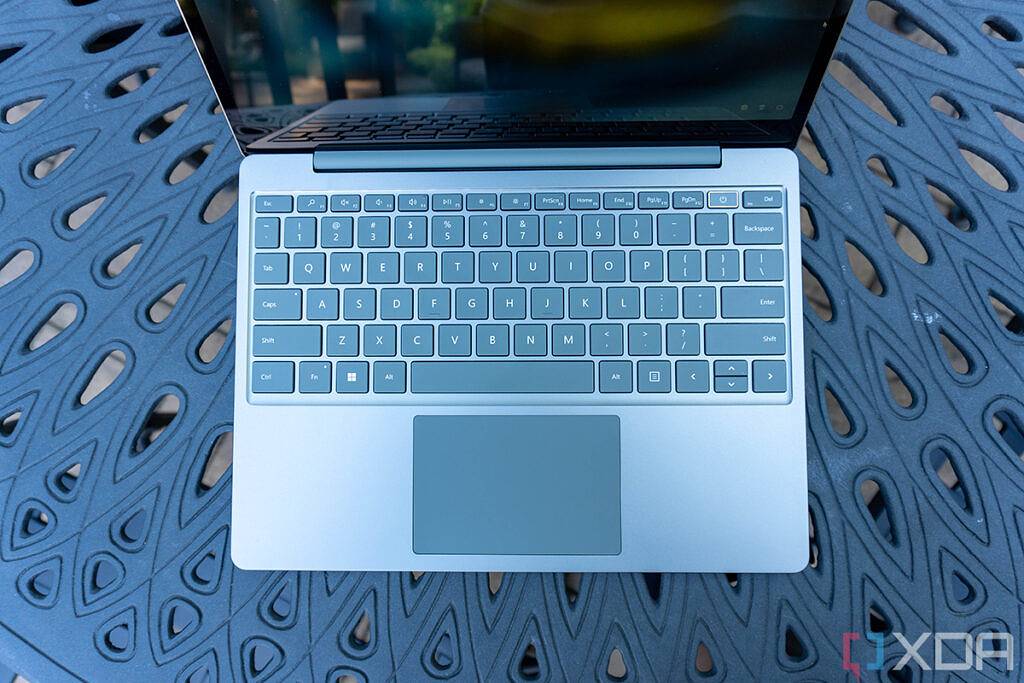
触摸板也相当大,利用了大部分可用空间。同样,这里唯一真正的缺点是键盘上没有背光。
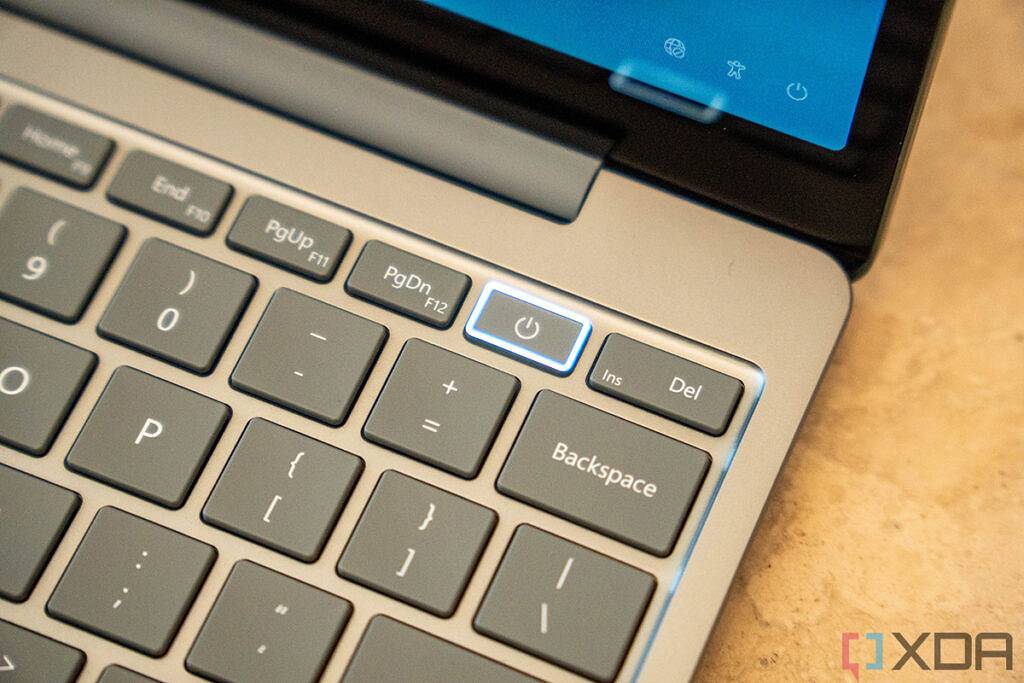
在右上角,有一个指纹传感器,所以你并不缺乏生物特征认证。当您按下按钮打开 PC 时,它会扫描您的指纹,因此在 PC 启动时它会自动让您登录。您不必再次触摸传感器。不幸的是,指纹传感器仍未包含在基本型号中。
性能:Surface Laptop Go 2 升级至 Intel 第 11 代
- Surface Laptop Go 2 配备酷睿 i5-1135G7、高达 8GB 的 RAM 和高达 256GB 的 SSD
- 没有更多的 eMMC 选项
微软的 Surface Laptop Go 2 处理器落后了一代人,因此它正在升级到第 11 代英特尔。它有你想要的任何 SKU,只要它是 Core i5-1135G7。不过这很值得注意。Surface Go 3 平板电脑在基本型号中配备了 Pentium Gold 处理器,您需要为 Core i3 支付额外费用。无论您获得哪种 Surface Laptop Go 2 配置,它都配备了酷睿 i5。
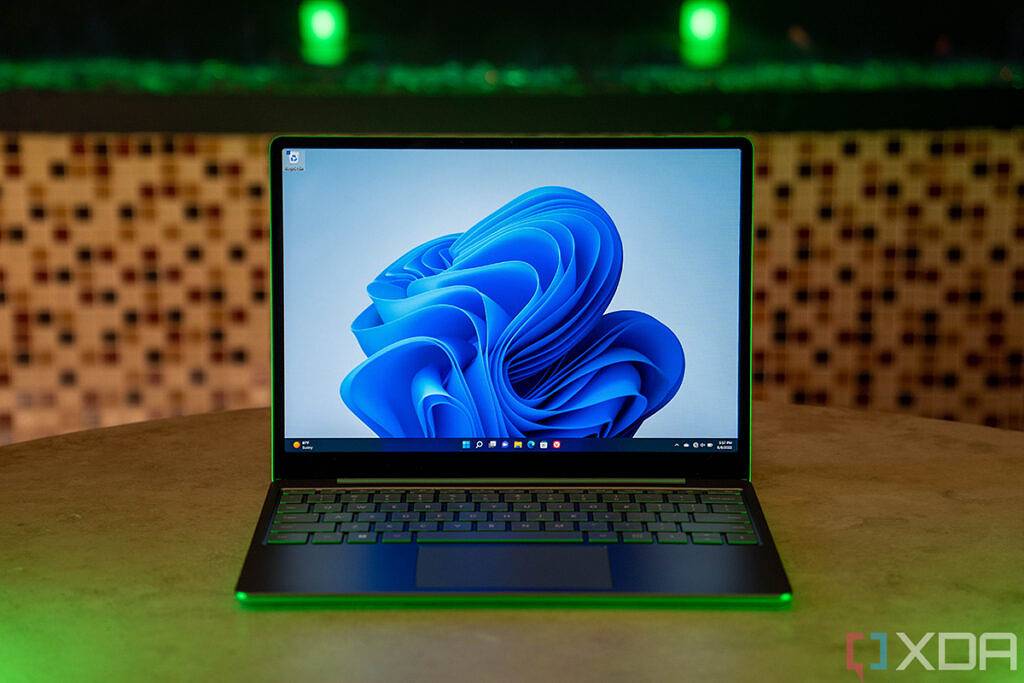
这也是原始 Surface Laptop Go 中 Core i5-1035G1 的显着升级。凭借英特尔的第 10 代“Ice Lake”处理器,它拥有三个 U 系列 Core i5 SKU。他们有不同级别的图形能力。'G7' 型号有 Iris Plus Graphics,而'G1' 选项有旧的 UHD 显卡。使用第 11 代“Tiger Lake”,只有一个 SKU,它包括 Iris Xe 显卡,因此如果您使用的是 Core i5-1035G1,那么您将从 UHD 显卡转向 Iris Xe,这是一个很大的不同。
Surface Laptop Go 2 比其前身提供了巨大的性能提升。
这意味着这里有一些真正的力量可以进行一些轻型游戏和照片编辑。RAM 最大为 8GB,因此仍然存在限制,但您确实获得了更好的图形处理能力。
另一个重大变化是基本型号配备了 128GB SSD。以前,基本型号有 64GB eMMC 存储,速度要慢得多。
对于基准测试,我使用了 PCMark 10、3DMark、Geekbench 和 Cinebench。
| Surface 笔记本电脑 Go 2 核 i5-1135G7 | Surface 笔记本电脑 Go Core i5-1035G1 | 联想 ThinkBook 14 Gen 2 锐龙 5 4500U | |
|---|---|---|---|
| PCMark 10 | 4,362 | 3,139 | 4,177 |
| 3DMark:时间间谍 | 1,193 | 409 | |
| 极客平台 | 1,307 / 4,075 | 1,180 / 3,430 | 969 / 3,142 |
| 电影台 | 1,240 / 3,582 | 1,060 / 2,581 | 1,121 / 5,782 |
如果不出意外,您应该能够看到一代比一代真正显着的性能提升。
对于电池寿命,这是我对这种尺寸的期望。我大约有四个小时,最少三个小时十分钟,最多四个小时三十分钟。如果将其设置为最佳性能,它将接近三个小时,而在推荐的电源设置下接近五个小时。
微软承诺 13.5 小时,比最初的 Surface Laptop Go 承诺的 13 小时有所增加。这并不比任何其他 OEM 声明更准确;但是,这就是我在未连接电源的情况下通过实际工作来进行电池测试的原因。根本没有现实世界的用例可以让您从中获得 13.5 小时的使用时间。
笔记本充电卡在60%、80%或某个百分比不再上涨?按充电上限设置、电量计校准、电池报告、适配器与温度、EC重置的顺序排查,并说明什么时候该送修。
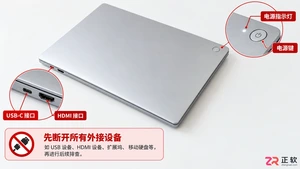
笔记本开机后风扇运转但屏幕黑屏无反应?本文详解如何通过移除外设、释放静电、重插内存条等步骤排查硬件接触不良或主板故障,助你快速定位问题根源。
模块化PC制造商Framework表示,FrameworkLaptop13Pro因搭载最新英特尔PantherLake处理器,面临价格上涨,与微星、华硕的处理器降价趋势不同。同时,认证并采购成本较低的威刚XPGMARS970固态硬盘,所有500GBGen5SSD预售订单将免费升级至1TB。
苹果已向三星显示、LG显示、京东方发送RFI,规划用于MacBook的13.8英寸OLED面板。该尺寸目前不在产品线中,可能属于现有系列的屏幕微调。面板定位低于首款OLEDMacBookPro,或采用单层EL结构,成本更低、功耗与厚度更优。
存储芯片持续涨价,联想、惠普、戴尔、华硕等主流品牌笔记本全线跟进,部分涨幅达20%,单台涨价1000至2000元。自3月以来已多轮调整,游戏本涨幅最大。
笔记本电脑价格逆势上涨,去年7000元机型如今涨至12000元,囤货商已获利上百万元。根源在于存储芯片产能被AI服务器挤压,内存和固态硬盘成本飙升;CPU等核心部件同步提价,苹果Mac也出现全球性涨价。
AI大模型训练催生高性能存储需求,挤压消费级内存及固态硬盘产能,导致笔记本电脑全线涨价。游戏本涨幅约千元,轻薄本上调数百元。商家预测7月将再涨10%-20%,部分提前囤货商户已获利150万至200万元。
荣耀终端PC产品总经理朱臣才7月3日确认,即将发布《三角洲行动》联名限量版游戏笔记本电脑,称其“极其精致,超值珍藏”。联名款在软硬件上均有专属定制设计,此前荣耀WIN游戏本已为该赛事指定机型。
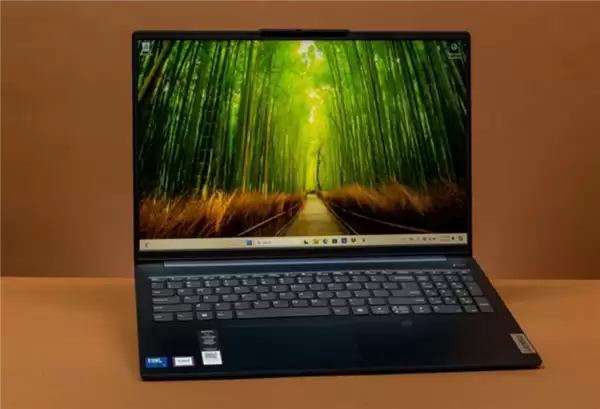
2026年内存价格暴涨300%,5000元以内新笔记本近乎绝迹,平价商务本全面退市,游戏本售价上浮五成。此轮涨价源于存储供需失衡及AI产业抢占产能。非刚需用户建议暂缓购机。





火山引擎是字节跳动旗下企业级云与AI服务平台。聚焦大模型核心能力,依托字节自研豆包多模态大模型,凭借火山方舟一站式平台,提供模型精调、推理部署、智能应用搭建等全链路服务,结合高性能AI算力,助力各行业快速落地大模型数字化与智能化应用。



