

Python Excel数据处理之xlrd/xlwt/xlutils模块怎么使用
常规的Excel数据处理中,就是对Excel数据文件的读/写/文件对象操作。通过对应的python非标准库xlrd/xlwt/xlutils,来实现具体的数据处理业务逻辑。在复杂的Excel业务数据处理中,三兄弟扮演的角色缺一不可。如何能够使用xlrd/xlwt/xlutils三个模块来实现数据处理就是今天的内容。1、模块说明使用该三个模块来处理Excel数据最好的地方就是他们和Excel文件对象对应的数据处理概念是一样的,能更好的便于我们理解数据对象。首先,这三个模块都是python的非标准库,可以选择
常规的Excel数据处理中,就是对Excel数据文件的读/写/文件对象操作。
通过对应的python非标准库xlrd/xlwt/xlutils,来实现具体的数据处理业务逻辑。
在复杂的Excel业务数据处理中,三兄弟扮演的角色缺一不可。如何能够使用xlrd/xlwt/xlutils三个模块来实现数据处理就是今天的内容。
1、模块说明
使用该三个模块来处理Excel数据最好的地方就是他们和Excel文件对象对应的数据处理概念是一样的,能更好的便于我们理解数据对象。
首先,这三个模块都是python的非标准库,可以选择pip的方式来进行安装。
pip install xlrd

pip install xlwt

pip install xlutils
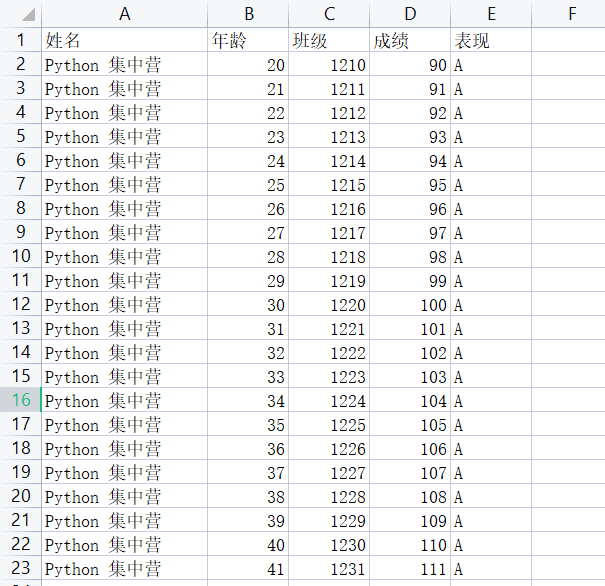
下面是我们为演示数据处理的过程准备的源数据内容,只是用于测试。
xlrd:用于读取Excle数据文件将返回的数据对象放到内存中,然后查询数据文件对象的相关信息。
xlwt:用于在内存中生成新的数据文件对象,处理完成后写入到Excel数据文件中。
xlutils:主要的作用就是copy新的文件对象,在新的数据对象中完成数据处理操作。
将xlrd/xlwt/xlutils三个模块分别都导入到待开发的代码块中提供支持。
# Importing the xlrd module.
import xlrd as read

# Importing the xlwt module.
import xlwt as write

# Copying the contents of the original workbook into a new workbook.
from xlutils.copy import copy
2、xlrd处理
# Opening the workbook and assigning it to the variable `work_book`.
work_book = read.open_workbook('D:/test-data-work/test.xls')

# Assigning the sheet named 'Sheet1' to the variable `sheet`.
sheet = work_book.sheet_by_name('Sheet1')

# `row = sheet.nrows` is assigning the number of rows in the sheet to the variable `row`.
row = sheet.nrows

# `col = sheet.ncols` is assigning the number of columns in the sheet to the variable `col`.
col = sheet.ncols

print('Sheet1工作表有:{0}行,{1}列'.format(str(row), str(col)))

# Sheet1工作表有:23行,5列
下面是三种常用的sheet对象的数据遍历方式,分别是按行/列的方式进行数据遍历。
for a in sheet.get_rows():
    print(a)

# [text:'姓名', text:'年龄', text:'班级', text:'成绩', text:'表现']
# [text:'Python 集中营', number:20.0, number:1210.0, number:90.0, text:'A']
# [text:'Python 集中营', number:21.0, number:1211.0, number:91.0, text:'A']
# [text:'Python 集中营', number:22.0, number:1212.0, number:92.0, text:'A']
# [text:'Python 集中营', number:23.0, number:1213.0, number:93.0, text:'A']
# [text:'Python 集中营', number:24.0, number:1214.0, number:94.0, text:'A']
# [text:'Python 集中营', number:25.0, number:1215.0, number:95.0, text:'A']
# [text:'Python 集中营', number:26.0, number:1216.0, number:96.0, text:'A']
# [text:'Python 集中营', number:27.0, number:1217.0, number:97.0, text:'A']
# [text:'Python 集中营', number:28.0, number:1218.0, number:98.0, text:'A']
# [text:'Python 集中营', number:29.0, number:1219.0, number:99.0, text:'A']
# [text:'Python 集中营', number:30.0, number:1220.0, number:100.0, text:'A']
# [text:'Python 集中营', number:31.0, number:1221.0, number:101.0, text:'A']
# [text:'Python 集中营', number:32.0, number:1222.0, number:102.0, text:'A']
# [text:'Python 集中营', number:33.0, number:1223.0, number:103.0, text:'A']
# [text:'Python 集中营', number:34.0, number:1224.0, number:104.0, text:'A']
# [text:'Python 集中营', number:35.0, number:1225.0, number:105.0, text:'A']
# [text:'Python 集中营', number:36.0, number:1226.0, number:106.0, text:'A']
# [text:'Python 集中营', number:37.0, number:1227.0, number:107.0, text:'A']
# [text:'Python 集中营', number:38.0, number:1228.0, number:108.0, text:'A']
# [text:'Python 集中营', number:39.0, number:1229.0, number:109.0, text:'A']
# [text:'Python 集中营', number:40.0, number:1230.0, number:110.0, text:'A']
# [text:'Python 集中营', number:41.0, number:1231.0, number:111.0, text:'A']

for b in range(row):
    print(sheet.row_values(b))

# ['姓名', '年龄', '班级', '成绩', '表现']
# ['Python 集中营', 20.0, 1210.0, 90.0, 'A']
# ['Python 集中营', 21.0, 1211.0, 91.0, 'A']
# ['Python 集中营', 22.0, 1212.0, 92.0, 'A']
# ['Python 集中营', 23.0, 1213.0, 93.0, 'A']
# ['Python 集中营', 24.0, 1214.0, 94.0, 'A']
# ['Python 集中营', 25.0, 1215.0, 95.0, 'A']
# ['Python 集中营', 26.0, 1216.0, 96.0, 'A']
# ['Python 集中营', 27.0, 1217.0, 97.0, 'A']
# ['Python 集中营', 28.0, 1218.0, 98.0, 'A']
# ['Python 集中营', 29.0, 1219.0, 99.0, 'A']
# ['Python 集中营', 30.0, 1220.0, 100.0, 'A']
# ['Python 集中营', 31.0, 1221.0, 101.0, 'A']
# ['Python 集中营', 32.0, 1222.0, 102.0, 'A']
# ['Python 集中营', 33.0, 1223.0, 103.0, 'A']
# ['Python 集中营', 34.0, 1224.0, 104.0, 'A']
# ['Python 集中营', 35.0, 1225.0, 105.0, 'A']
# ['Python 集中营', 36.0, 1226.0, 106.0, 'A']
# ['Python 集中营', 37.0, 1227.0, 107.0, 'A']
# ['Python 集中营', 38.0, 1228.0, 108.0, 'A']
# ['Python 集中营', 39.0, 1229.0, 109.0, 'A']
# ['Python 集中营', 40.0, 1230.0, 110.0, 'A']
# ['Python 集中营', 41.0, 1231.0, 111.0, 'A']

for c in range(col):
    print(sheet.col_values(c))

# ['姓名', 'Python 集中营', 'Python 集中营', 'Python 集中营', 'Python 集中营', 'Python 集中营', 'Python 集中营', 'Python 集中营', 'Python 集中营', 'Python 集中营', 'Python 集中营', 'Python 集中营', 'Python 集中营', 'Python 集中营', 'Python 集中营', 'Python 集中营', 'Python 集中营', 'Python 集中营', 'Python 集中营', 'Python 集中营', 'Python 集中营', 'Python 集中营', 'Python 集中营']
# ['年龄', 20.0, 21.0, 22.0, 23.0, 24.0, 25.0, 26.0, 27.0, 28.0, 29.0, 30.0, 31.0, 32.0, 33.0, 34.0, 35.0, 36.0, 37.0, 38.0, 39.0, 40.0, 41.0]
# ['班级', 1210.0, 1211.0, 1212.0, 1213.0, 1214.0, 1215.0, 1216.0, 1217.0, 1218.0, 1219.0, 1220.0, 1221.0, 1222.0, 1223.0, 1224.0, 1225.0, 1226.0, 1227.0, 1228.0, 1229.0, 1230.0, 1231.0]
# ['成绩', 90.0, 91.0, 92.0, 93.0, 94.0, 95.0, 96.0, 97.0, 98.0, 99.0, 100.0, 101.0, 102.0, 103.0, 104.0, 105.0, 106.0, 107.0, 108.0, 109.0, 110.0, 111.0]
# ['表现', 'A', 'A', 'A', 'A', 'A', 'A', 'A', 'A', 'A', 'A', 'A', 'A', 'A', 'A', 'A', 'A', 'A', 'A', 'A', 'A', 'A', 'A']
3、xlwt处理
# Creating a new workbook.
work_book_2 = write.Workbook()

# Creating a new sheet named 'Sheet4' in the workbook.
sheet_2 = work_book_2.add_sheet('Sheet4')

list = [
    ['姓名', '年龄', '班级', '成绩'],
    ['张三', '20', '1210', '89'],
    ['李四', '21', '1211', '90'],
    ['王五', '22', '1212', '91'],
]
for row_index in range(4):
    for col_index in range(4):
        sheet_2.write(row_index, col_index, list[row_index][col_index])
        col_index += 1
    row_index += 1

# Saving the workbook to the specified location.
work_book_2.save('D:/test-data-work/test2.xls')
4、xlutils处理
# Opening the workbook and assigning it to the variable `work_book_3`.
work_book_3 = read.open_workbook('D:/test-data-work/test.xls')

# Copying the contents of the original workbook into a new workbook.
work_book_3_copy = copy(work_book_3)

# Saving the contents of the original workbook into a new workbook.
work_book_3_copy.save('D:/test-data-work/test3.xls') 
学习如何使用Python高效删除列表中的重复元素。本文提供5种常见方法的代码示例,涵盖保持顺序与不保持顺序的场景,适合初学者和进阶开发者参考。

详细讲解使用Python编写Web接口的核心步骤与完整代码示例,涵盖环境准备、路由定义、数据校验、服务启动及调试测试方法。

介绍如何利用编程工具读取和解析Word文档(docx格式),涵盖基础文本提取代码示例、结构化数据处理逻辑,以及处理复杂排版时的技术局限与替代方案。

详细讲解在Python中调用C语言代码提升性能的完整实践指南,包含原理分析、编译步骤、ctypes与CFFI具体实现、性能对比及常见陷阱。


客观对比Python与C语言在心智负担、底层机制与学习反馈上的核心差异,提供清晰有据的选择标准与切实的入门学习路径。


大家有没有遇到过PDF里的表格无法直接编辑的情况?这时候,将其转换为Excel再进行数据整理就会方便很多。下面,我给大家详细介绍3种完整的操作方法,每一步都配有对应的操作截图,同时还会说明普通PDF和扫描版表格在处理上的区别。 方法一:用极轻PDF转换Excel极轻PDF(pdf.cn)的PDF转E

针对大数据工程场景,系统对比Java、Scala与Python在执行性能、生态结合、开发效率和维护成本上的核心差异,给出清晰的架构选型依据与落地方案。

本篇LangGraph Python中文入门教程详解,系统梳理StateGraph状态机定义、节点编写、边与条件路由、检查点持久化(MemorySaver)等核心机制,提供从环境安装到完整循环智能体构建的代码示例与实操指导。





火山引擎是字节跳动旗下企业级云与AI服务平台。聚焦大模型核心能力,依托字节自研豆包多模态大模型,凭借火山方舟一站式平台,提供模型精调、推理部署、智能应用搭建等全链路服务,结合高性能AI算力,助力各行业快速落地大模型数字化与智能化应用。



