

如何使用Docker搭建Java Web运行环境
Docker Desktop 是 Docker 官方为 Mac 提供的容器开发环境,集成 Docker Engine、命令行工具、Compose、Build、Kubernetes 与图形化管理界面。
docker是干什么的docker是一个基于linux容器(lxc-linuxcontainer)的高级容器引擎,基于go语言开发,源代码托管在github上,遵从apache2.0协议开源。docker的目标是实现轻量级的操作系统虚拟化解决方案。学习docker首先要了解几个概念:镜像—docker的镜像和常见的系统iso镜像类似,包含了应用程序的信息;容器—容器相当于一个可以运行起来的虚拟机,应用程序运行在容器中,docker运行在“docker”上;仓库—仓库是存放镜像的地方,有类似git的版本控制
docker是干什么的
docker 是一个基于linux容器(lxc-linux container)的高级容器引擎,基于go语言开发,
源代码托管在 github 上, 遵从apache2.0协议开源。docker的目标是实现轻量级的操作系统虚拟化解决方案。
学习docker首先要了解几个概念:
镜像—docker的镜像和常见的系统iso镜像类似,包含了应用程序的信息;
容器—容器相当于一个可以运行起来的虚拟机,应用程序运行在容器中,docker运行在“docker”上;
仓库—仓库是存放镜像的地方,有类似git的版本控制,同样分为公开仓库(public)和私有仓库(private)两种形式;
docker支持大部分的linux发行版,通过使用docker容器,就可以在不同的操作系统,
不同的机器上运行自己的应用,不用关心硬件、运行环境之类的配置,应用程序的迁移变得非常简单。
>docker和传统虚拟化技术的对比
相比传统虚拟机技术,docker资源占用少,启动更快,很大的方便了项目的部署和运维。
docker是在操作系统层面上实现虚拟化,复用本地主机的操作系统,传统方式是在硬件的基础上,虚拟出多个操作系统,然后在系统上部署相关的应用。
下面的这张图片参考相关博文,很形象的说明了docker和vm之类的传统虚拟化技术的区别:
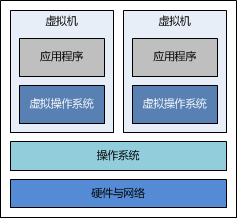 vs
vs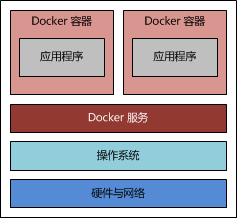
>搭建docker环境
我使用的是ubuntu 14.04,在这上面安装docker服务。
快速安装docker
14.04版本的ubuntu仓库中已经支持docker的安装,
可以使用快速安装的方式,
sudo apt-get update
sudo apt-get install docker.io
启动服务和守护进程
service docker.io status
service docker.io start
这种方式安装通常不是docker的最新版本,
如果想要安装最新版本,可以去docker官网下载安装。
>创建第一个docker镜像
构建docker镜像的一般过程是首先创建一个容器,并在容器里修改镜像,配置相关环境等,最后将修改提交为一个新镜像。
(1)下载镜像文件
下载用于制作镜像的系统,
sudo docker pull index.alauda.cn/alauda/ubuntu
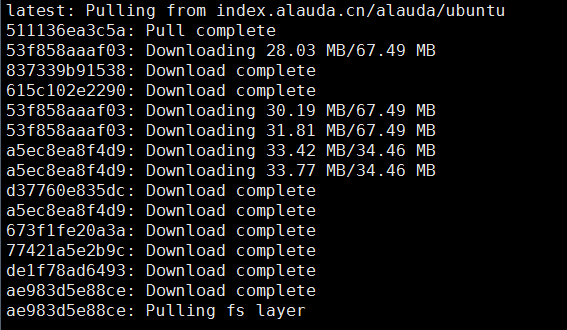
这里我从灵雀云的镜像中心拉取。
或者也可以直接从docker的镜像中心拉取,不过貌似非常慢:
sudo docker pull ubuntu
下载成功后,使用images命令查看本地的镜像列表:
docker images
 这里需要注意,使用docker的时候请添加sudo。
默认安装完 docker 后,每次执行 docker 都需要运行 sudo 命令,如果不跟 sudo,直接执行 docker 命令会报一些权限错误。
(2)启动容器并修改镜像
镜像下载到本地以后,就可以使用docker运行,
通过下面的命令参数启动容器,
docker run <相关参数> <镜像 id> <初始命令>
-i:表示以“交互模式”运行容器
-t:表示容器启动后会进入其命令行
-v:表示需要将本地哪个目录挂载到容器中,
格式:-v <宿主机目录>:<容器目录>
我的相关程序都在当前机器的/data/software/目录下,并且想把它挂载到容器的相同目录下:
sudo docker run -i -t -v /data/software/:/data/software/ ae983d5e88ce /bin/bash
“镜像 id”,也可以使用“仓库名:标签名”,例如:index.alauda.cn/alauda/ubuntu :latest。
上面的命令,可以使用指定的镜像运行一个shell,如果想退出该终端,可以使用exit命令,或者依次按下ctrl -p+ctrl -q,即可切换到宿主机器。不过这种方式,容器依然在后天运行。
启动终端后,进入/data/software/目录,可以发现当前机器目录下的文件已经同步过来: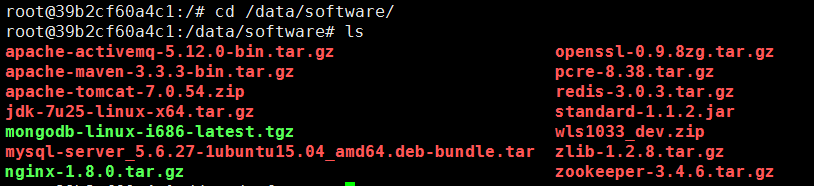
(3)安装jdk和tomcat等
安装相关的jdk等程序,这里全部安装到/data/目录:
tar -zxvf jdk-7u25-linux-x64.tar.gz -c /data/
mv jdk1.7.0_25 jdk

unzip apache-tomcat-7.0.54.zip -d /data/
mv apache-tomcat-7.0.54 tomcat
配置环境变量
vi /etc/profile
添加下面的配置:
#set java environment
export java_home=/data/jdk
export jre_home=${java_home}/jre
export classpath=.:javahome/lib:javahome/lib:{jre_home}/lib
export path=javahome/bin:javahome/bin:path

export catalina_home=/data/tomcat
export catalina_base=/data/tomcat
保存并退出,设置立即生效:
source /etc/profile
(4)编写启动脚本
启动tomcat时必须通过tomcathome/bin/catalina.sh实现,不能使用tomcathome/bin/catalina.sh实现,不能使用tomcat_home/bin/startup.sh启动,否则脚本执行后容器会马上退出。
vi /data/start.sh
添加以下内容:
#!/bin/bash
# export environment variable
source /etc/profile
# start tomcat
bash /data/tomcat/bin/catalina.sh run
添加可执行权限:chmod u+x /data/start.sh
(5)构建镜像
使用docker构建镜像的两种方法:
使用docker commit 命令,更直观一些;
使用docker build命令和dockerfile文件,可以模板化镜像构建过程;
这里使用docker commit的方式创建镜像。
查看容器列表:
sudo docker ps -a
container id image command created status ports names
39b2cf60a4c1 ae983d5e88ce:latest "/bin/bash" 5 hours ago exited (0) 9 seconds ago dreamy_euclid
提交一个新的镜像:
sudo docker commit 39b2cf60a4c1 bingyue/docdemo
如果有docker账号,可以将镜像推送到docker hub或资金的私有registry中。
现在查看本地的docker镜像,
sudo docker images

可以看到本地仓库已经有刚刚创建的docker镜像。
repository tag image id created virtual size
bingyue/docdemo latest bfc7ed316d42 about a minute ago 528.2 mb
index.alauda.cn/alauda/ubuntu latest ae983d5e88ce 10 months ago 255.1 mb
docker inspect可以查看新创建的镜像的详细信息:
sudo docker inspect bingyue/docdemo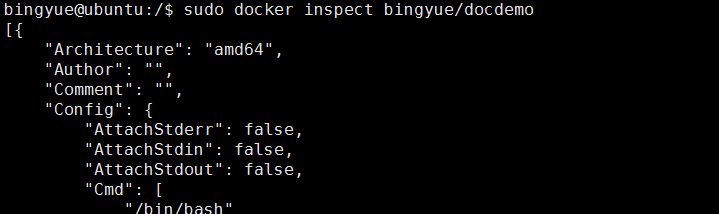
(6)运行新创建的镜像
docker run -d -p 18080:8080 --name docdemo bingyue/docdemo /data/start.sh
-p:表示宿主机与容器的端口映射,此时将容器内部的 8080 端口映射为宿主机的 18080 端口,
这样就向外界暴露了 18080 端口,可通过 docker 网桥来访问容器内部的 8080 端口了。
查看后台是否启动成功:
docker ps
测试访问:
(7)提交至docker仓库
如果有docker仓库的账户,可以将本地创建的镜像提交至仓库。
>使用体验
到这一步,差不多完成了docker的初体验,docker应用还是比较简单的,真正复杂的应该是背后的虚拟化技术。
一步一步部署下来,的确docker相比传统的虚拟机技术要简单了很多,有机会继续深入学习。
附:添加docker用户组,避免sudo输入
默认安装完 docker 后,每次执行 docker 都需要运行 sudo 命令,影响效率。如果不跟 sudo,直接执行 docker images 命令会有如下问题:
get http:///var/run/docker.sock/v1.18/images/json: dial unix /var/run/docker.sock: permission denied. are you trying to connect to a tls-enabled daemon without tls?
把当前用户执行权限添加到相应的docker用户组里面就可以解决这个问题。
添加一个新的docker用户组
sudo groupadd docker
# 添加当前用户到docker用户组里
sudo gpasswd -a bingyue docker
# 重启docker后台监护进程
sudo service docker restart
# 重启之后,尝试一下,是否生效
docker version
#若还未生效,则系统重启,则生效
sudo reboot
docker常用命令
# 下载一个ubuntu镜像
sudo docker pull ubuntu
# 使用ubuntu运行一个交互性的shell
sudo docker run -i -t ubuntu /bin/bash
#docker ps命令
sudo docker ps #列出当前所有正在运行的container
sudo docker ps -l #列出最近一次启动的,且正在运行的container
sudo docker ps -a #列出所有的container
#port命令
docker run -p 80:8080#映射容器的8080端口到宿主机的80端口
#删除容器命令
sudo docker rm `sudo docker ps -a -q`#删除所有容器
sudo docker rm $container_id#删除容器id为container_id的容器
#其他命令快速参考:
sudo docker images #查看本地镜像
sudo docker attach $container_id #启动一个已存在的docker实例
sudo docker stop $container_id #停止docker实例
sudo docker logs $container_id #查看docker实例运行日志,确保正常运行
sudo docker inspect $container_id #查看container的实例属性,比如ip等等


深入解析Java中局部变量未初始化编译报错与成员变量自动赋予默认值的机制差异,涵盖JVM内存分配、编译期确定性赋值检查与实际排查修复方案。

详细讲解在Java中获取当前系统时间并进行格式化输出的两种核心方案:基于Java 8全新日期时间API的DateTimeFormatter与传统遗留的SimpleDateFormat,包含完整代码示例、线程安全机制对比及生产选型建议。

深入解析Java中final变量与static final常量的定义、内存语义、初始化时机及合法赋值路径,涵盖编译期常量优化与实战避坑指南。
Docker容器创建后无法启动或立即退出?本文详解如何通过docker logs查看报错、检查端口占用及修正配置文件,助你快速解决容器启动难题。


本文提供Java标准库HttpClient发起HTTP GET/POST请求并结合Jackson进行JSON数据反序列化与序列化的完整代码示例与工程实践指南。

详细分析Java递归调用出现StackOverflowError的原因,结合代码说明线程栈、栈帧和递归深度之间的关系,并介绍终止条件排查、迭代改写、减少栈帧开销以及通过-Xss调整JVM栈空间的方法。

针对Java中常见的NullPointerException(NPE),本文从堆栈日志定位、典型代码触发场景、具体修复代码对比到防御体系进行系统讲解,提供实用且易上手的排查与修复方案。






火山引擎是字节跳动旗下企业级云与AI服务平台。聚焦大模型核心能力,依托字节自研豆包多模态大模型,凭借火山方舟一站式平台,提供模型精调、推理部署、智能应用搭建等全链路服务,结合高性能AI算力,助力各行业快速落地大模型数字化与智能化应用。



