

如何在 Microsoft PowerPoint、Excel 和 Word 中创建二维码
我们大多数人都使用过智能手机并扫描了二维码。可能是在笔记本电脑或PC上使用Whatsapp网络,或用于任何类型的支付等。二维码也可以作为网站链接,并提供快速响应。你有没有想过在MicrosoftOffice365中生成二维码?在本文中,让我们学习如何在Powerpoint中创建二维码。如果您也想在Word或Excel中创建它,同样的步骤也适用。在MicrosoftPowerPoint中创建QR码第1步:打开任何MicrosoftOffice应用程序
我们大多数人都使用过智能手机并扫描了二维码。可能是在笔记本电脑或 PC 上使用 Whatsapp 网络,或用于任何类型的支付等。二维码也可以作为网站链接,并提供快速响应。你有没有想过在 Microsoft Office 365 中生成二维码?在本文中,让我们学习如何在 Powerpoint 中创建二维码。如果您也想在 Word 或 Excel 中创建它,同样的步骤也适用。
在 Microsoft PowerPoint 中创建 QR 码
第 1 步:打开任何 Microsoft Office 应用程序,例如 Word、Excel 和 Powerpoint。在这里,我将通过参考Powerpoint来解决这篇文章
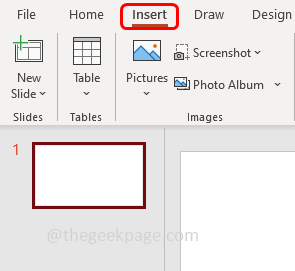
第 2 步:单击顶部 PowerPoint 功能区中的“插入”选项卡
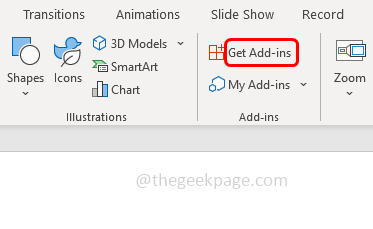
第三步:点击右上角的Get Add-ins
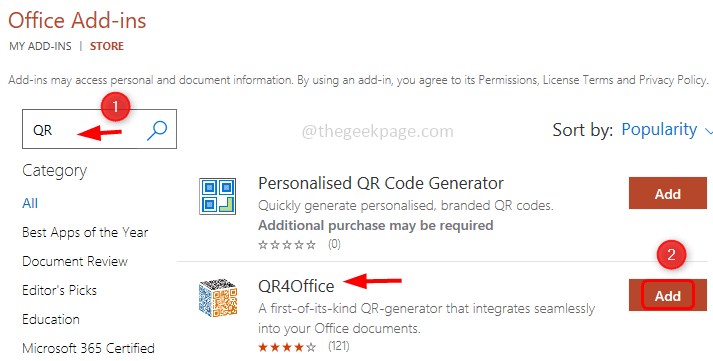
第 4 步:在出现的窗口中,在搜索框中输入QR并按 Enter。右侧会有很多插件建议,选择免费插件QR4Office,点击添加
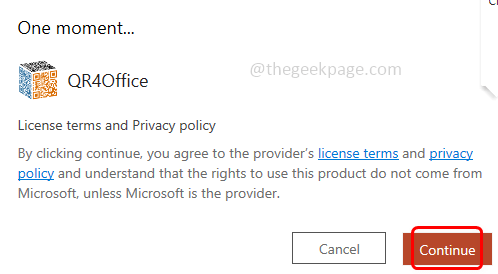
第 5 步:将出现许可条款和隐私政策窗口,点击继续
第 6 步:现在在 Powerpoint 的右侧,您可以看到QR4Office 窗口窗格。
第 7 步:如果窗格不存在,则单击顶部的插入并选择我的加载项。
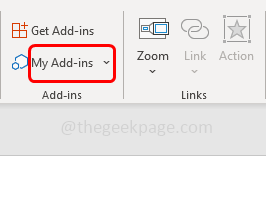
第 8 步:在这里您可以看到您已安装的所有加载项。选择QR4Office并单击添加。这将打开右侧的 QR4Office 窗格。
第 9 步:复制您希望 QR 编码的 URL 并将其粘贴到 URL 字段中或在下面输入URL 输入您要编码的 URL/文本。
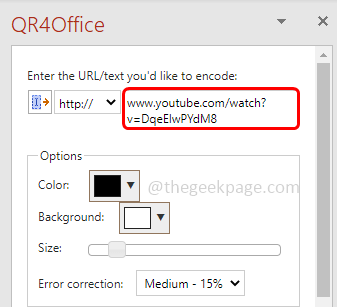
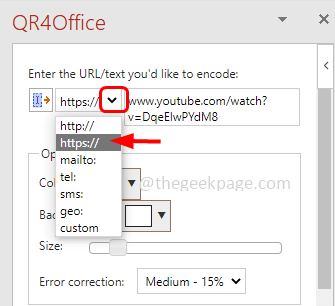
第 10 步:同时从“输入您要编码的 URL/文本”下方的下拉列表中选择链接类型。http://、https://、mailto、sms等都可以。这里我会选择https://
第 11 步:在窗口窗格的选项部分,您可以通过单击下拉菜单并选择任何颜色来更改 QR 码的颜色和背景。
第 12 步:此外,您可以通过移动滑块中的指针来更改QR 码的大小。同时您可以观察下方二维码的预览和像素。
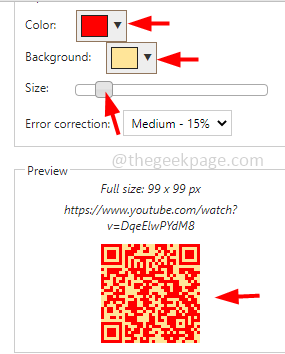
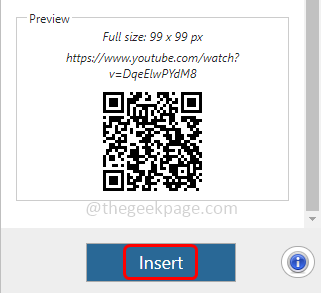
第13步:在这里我将保持二维码颜色为黑色。当您对设置感到满意时,单击QR 码下方的插入按钮。
第 14 步:这将在 Powerpoint 幻灯片上插入二维码。您还可以拖放 QR 码以将其很好地放置在幻灯片上。
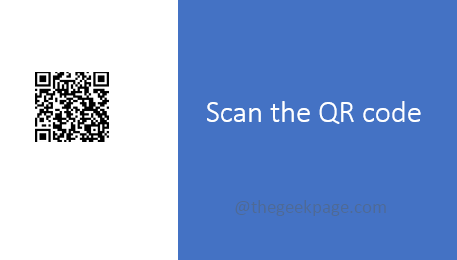
第15步:现在拿起你的手机,打开相机并扫描创建的二维码。它将对 URL 进行编码,并将您重定向到 Web 链接上的正确目的地。
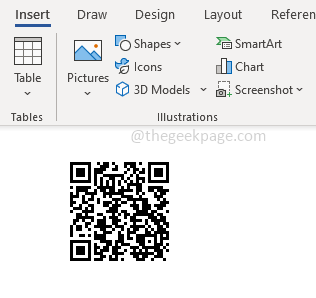
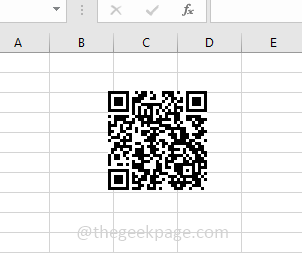
二维码的生成不仅限于 Powerpoint。您也可以对 Word 和 Excel 等任何 Office 应用程序执行相同的步骤。这是 Word 和 Excel 中的 QR 码生成器的图像。
Word 文档中的二维码
Excel中的二维码
通过Java语言调用Spire的PDF库,可实现PDF文档转换为PPTX格式,支持整文档转换、指定页面提取、按页码范围或奇偶页选择,以及批量处理多个文件。转换后每页对应一张幻灯片,但复杂排版效果可能需人工验证以确保准确性。
今天想换一下Discuz论坛的风格,结果下载风格文件后,发现内容竟然是被Base64加密过的——这操作有点意外。好在有朋友推荐了一个解密页面,顺手把核心代码提取了出来,下面直接贴出来。 代码本身是一个完整的Base64、URL和Hex编解码工具,包含前端UI和Ja vaScript实现。关键部分都集
引言 做PPT时往幻灯片里塞图片,这事儿看起来简单,但真碰上几十张产品图、项目截图或者教学素材,手动一张张拖拽、对齐、调大小,不光费时间,还容易手抖出错。其实用Python搞定这个流程,能省不少事——批量导入、精确控制每张图片的位置和尺寸、统一设置边框和旋转角度,甚至还能调透明度。这篇文章就以Spi
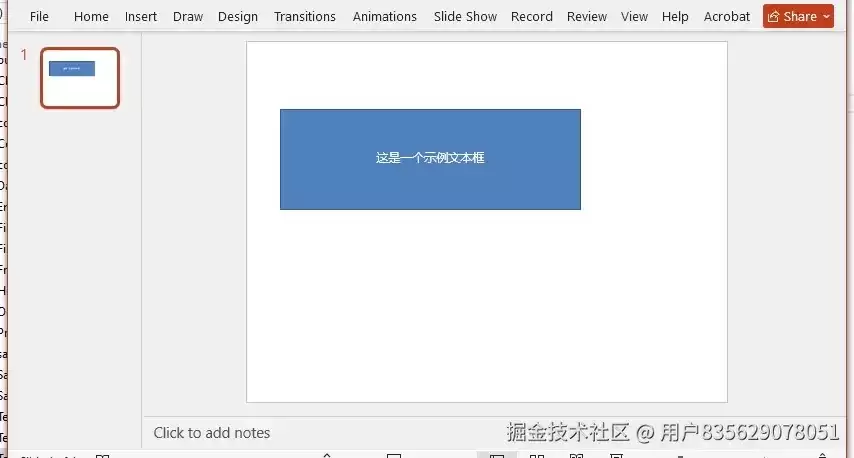
使用Spire.Presentation库,通过添加矩形形状并设置TextFrame属性实现文本框的创建,可设置字体、颜色、大小、多段落、边距、对齐方式及行间距等,支持文本方向调整和形状移除操作,适用于批量生成演示文稿的自动化任务。
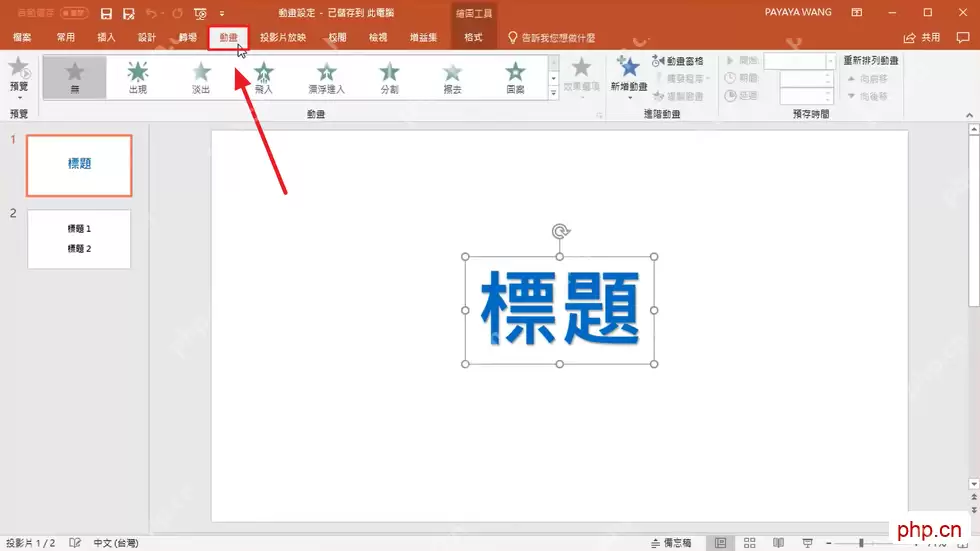
为PPT添加动画应选择淡出、浮入等基础效果,控制持续时间0.5秒左右,重点图表不超过1秒。通过动画窗格调整播放顺序,使用动画刷统一风格。单页动画2-4个,方向统一,节奏贴合讲解,可提升专业度。
通过Python操控PowerPoint文档可自定义幻灯片尺寸、方向,设置循环或展台浏览播放模式,支持流式加载与保存,并管理作者、标题等元数据属性,实现演示文稿的批量自动化生成与专业配置。
先说个现实问题:PowerPoint在离线展示时确实很好用,但一旦要分享给团队或客户,麻烦就来了。要么对方电脑里没装Office,要么文件太大下载半天,更别提在手机上查看那个体验了。所以,越来越多的人开始琢磨着把PPT转成HTML——这确实是一个很聪明的解法。转成HTML之后,所有内容直接在浏览器里
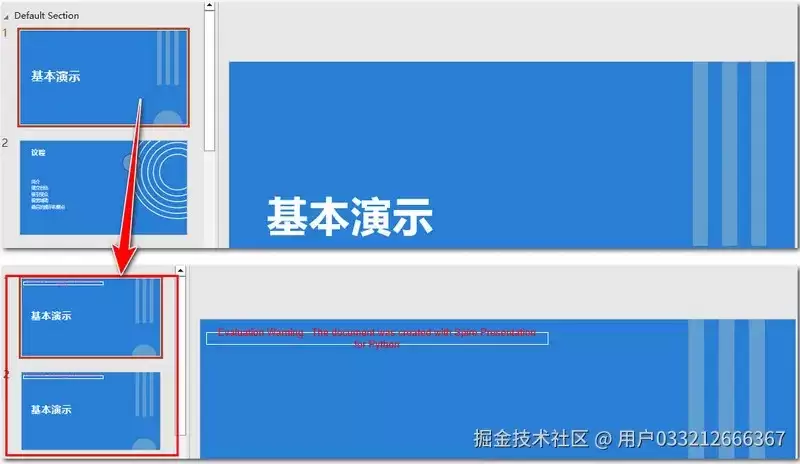
使用Spire.PresentationforPython库可高效实现PowerPoint幻灯片复制,涵盖同文档内复制、跨文档复制、批量合并以及母版复制等场景。通过简洁的API,能自动化处理重复性操作,保证演示文稿一致性与专业度,适用于内容复用、文档整合及模板应用。

PowerPoint 演示文稿里,形状就是搭建视觉框架的基石。把多个形状组合在一起,能造出更复杂的图形;再加上3D效果和阴影,整个画面一下子就生动起来、专业起来。今天咱们就聊聊,怎么用 Python 在 PPT 里干这些活儿——组合、取消组合,还有各种视觉效果。 为什么需要形状组合和格式化 你可能会





火山引擎是字节跳动旗下企业级云与AI服务平台。聚焦大模型核心能力,依托字节自研豆包多模态大模型,凭借火山方舟一站式平台,提供模型精调、推理部署、智能应用搭建等全链路服务,结合高性能AI算力,助力各行业快速落地大模型数字化与智能化应用。



