

CorelDRAW X8快速更换纸张类型和自定义纸张大小方法步骤
CorelDRAW中有两种指定页面尺寸的选择,包括选择预设页面尺寸,以及创建您自己的页面尺寸。可以从众多预设页面尺寸中进行选择,范围从法律公文纸与封套到海报与网页。如果预设页面尺寸不符合您的要求,可以通过指定绘图尺寸来创建自定义的页面尺寸。下面正软小编分享CorelDRAW X8快速更换纸张类型和自定义纸张大小方法步骤。
CorelDRAW中有两种指定页面尺寸的选择,包括选择预设页面尺寸,以及创建您自己的页面尺寸。可以从众多预设页面尺寸中进行选择,范围从法律公文纸与封套到海报与网页。如果预设页面尺寸不符合您的要求,可以通过指定绘图尺寸来创建自定义的页面尺寸。下面正软小编分享CorelDRAW X8快速更换纸张类型和自定义纸张大小方法步骤。
CorelDRAW X8快速更换纸张类型和自定义纸张大小方法步骤
打开CorelDRAW软件,Ctrl+N或执行“文件>新建”命令,新建页面,“选择工具”在未选择任何对象的状态下,在属性栏中可以对页面尺寸和方向等进行简单的设置。
快速更换纸张类型。
CorelDRAW中为用户提供了多种用于排版打印的页面样式,比如名片和折页。若要快速更换纸张类型,可以在属性栏中打开“页面大小”下拉列表框,从中进行选择。完成选择后,在其右侧的“页面度量”数值框中将显示当前所选纸张的尺寸,而画面中的纸张大小也会发生相应的变化,如图所示。

快速自定义纸张大小。
如果直接在“页面度量”数值框中输入600*400px,那么当前的页面大小将变为“自定义”,绘图页面出现您所设置的纸张大小,如图所示。
您可以将自定义页面尺寸保存为预设以供日后使用,还可以删除不再需要的任何自定义预设页面尺寸。关于删除自定义页面相关参考请参阅:CorelDRAW X8添加或删除自定义预设页面尺寸
注:关于更改标尺单位,您可以双击CorelDRAW绘图窗口中上边和左边的标尺,或是鼠标右键点击标尺出现快捷菜单选择“标尺设置”相关参考请参阅:CorelDRAW X8如何修改标尺单位。

另外,您也可以通过双击绘图页面的阴影打开显示有“页面尺寸”页面的选项对话框。进行预设页面和自定义尺寸的选择。
CorelDRAW是一款通用且强大的矢量图形设计软件,让创意和功能结合打造专属风格,关于CorelDRAW的更多内容请点击CDR教程咨询。
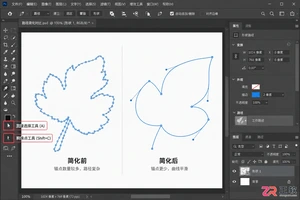
学习如何在Photoshop中使用直接选择工具、删除锚点工具和转换点工具来简化复杂路径,减少多余节点并使曲线更平滑,提升选区或矢量形状的质量。
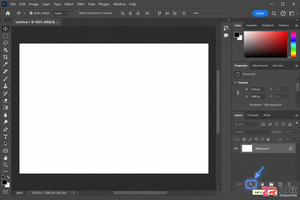
想了解Photoshop图层效果和样式怎么弄?本文从软件界面出发,详解图层面板入口、混合选项设置及常见效果如投影、内阴影、外发光的应用方法,适合新手快速上手。
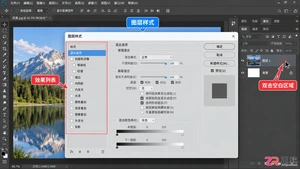
想了解Photoshop图层样式怎么用?本文从界面布局出发,详细解析图层样式面板的各个区域,涵盖投影、内阴影、外发光等常用效果的设置方法,适合新手快速上手。
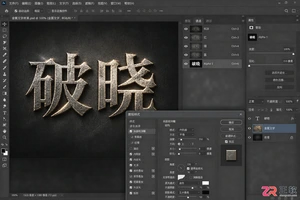
详细步骤讲解如何在Photoshop中使用Alpha通道创建文字选区,并通过滤镜和图层样式叠加制作逼真的金属质感文字效果,适合UI设计与海报制作。
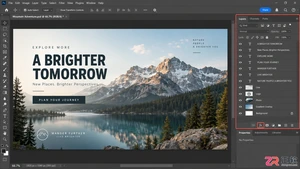
找不到Photoshop图层样式?本文详解图层面板中的“fx”入口、双击图层技巧以及顶部菜单栏路径,带你熟悉投影、描边等常用效果的设置界面。
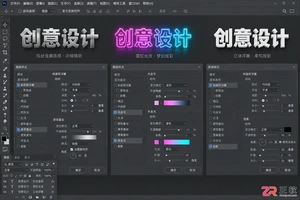
学习使用Photoshop图层样式快速制作金属字、霓虹灯字和3D立体字。全程保留文字可编辑性,步骤清晰,适合新手快速掌握常用字体效果制作方法。

学习如何在Photoshop中让文字弯曲。通过变形文本功能快速创建弧形文字,或使用钢笔工具绘制路径制作自定义曲线文字,掌握PS文字排版的两种基础技巧。
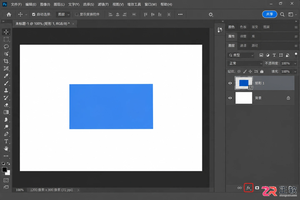
想了解Photoshop图层样式怎么添加?本文从软件界面出发,详细讲解图层面板入口、样式对话框布局及投影、描边等常用效果的设置位置,适合新手快速上手。
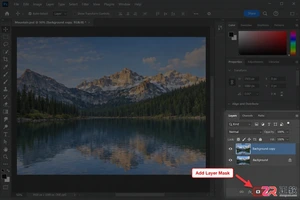
学习Photoshop图层蒙版的正确用法,通过实例掌握添加蒙版、使用画笔工具编辑蒙版以及调整边缘的技巧,实现精准且可逆的图像合成。




Ollama 可在自己的电脑上下载和运行语言模型,并通过聊天界面、命令行或本地 API 使用。支持 macOS、Windows 与 Linux,模型大小、内存和上下文设置会影响运行体验,也提供独立的云模型入口。

GitHub Desktop 把 Git 仓库的改动对比、提交、分支切换和同步放进桌面窗口,适合不想频繁输入命令的开发者。支持 Windows 与 macOS,可连接 GitHub 仓库并配合编辑器完成日常协作。

Antinote 是 Mac 上的轻量草稿板,支持快捷唤出、清单、计算、单位换算和图片文字识别,也能把内容转到其他笔记工具。要求 macOS 14 以上,适合临时记事和桌面工作中的快速整理。
Ollama 可在自己的电脑上下载和运行语言模型,并通过聊天界面、命令行或本地 API 使用。支持 macOS、Windows 与 Linux,模型大小、内存和上下文设置会影响运行体验,也提供独立的云模型入口。
GitHub Desktop 把 Git 仓库的改动对比、提交、分支切换和同步放进桌面窗口,适合不想频繁输入命令的开发者。支持 Windows 与 macOS,可连接 GitHub 仓库并配合编辑器完成日常协作。

Golden 8 是 Benthic Software 的 Windows Oracle 数据库客户端,提供多标签 SQL 编辑、关联查询辅助、结果表格与导出。连接前需要安装与软件位数一致的 Oracle Client,可先使用 30 天试用版。


