

如何用Python编写一个随机点名器
主界面定义主界面。使用“w+”模式创建test.txt文件(我添加了个背景图片,若不需要可省略)#打开时预加载储存在test.txt文件中的花名册namelist=[]withopen("test.txt","r")asf:forlineinf.readlines():line=line.strip('\n')namelist.append(line)win=Tk()win.title('小白点名器')win.geometry('500x300')#定义画布
主界面
定义主界面。使用“w+”模式创建test.txt文件(我添加了个背景图片,若不需要可省略)
#打开时预加载储存在test.txt文件中的花名册
namelist = []
with open("test.txt", "r") as f:
    for line in f.readlines():
        line = line.strip('\n')
        namelist.append(line)
win = Tk()
win.title('小白点名器')
win.geometry('500x300')
#定义画布,添加背景图片
canvas = Canvas(win,width=500,height=300)
img_obj = PhotoImage(file=r"C:\Users\ge\Downloads\IMG_202206307919_png.png") #需输入照片路径
image = canvas.create_image(250,0,anchor = "n" , image = img_obj)
canvas.pack()
a = StringVar()
b = StringVar()
b.set('开始')
#定义可变文本信息
Label1 = Label(win, textvariable=a, font=('黑体', 100)).place(y= 60 , x=65)
#定义四个按钮
Button1 = Button(win, textvariable=b, font=('等线', 30), command = zhuanzhuan).place(y=210,x = 190)
Button2 = Button(win, text = '添加姓名', font=('等线', 20), command = addname).place(x= 50,y =0)
Button3 = Button(win, text = '查看', font=('等线', 20), command = chakan).place(x= 230,y =0)
Button4 = Button(win, text = '指南', font=('等线', 20), command = zhinan).place(x= 360,y =0)
win.mainloop()
添加姓名
定义添加姓名界面,每添加一次姓名就保存到test.txt文件中,判断输入是否为空(添加提示框)、判断花名册是否为空。
#定义添加姓名界面
def addname():
    global Entry1
    window = Tk()
    window.title('姓名添加器')
    window.geometry('400x200+500+200')
    Label11 = Label(window, text = '请在下方输入你要添加的姓名', font=('黑体', 18), anchor='center').place(y=30, x=25)
    Entry1 = Entry(window, font=('等线', 30), width=70)
    Entry1.place(y=80, x=70, width=200, height=80)
    Button3 = Button(window, text = '确认', font=('等线', 18), command = addname1).place(x= 300,y =80, height=80)
#每添加一次姓名就保存到test.txt文件中
def addname1():
    global namelist #声明为全局变量实时更新
    if len(Entry1.get()) == 0:
        tkinter.messagebox.showinfo('提示', '姓名输入不能为空哦')
    else:
        if len(Entry1.get()) == 2:
            zhongjian = list(Entry1.get())[::1]
            zhongjian1 = zhongjian[0] + '  ' +zhongjian[1]
            if len(namelist) == 0:
                nam = zhongjian1
            else:
                nam = '\n' + zhongjian1
        else:
            if len(namelist) == 0:
                nam = str(Entry1.get())
            else:
                nam = '\n' + str(Entry1.get())
        with open("test.txt", "a") as f:
            f.write(nam)
        tip = '姓名:' + Entry1.get() + '   添加成功'
        tkinter.messagebox.showinfo('提示', tip)
        print(nam)
        namelist = []
        with open("test.txt", "r") as f:
            for line in f.readlines():
                line = line.strip('\n')
                namelist.append(line)
查看花名册
这个比较简单,使用Text来显示字典内的信息即可
def chakan():
    window = Tk()
    window.title('花名册查看')
    window.geometry('350x200+500+200')
    console = Text(window, font=('等线', 11))
    console.place(y=20, x=35, width=280, height=170)
    console.insert(1.0,namelist)
使用指南
同上,使用Text显示
def zhinan():

    window = Tk()
    window.title('小白点名器使用指南')
    window.geometry('350x230+500+200')
    console = Text(window, font=('等线', 11))
    console.place(y=20, x=35, width=280, height=190)
    console.insert(1.0, '                欢迎使用小白点名器1.0\n你可以在”添加姓名按钮上输入你要添加的名字\n你可以在”查看“按钮中查看花名册中所有的名字'
                        '\n你可以在此程序同级的名为”花名册.txt“的文件夹中直接批量添加、删减姓名(使用回车做分隔)\n--------------------------------\n'
                        '(指南之外)此程序在CSDN中已开源,欢迎访问我的博客:晋升阁\n需要合作的可加我微信:baijinge1137')
名字转动功能
判断“开始”、“停止”状态。定义线程。启用一个线程
#判断状态
def zhuanzhuan():
    if b.get() == '开始':
        b.set('停止')
    elif b.get() =="停止":
        b.set('开始')
    _thread.start_new_thread(xiancheng,()) #启用一个线程来转动姓名
#定义一个线程
def xiancheng():
    global xuanzhong
    while b.get()=='停止':
        try:
            xuanzhong = random.choice(namelist)
            a.set(xuanzhong)
            Label1.updata()#刷新数据
            time.sleep(0.3)#0.3秒刷新一次
        except:
            continue
            time.sleep(0.3)
    a.set(xuanzhong)
完整代码
提示:我的项目是在主界面添加了背景图片的,若是不需要添加背景图片可删掉90-94行代码。若是需要添加背景图片的需注意路径地址是否正确
import random
import time
from tkinter import *
import _thread
import tkinter.messagebox
def zhuanzhuan():
    if b.get() == '开始':
        b.set('停止')
    elif b.get() =="停止":
        b.set('开始')
    _thread.start_new_thread(xiancheng,()) #启用一个线程来转动姓名

def xiancheng():
    global xuanzhong
    while b.get()=='停止':
        try:
            xuanzhong = random.choice(namelist)
            a.set(xuanzhong)
            Label1.updata()
            time.sleep(0.3)
        except:
            continue
            time.sleep(0.3)
    a.set(xuanzhong)

def addname1():
    global namelist #声明为全局变量实时更新
    if len(Entry1.get()) == 0:
        tkinter.messagebox.showinfo('提示', '姓名输入不能为空哦')
    else:
        if len(Entry1.get()) == 2:
            zhongjian = list(Entry1.get())[::1]
            zhongjian1 = zhongjian[0] + '  ' +zhongjian[1]
            if len(namelist) == 0:
                nam = zhongjian1
            else:
                nam = '\n' + zhongjian1
        else:
            if len(namelist) == 0:
                nam = str(Entry1.get())
            else:
                nam = '\n' + str(Entry1.get())
        with open("test.txt", "a") as f:
            f.write(nam)
        tip = '姓名:' + Entry1.get() + '   添加成功'
        tkinter.messagebox.showinfo('提示', tip)
        print(nam)
        namelist = []
        with open("test.txt", "r") as f:
            for line in f.readlines():
                line = line.strip('\n')
                namelist.append(line)

def chakan():
    window = Tk()
    window.title('花名册查看')
    window.geometry('350x200+500+200')
    console = Text(window, font=('等线', 11))
    console.place(y=20, x=35, width=280, height=170)
    console.insert(1.0,namelist)

def zhinan():

    window = Tk()
    window.title('小白点名器使用指南')
    window.geometry('350x230+500+200')
    console = Text(window, font=('等线', 11))
    console.place(y=20, x=35, width=280, height=190)
    console.insert(1.0, '                欢迎使用小白点名器1.0\n你可以在”添加姓名按钮上输入你要添加的名字\n你可以在”查看“按钮中查看花名册中所有的名字'
                        '\n你可以在此程序同级的名为”花名册.txt“的文件夹中直接批量添加、删减姓名(使用回车做分隔)\n--------------------------------\n'
                        '(指南之外)此程序在CSDN中已开源,欢迎访问我的博客:晋升阁\n需要合作的可加我微信:baijinge1137')

def addname():
    global Entry1
    window = Tk()
    window.title('姓名添加器')
    window.geometry('400x200+500+200')
    Label11 = Label(window, text = '请在下方输入你要添加的姓名', font=('黑体', 18), anchor='center').place(y=30, x=25)
    Entry1 = Entry(window, font=('等线', 30), width=70)
    Entry1.place(y=80, x=70, width=200, height=80)
    Button3 = Button(window, text = '确认', font=('等线', 18), command = addname1).place(x= 300,y =80, height=80)

namelist = []
with open("test.txt", "r") as f:
    for line in f.readlines():
        line = line.strip('\n')
        namelist.append(line)
win = Tk()
win.title('小白点名器')
win.geometry('500x300')
canvas = Canvas(win,width=500,height=300)
img_obj = PhotoImage(file=r"C:\Users\ge\Downloads\IMG_202206307919_png.png") #背景图片路径,若不需要添加将85—88行删掉即可
image = canvas.create_image(250,0,anchor = "n" , image = img_obj)
canvas.pack()
a = StringVar()
b = StringVar()
b.set('开始')
Label1 = Label(win, textvariable=a, font=('黑体', 100)).place(y= 60 , x=65)
Button1 = Button(win, textvariable=b, font=('等线', 30), command = zhuanzhuan).place(y=210,x = 190)
Button2 = Button(win, text = '添加姓名', font=('等线', 20), command = addname).place(x= 50,y =0)
Button3 = Button(win, text = '查看', font=('等线', 20), command = chakan).place(x= 230,y =0)
Button4 = Button(win, text = '指南', font=('等线', 20), command = zhinan).place(x= 360,y =0)
win.mainloop() 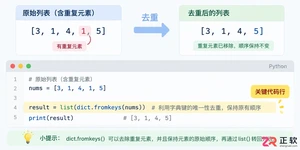
学习如何使用Python高效删除列表中的重复元素。本文提供5种常见方法的代码示例,涵盖保持顺序与不保持顺序的场景,适合初学者和进阶开发者参考。
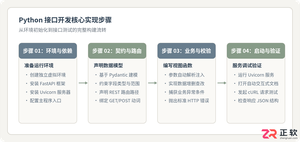
详细讲解使用Python编写Web接口的核心步骤与完整代码示例,涵盖环境准备、路由定义、数据校验、服务启动及调试测试方法。
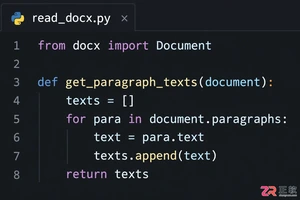
介绍如何利用编程工具读取和解析Word文档(docx格式),涵盖基础文本提取代码示例、结构化数据处理逻辑,以及处理复杂排版时的技术局限与替代方案。
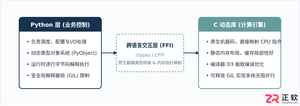
详细讲解在Python中调用C语言代码提升性能的完整实践指南,包含原理分析、编译步骤、ctypes与CFFI具体实现、性能对比及常见陷阱。
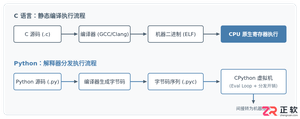
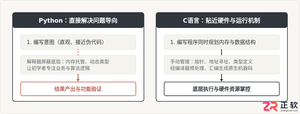
客观对比Python与C语言在心智负担、底层机制与学习反馈上的核心差异,提供清晰有据的选择标准与切实的入门学习路径。
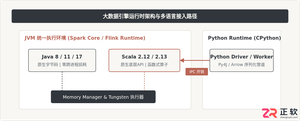
针对大数据工程场景,系统对比Java、Scala与Python在执行性能、生态结合、开发效率和维护成本上的核心差异,给出清晰的架构选型依据与落地方案。
本篇LangGraph Python中文入门教程详解,系统梳理StateGraph状态机定义、节点编写、边与条件路由、检查点持久化(MemorySaver)等核心机制,提供从环境安装到完整循环智能体构建的代码示例与实操指导。
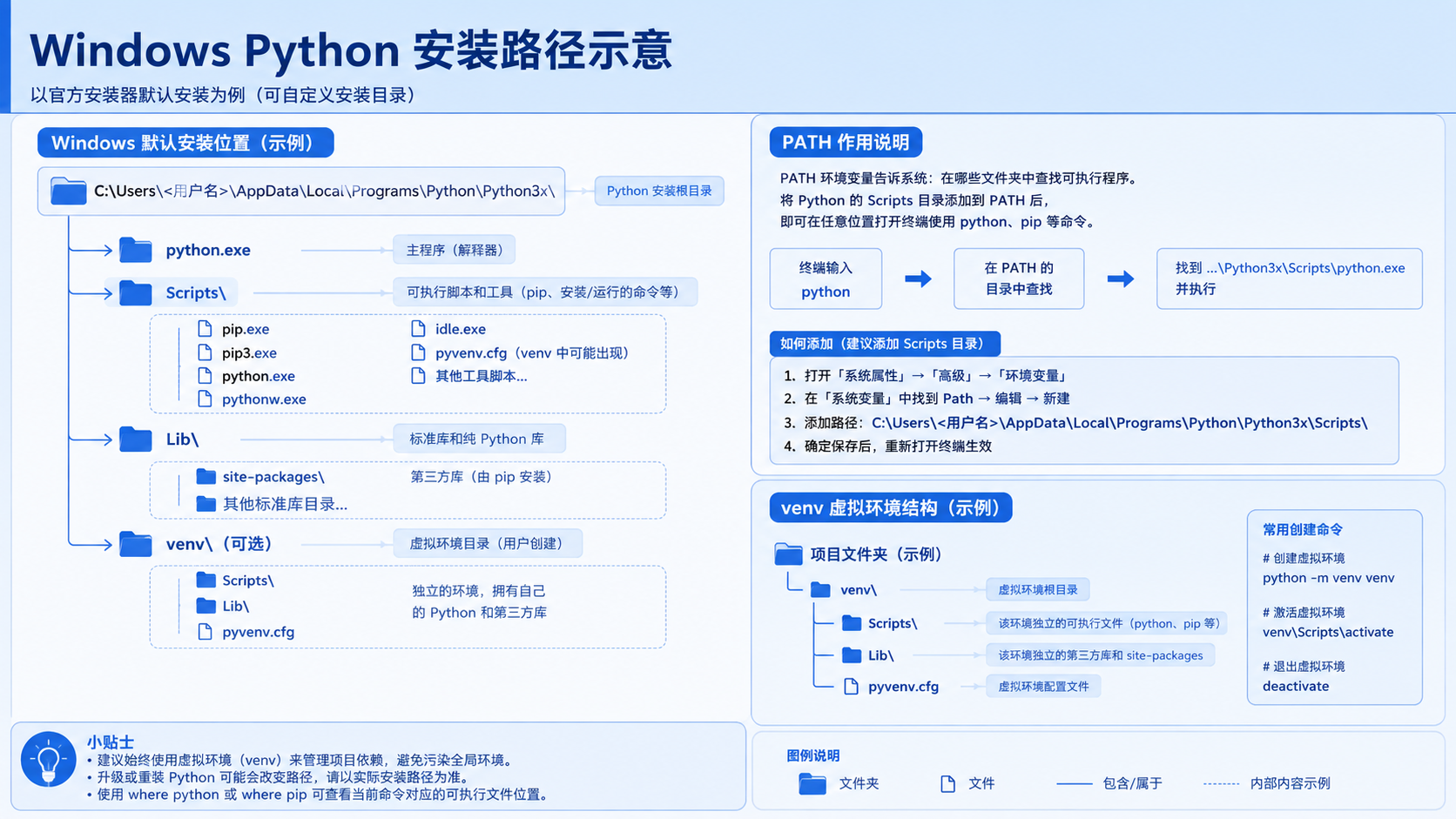
面向后端开发者,基于 Python 官方文档说明如何在 Windows 上安装 Python、创建 venv 虚拟环境及使用 pip 管理依赖。包含可复制命令、验证方法及工具选择边界,避免常见配置误区。




汽水音乐提供个性化推荐、场景电台及抖音音乐收藏衔接,适合发现歌曲和管理日常听歌内容。这里说明播放、一起听及多平台入口,并提醒区分曲目版权与会员权益。

LibreOffice桌面版提供Writer、Calc、Impress等办公组件,可本地处理文档并交换Office格式。了解实际功能、商用许可、兼容性检查和企业支持的区别。

Numbers macOS版用于预算、数据整理和可视化报告,支持公式、图表、数据透视表及iCloud协作。了解Excel文件交换、Mac安装条件和多端使用差异。
汽水音乐提供个性化推荐、场景电台及抖音音乐收藏衔接,适合发现歌曲和管理日常听歌内容。这里说明播放、一起听及多平台入口,并提醒区分曲目版权与会员权益。

微信Windows版适合电脑聊天、会话查找和文件传送。本页说明登录与文件管理、电脑办公优势,以及大文件失败、版本差异和本地记录的核对方法。
LibreOffice桌面版提供Writer、Calc、Impress等办公组件,可本地处理文档并交换Office格式。了解实际功能、商用许可、兼容性检查和企业支持的区别。


