

ZBrush兽人萨尔制作全过程详细步骤

Autodesk 3ds Max 是一款专业的三维建模、动画与渲染软件,广泛应用于建筑可视化、游戏开发、影视动画、广告设计和产品展示等领域。
ZBrush兽人萨尔怎么制作呢?十二年前,暴雪推出第一款网络游戏《魔兽世界》,以迅雷不及掩耳盗铃之势风靡全球;纵观游戏史,很难找出一款像魔兽一样火爆且经久不衰的经典之作,我们的3D雕刻大师Fisker也是魔兽的忠实粉丝哦,下面正软小编分享大师Fisker利用ZBrush兽人萨尔制作全过程详细过程,希望对大家有所帮助。
ZBrush兽人萨尔怎么制作呢?十二年前,暴雪推出第一款网络游戏《魔兽世界》,以迅雷不及掩耳盗铃之势风靡全球;十二年后,魔兽终于改编成大电影,同样掀起了一场巨大的风暴,接连打破了多项票房纪录。纵观游戏史,很难找出一款像魔兽一样火爆且经久不衰的经典之作,几乎成了一代游戏玩家的青春记忆。我们的3D雕刻大师Fisker也是魔兽的忠实粉丝哦,下面正软小编分享大师Fisker利用ZBrush兽人萨尔制作全过程详细过程,希望对大家有所帮助。
ZBrush兽人萨尔制作全过程详细步骤

一、寻找参考资料获取灵感
制作好的作品最重要的环节是寻找参考图,这是每个艺术家创作角色之前都要经历的过程,这个环节往往决定着作品之后的走向。所以假如说你想花1周时间来做出这个作品,那么参考至少要花大半天的时间,这段时间不仅仅是在找素材,同时还是你对这个作品的理解迅速地达到比普通人高的高度。
Fisker老师一般通过花瓣网、国外的Pinterest,以及Art station等网站寻找素材。

二、大体形状建立
大体形状通常从一个球体开始创建,从球开始制作对于新手来说可能有点难度,不要害怕麻烦,只要多练习几遍就可以了。在3D里创作最好的一点就是不用考虑光源问题,不像原画创作要考虑很多光源因素。所以这一步大可放开一点,让思绪紧随其后,放开不等于放空。保持精神高度集中,随时审查模型的问题所在并且及时改正。
雕刻的时候如果感觉模型雕刻很费力,就利用Dynamesh重新拓扑模型,以便更好地雕刻。

三、继续制作大体形状
兽人的耳朵利用mask笔刷画上去,然后反向选择,再利用运动轴拖出模型,之后用Dynamesh重新拓扑模型继续雕刻。接下来制作兽人的其他部分,利用Insert笔刷添加模型,Dynamesh重新拓扑模型,之后继续利用CurveTube 添加头发辫子。

四、开始雕刻
把大体形状像搭积木一样搭好,接下来是最开心的雕刻环节。这个环节就要把参考图都打开,然后由浅入深地雕刻。这个环节要注意不要过早地陷入细节,更不要看到参考图超多细节把自己也陷进去。这个环节要以雕刻兽人的特点为主,类似皮肤纹理毛孔褶皱等细节不予考虑。这里的毛发老师最初的想法是用模型直接雕刻出来,转念一想既然是用ZBrush制作,就应该发挥它的所有作用,所以老师把头发雕刻一半的模型换成了毛发系统来制作。

五、毛发系统

毛发系统是ZBrush里比较复杂的一个系统,按照正常的步骤来做应该从兽人的模型开始分组制作,而不是在头发模型上制作,Fisker老师的这个方法也是可行的,只不过没那么主流而已。首先在模型上用遮罩画出想要的区域,因为兽人的头发是一缕一缕向上梳的,所以画遮罩的时候也模仿这种形态。利用毛发系统的时候要对真实的头发有所理解,甚至要懂一些理发的常识,例如烫头发的种类,大卷、大波浪等等。另外一面是毛发系统的界面,数值参数有点多,这里教大家记住几个参数,其他的可以自己摸索。
1、头发数量

2、头发长度

3、头发弯曲

4、头发重力系统

六、毛发系统笔刷

毛发笔刷在普通笔刷的快捷栏里就有,以G开头。这些笔刷好比我们生活中的梳子的功能,可以将毛发系统梳理成我们想要的形态。大家可以试一试,没准学会了这个笔刷以后给女儿梳头发就无师自通了。Fisker老师常用的笔刷是Groomlengthen和Groomhairtoss。

七、雕刻细节
这一环节就要开始雕刻细节了,但是这里说的细节还不是绝对的细节,只是比之前的雕刻要深入一点而已。雕刻细节从面部开始,放大模型进行细致雕刻,打开参考图。这一环节要分清哪些信息是我们需要的,哪些是要忽略掉的。比如皮肤的褶皱,我们要在这一步里把皮肤明显的皱皮雕刻出来,而不是细小的褶皱,看图对比。错例图的褶皱以及毛孔是建立在对例图的基础之上,所以对例图里面的体积感必须雕刻好之后才可以雕刻后者。同理,之后的所有细节依次类推,有的艺术家甚至能做出变态的毛孔与汗毛。而且每一根汗毛都插在毛孔里面,可谓是细到骨头里。

八、深入雕刻细节
这一步骤可以雕刻褶皱与表现皮肤的质感了。先用Dam standard雕刻一些较为明显的褶皱。例如图1,随后结合着Alpha与笔刷以制作这一步骤。Fisker老师用的是ZBrush自带的Alpha 58,笔刷是基础笔刷。这里对笔刷设置进行了改动,如下图,把alphatile1数值改到3-4,继续雕刻皮肤纹理。

图1

九、加强细节
最后一步,如果说之前的步骤都做的不错,那么这一步很关键,它会让皮肤更加有质感。纯手雕刻的样子大概是图1的样子,新建一个layers图层,然后点击subtool面板中的masking菜单里面有个mask by cavity,点击之后会得到mask,然后点击一下blur mask,mask会被模糊掉。接着到deformation里面找到inflate输入数值+4或者其他,只要你觉得效果好,再反选mask调整inflate,输入数值-4。大家也不必非要按照这个来,其他的选项也都可以试着用一下,万一效果更好呢。
图1:

十、最后处理
最后雕刻一下其他部分,其他部分可以不用特别细致,主要是为了突出脸部。


以上,模型阶段就告一段落了,接下来敬请期待Fisker老师给兽人的最终上色教程,预备,鼓掌!
完整视频请观看:
本视频为Fisker老师原创视频,最终版权归思杰马克丁软件公司所有,未经允许,不得转载。
更多关于Fisker老师的视频信息,请点击访问ZBrush中文网站ZBrush视频教程了解更多。
探讨Lovart官网在国内的可用性,提供详细的访问设置步骤、账号注册流程及使用技巧,同时分析访问限制原因并推荐稳定的本地替代方案。
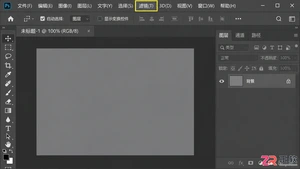
详解Photoshop滤镜插件的下载来源、Plug-ins文件夹安装路径以及在滤镜菜单中的具体调用步骤,适合新手快速上手常用增效工具。

初次使用 Lovart 中文版容易面对复杂界面感到困惑。本文拆解对话区、画布、编辑工具与项目管理的核心逻辑,提供从需求输入到成品导出的完整操作指引,帮助新手快速上手并建立高效的设计工作流。

深入了解Lovart中文版的核心功能,包括如何通过自然语言生成设计、使用画布工具进行局部编辑与文字调整,以及根据用途选择PNG、PSD等导出格式的详细步骤。
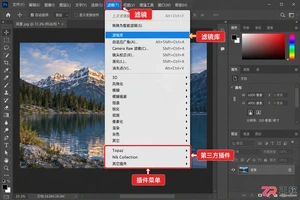
想知道如何为Photoshop添加新滤镜?本文提供安全的下载渠道推荐、详细的安装步骤以及关键的兼容性注意事项,助你高效扩展PS功能。
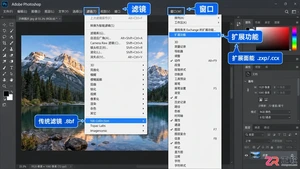
详解Photoshop第三方滤镜的正确下载来源、Plug-ins文件夹安装方法及兼容性注意项,同时推荐适用于人像修图、风光摄影及创意合成的常用插件类型,提升后期工作效率。
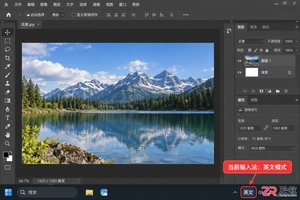
遇到Photoshop快捷键按了没反应?本文详解输入法干扰、Fn键锁定、快捷键自定义冲突及首选项损坏的解决方法,助你快速恢复PS操作效率。
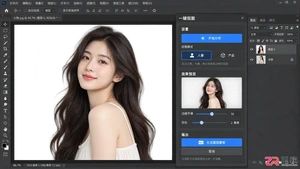
了解Photoshop一键抠图插件的下载、安装及使用方法,通过界面导览熟悉各功能区,提升图像编辑效率。
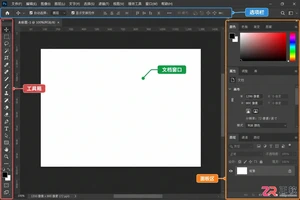
掌握Photoshop快捷键是提升设计效率的关键。本文从界面布局出发,详细介绍工具切换、图层操作、窗口管理及颜色调整的快捷方式,适合初学者建立清晰的操作逻辑。
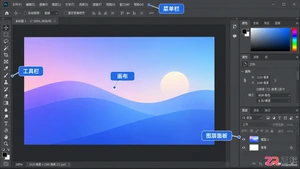
遇到Photoshop快捷键按了没反应?本文详解输入法干扰、Caps Lock状态、工作区冲突及首选项损坏等常见原因,并提供一步步的恢复指南。





火山引擎是字节跳动旗下企业级云与AI服务平台。聚焦大模型核心能力,依托字节自研豆包多模态大模型,凭借火山方舟一站式平台,提供模型精调、推理部署、智能应用搭建等全链路服务,结合高性能AI算力,助力各行业快速落地大模型数字化与智能化应用。



