

win10怎么备份系统数据文件
win10怎么备份系统数据文件?有不少小伙伴在使用win10系统,出于一些原因,需要备份系统数据文件,这时要怎么做呢?各位可以通过下载软件进行备份,使用系统工具进行备份,使用外部硬件进行备份等方法进行数据备份,不过鉴于很多小伙伴不清楚该怎么操做,下面就由小编为大家带来win10备份系统数据教程,感兴趣的朋友就一起来看看吧。win10备份系统数据教程方法1:使用文件历史记录备份数据文件历史记录最初是在Windows8中引入的,它通常用于备份文件。1.单击开始,然后单击设置>更新和安全>备份,然后您将看到文件
win10怎么备份系统数据文件?有不少小伙伴在使用win10系统,出于一些原因,需要备份系统数据文件,这时要怎么做呢?各位可以通过下载软件进行备份,使用系统工具进行备份,使用外部硬件进行备份等方法进行数据备份,不过鉴于很多小伙伴不清楚该怎么操做,下面就由小编为大家带来win10备份系统数据教程,感兴趣的朋友就一起来看看吧。

win10备份系统数据教程
方法 1:使用文件历史记录备份数据
文件历史记录最初是在Windows 8中引入的,它通常用于备份文件。
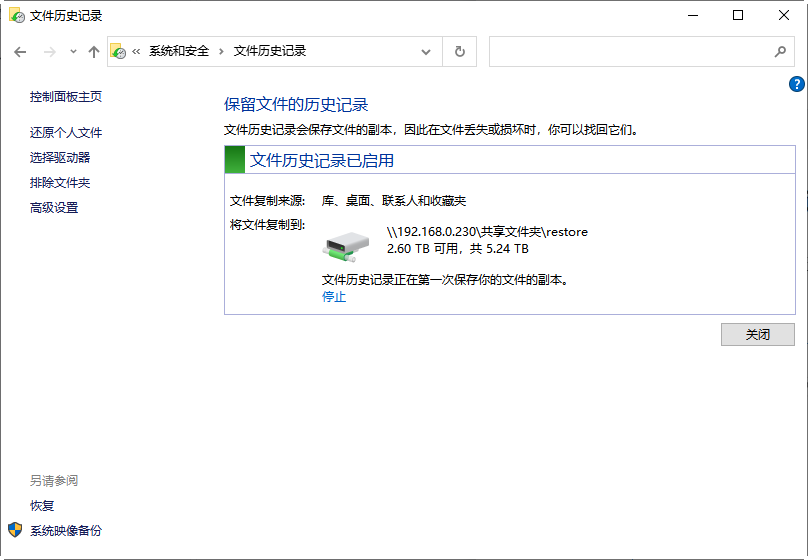
1. 单击开始,然后单击设置 > 更新和安全 > 备份,然后您将看到文件历史记录并点击它。您还可以从控制面板打开文件历史记录。
2. 它需要您使用外部硬盘来保存备份文件。如果您连接了外部存储设备,您只需单击添加驱动器以选择外部驱动器作为备份驱动器。
3. 选择备份驱动器后,文件历史记录将开始备份文件。
如果您没有外部存储设备并且想要将备份保存到本地磁盘,则有一种解决方法。您可以在内部硬盘驱动器上创建共享文件夹,然后配置文件历史记录,将备份保存到网络位置(共享文件夹)。
方法 2:启用Win10系统还原点
系统还原点允许您在系统运行不佳时将Windows 10系统还原到较早的日期。默认情况下,系统保护是关闭的,您需要先进行配置。
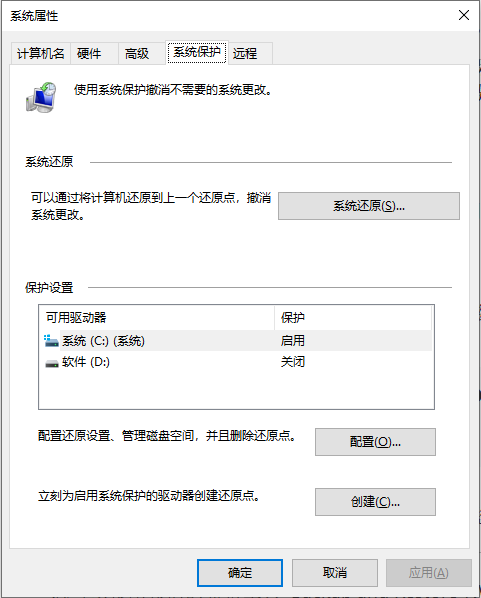
您可以右键单击此电脑并选择属性,然后选择系统保护。然后单击配置以打开系统保护,然后选择要保护的驱动器。
系统还原点会占用了大量磁盘空间,您可以使用磁盘清理来删除较早的还原点以释放一些磁盘空间。
方法 3:使用备份和还原(Windows 7)备份数据
如果您希望能够在系统崩溃或出现重大问题时恢复您的Windows 10,您可以创建系统映像备份。此外,您可能希望在备份中包含一些值文件。在这种情况下,您可以使用较老的备份工具备份和还原(Windows 7)。
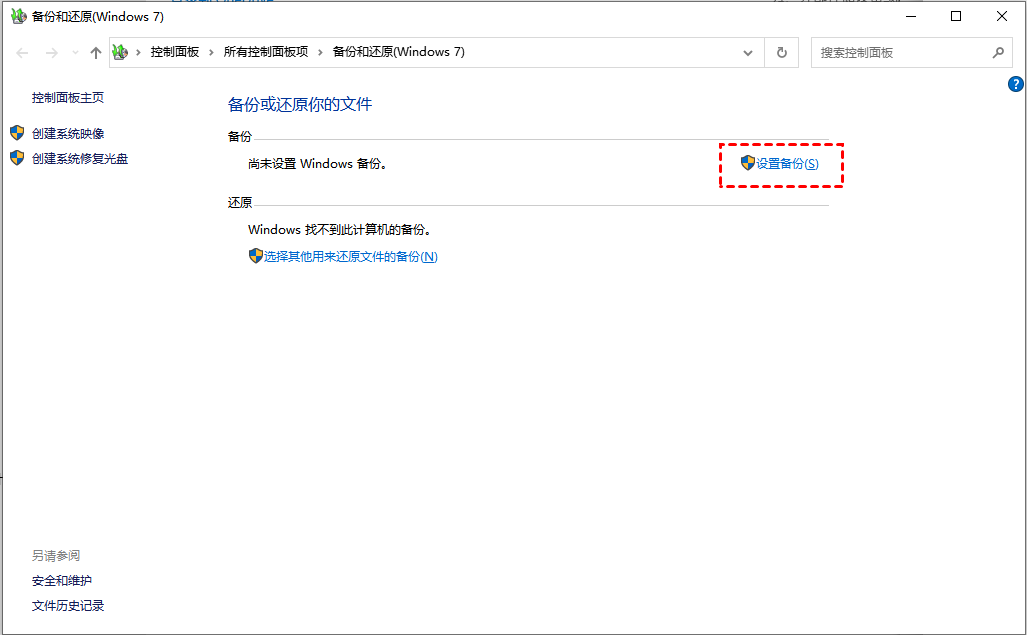
在设置 > 更新和安全 > 备份中,您可以在文件历史记录下找到正在查找较旧的备份?,然后单击转到“备份和还原 ”(Windows 7)。
在备份和还原(Windows 7)页面,单击设置备份并按照向导完成备份。
您可以选择要包含在备份中的任何文件和卷。您还可以设置计划备份自动将Win10数据备份。由于镜像备份没有压缩,所以需要准备一个比较大的驱动器作为备份驱动器。
以上便是win10怎么备份系统数据文件?win10备份系统数据教程的全部内容了,更多相关资讯,敬请关注本站。
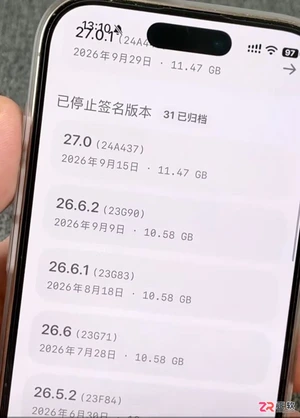
针对iOS 27关闭降级通道的情况,解释版本签名状态对恢复流程的决定性影响,指导用户正确核对固件可用性,并在操作前做好数据保护,避免盲目刷机导致的风险。
电脑按下电源键没反应或进不去桌面怎么办?本文详解 Windows 电脑的开机故障排查步骤,包括检查电源连接、解决黑屏问题以及使用自动修复功能,帮助你快速恢复电脑正常使用。
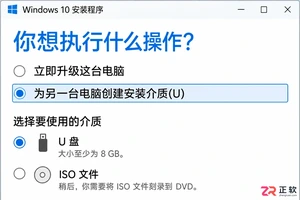
掌握Win10 U盘重装系统的完整步骤,从制作官方安装介质、调整BIOS启动顺序,到安全分区与驱动恢复。本教程帮助新手避开数据丢失陷阱,实现干净、稳定的系统重装。
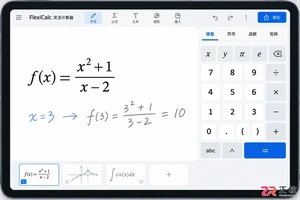
遇到灵活计算器无法安装或闪退?本文详解如何区分网络下载、系统兼容、存储空间及账户同步四类问题,提供针对iPhone、iPad、Mac及Android设备的官方排查步骤,避免误删数据。
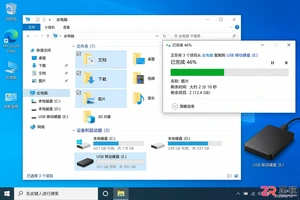
防止Win10重装导致数据丢失,本文提供从文件分类备份、账号密钥整理到网卡驱动离线保存的完整流程,强调独立验证与恢复顺序,确保重装后快速恢复工作状态。
刚安装好XMind不知道如何配置?本教程详解如何设置界面语言、规划文件保存路径以及修复.xmind文件关联,通过简单的测试步骤确保软件环境稳定,提升日常绘图效率。

重置iPhone11前务必通过iCloud或电脑完整备份数据,避免丢失重要信息 一句话概括核心:给iPhone 11“恢复出厂设置”之前,完整的备份是绝对不能跳过的保险。这一步没做好,珍贵的照片、聊天记录和应用数据就可能一去不复返。 重置iPhone11前的准备工作 准备工作只有一个核心主题:备份,





火山引擎是字节跳动旗下企业级云与AI服务平台。聚焦大模型核心能力,依托字节自研豆包多模态大模型,凭借火山方舟一站式平台,提供模型精调、推理部署、智能应用搭建等全链路服务,结合高性能AI算力,助力各行业快速落地大模型数字化与智能化应用。



