

Steam 无法识别 Windows 4/5 修复中的 PS11/PS10 控制器
虽然Steam原生支持各种控制器,但连接或让Steam识别PS4/PS5控制器可能会引发一些错误。尽管尝试了很多,但您可能无法让Steam识别PS控制器。因此,这些解决方案可以帮助您解决Steam客户端中的控制器问题。解决方法–1.确保计算机上的蓝牙已连接并打开。您可以直接从通知面板执行此操作。2.确保控制器已正确充电。控制器电池电量过低可能会导致频繁断开连接。3.如果您已使用USB线插入控制器,请尝试将其插入系统上的另一个端口。修复1–启用PS控制器的蒸汽输入您必须为PS控制器启用Steam输入。步骤1
虽然 Steam 原生支持各种控制器,但连接或让 Steam 识别 PS4/PS5 控制器可能会引发一些错误。尽管尝试了很多,但您可能无法让 Steam 识别 PS 控制器。因此,这些解决方案可以帮助您解决 Steam 客户端中的控制器问题。
解决方法 –
1. 确保计算机上的蓝牙已连接并打开。您可以直接从通知面板执行此操作。
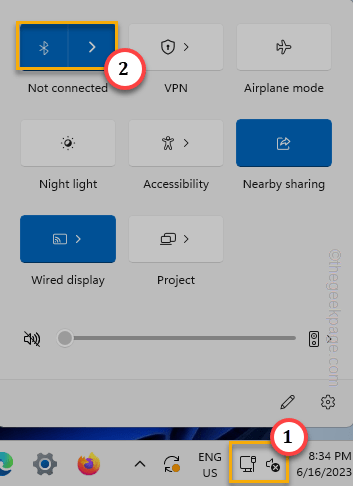
2. 确保控制器已正确充电。控制器电池电量过低可能会导致频繁断开连接。
3. 如果您已使用 USB 线插入控制器,请尝试将其插入系统上的另一个端口。
修复 1 – 启用 PS 控制器的蒸汽输入
您必须为 PS 控制器启用 Steam 输入。
步骤 1 –打开 Steam 应用程序,如果已打开,则将其最大化。
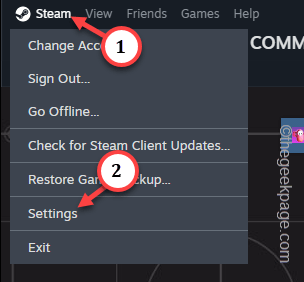
步骤 2 –直接点击“Steam”,然后单击“设置”将其打开。
第 3 步 –转到“控制器”以打开控制器设置。
第 4 步 –在这里,在页面的另一侧,您必须将“为 PlayStation 控制器启用 Steam 输入”切换到开模式。
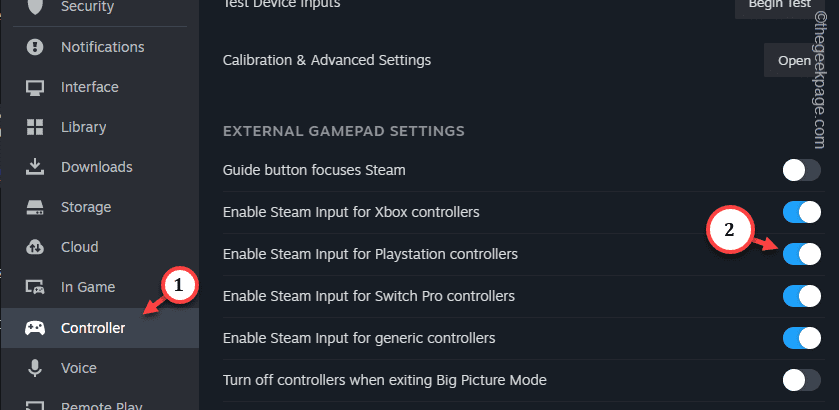
关闭 Steam 设置并再次测试控制器。
修复2 –卸载控制器
您必须从系统中卸载控制器。
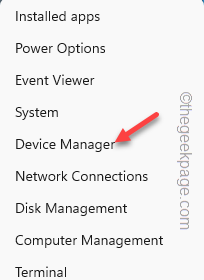
步骤 1 –直接搜索“设备管理器”。
步骤 2 –点击搜索结果顶部的“设备管理器”。
第 3 步 –单击一次“声音,视频和其他控制器”以查看控制器。
第 4 步 –否则,您也可以展开其他设备部分以查找控制器。接下来,右键单击控制器,然后点击“卸载驱动程序”。
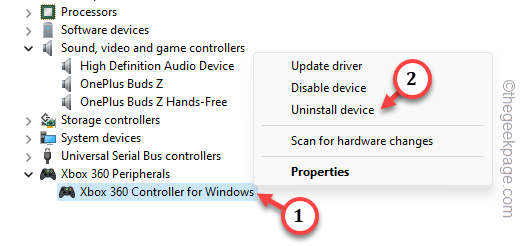
步骤 5 –当卸载过程要求您确认时。点击“卸载”。
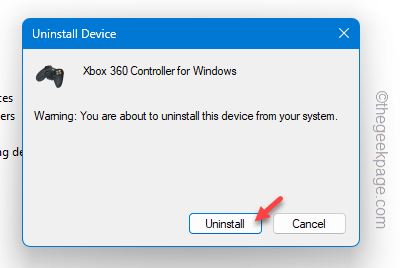
不用担心。驱动程序将在下次系统启动时重新安装。
退出当前窗口并重新启动计算机。
这应该可以帮助您解决问题。
修复3 –更新控制器驱动程序
更新控制器驱动程序并进行测试。
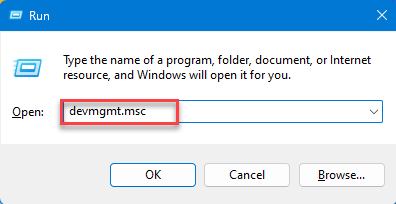
步骤 1 –同时使用 Windows 和 R 键。
步骤2 –键入此快捷方式,然后单击“确定”。
devmgmt.msc
第 3 步 –在设备管理器中找出控制器驱动程序。
第 4 步 –接下来,右键单击设备并使用“更新驱动程序”选项。
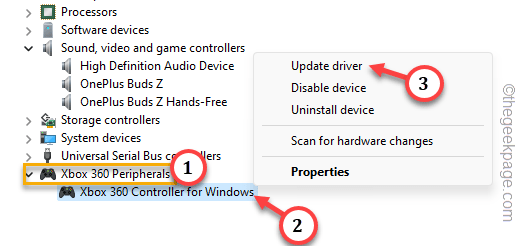
步骤 5 –使用第一个选项“自动搜索驱动程序”。
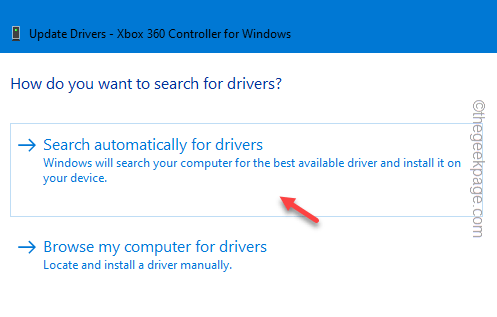
这样,Windows将为控制器安装最佳驱动程序。
打开 Steam 并再次尝试使用双冲击控制器。
相关文章
如何修复写字板在 Windows 11/10 中无法打开的问题
写字板是继记事本之后最快的工具,可以记下您丰富多彩的想法。但是,如果无法在计算机上打开写字板怎么办?写字板通常运行良好,并且打开速度非常快。但是,如果您的系统中缺少任何关键的写字板组件,写字板将无...
如何在Windows 11的右键单击菜单中默认“显示更多选项”
我们用户从来不想要的最烦人的更改之一是在右键单击上下文菜单中包含“显示更多选项”。但是,您可以删除它并取回 Windows 11 中的经典上下文菜单。不再需要多次单击并在上下文菜单中查找这些ZIP快捷方式。按照本指...
如何修复暗黑破坏神4蓝屏错误在Windows 11 / 10
玩暗黑破坏神 4 时遇到蓝屏问题?好吧,您不是唯一一个在Reddit或其他论坛上抱怨此问题的人。只有当某些关键的系统组件无法承受暗黑破坏神 4 的要求时,蓝屏才会出现。因此,我们建议您按照这些解决方案快速解决...
从 Windows 10/11 中删除用户帐户的 5大方法 [2023]
您的 Windows PC 上有多个过时的帐户?或者,由于某些错误,您是否在从系统中删除这些帐户时陷入困境?无论出于何种原因,您都应该尽快从计算机中删除那些未使用的用户帐户。这样,您将节省大量空间并修复系统中...
本文详解存储卡插入设备后不显示的常见原因,包括物理接触不良、驱动错误及文件系统损坏。提供清洁金手指、重新分配盘符、命令行修复及专业数据恢复软件的实操步骤,帮助用户在保障数据安全的前提下恢复存储卡正常使用。
本文详解扫描仪连续扫描中断的常见原因,包括驱动冲突、数据传输瓶颈及机械卡纸等问题,提供逐步排查步骤和设置优化建议,帮助用户快速恢复稳定扫描。
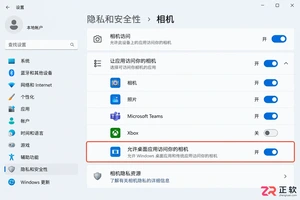
电脑摄像头突然无法使用?本文详细解析Windows和macOS系统中摄像头打不开的常见原因,包括隐私权限拦截、驱动程序异常及物理开关误触,提供无需重装系统的快速修复方案,助您迅速恢复视频通话。
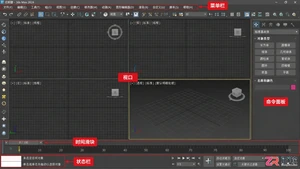
本文汇总3ds Max运行中常见的崩溃、卡死和报错问题,提供基于软件界面和系统设置的实用排查步骤,涵盖驱动更新、首选项调整、文件修复及插件冲突处理,帮助用户快速恢复工作状态。
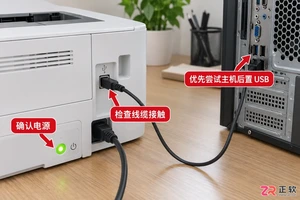
当打印机连接电脑后未在设备列表中显示时,可通过检查物理连线、重启打印后台处理程序服务以及手动添加本地打印机端口来解决。本文详细说明了各排查步骤的操作位置与预期结果。
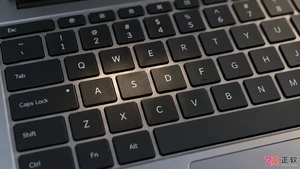
本文介绍笔记本电脑个别字母按键失灵的排查步骤,包括检查筛选键设置、更新键盘驱动、清理按键异物以及外接键盘测试等方法,帮助用户快速定位并解决问题。
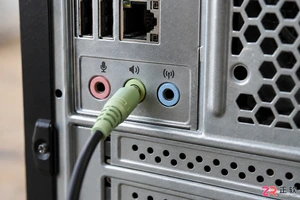
电脑连接音箱后没有声音?本文详解从物理接口检查到系统音频输出设置、驱动更新及软件冲突排查的完整流程,助你快速定位并解决无声问题。
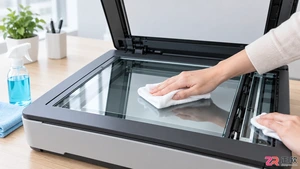
针对扫描仪输出图像模糊、有黑线或噪点的问题,分析玻璃污渍、分辨率不足及驱动冲突等核心成因,并提供具体的清洁步骤与参数调整方法。
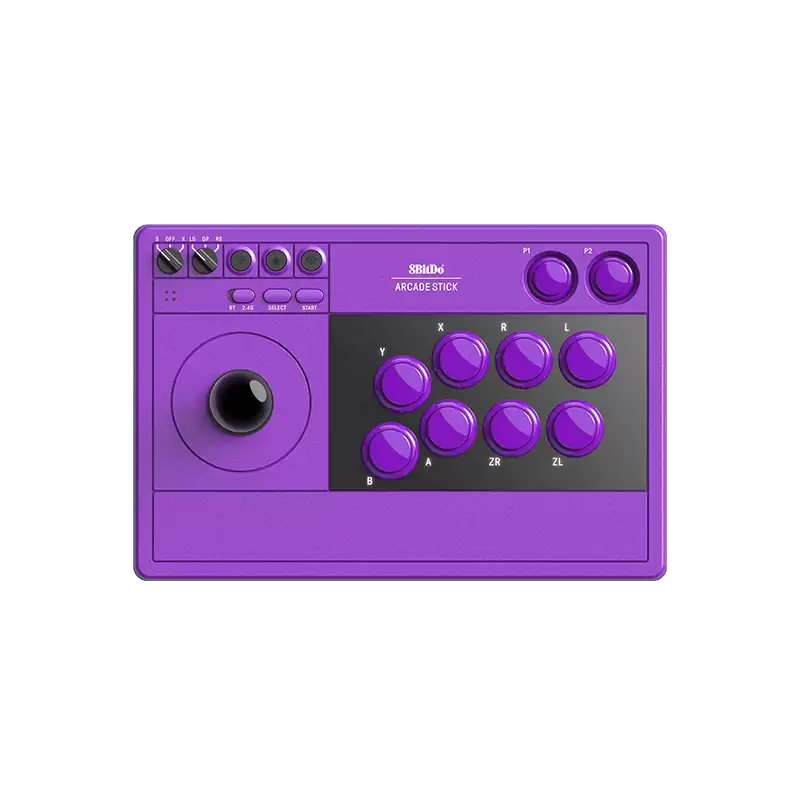
八位堂推出街机摇杆V3紫色版,复古造型更个性。支持蓝牙、2.4G、有线三模连接,兼容多平台,内置宏定义与按键连发,字符标识随模式动态变化,到手价439元。

星空剧场是一款非常实用的应用程序,里面汇聚了大量的精彩短剧,对于喜欢追短剧的朋友来说,这绝对是一个不容错过的应用!它提供了超清的视频画质,让你随时随地都能享受热门短剧带来的无穷乐趣。星空剧场app如何关闭自动续费?具体操作步骤如下图所示:星空剧场app好不好?值得安装吗?1.一款专为各类智能手机设计的多功能视频播放工具,这里你可以欣赏到当下最热门的电影解说,深入感受电影的魅力所在。2.整合了多个主流视频平台的内容,支持多种清晰度切换,是观看影片的好帮手;所有资源均为高清且可下载,查找便捷,无需额外转码,兼





火山引擎是字节跳动旗下企业级云与AI服务平台。聚焦大模型核心能力,依托字节自研豆包多模态大模型,凭借火山方舟一站式平台,提供模型精调、推理部署、智能应用搭建等全链路服务,结合高性能AI算力,助力各行业快速落地大模型数字化与智能化应用。



