

在 Windows 11 上实现镜像卷的三种方法
驱动器故障是一个严重的问题,它可能会使您的文件无法恢复或启动驱动器无法工作,因此这就是为什么许多用户选择在Windows11上创建镜像卷作为防止这种情况的原因。如果您不熟悉,镜像卷是另一个驱动器的精确副本,它可以在发生磁盘故障时用作备份。这是一个很棒的备份解决方案,今天我们将向您展示如何在PC上创建它。设置镜像卷的先决条件是什么?两个大小相似的动态磁盘。镜像驱动器可以大于源驱动器。RAID支持,几乎每台现代PC都可用。镜像驱动器应未分配且没有任何卷。如何在Windows11中创建镜像卷?1.使用磁盘管理按
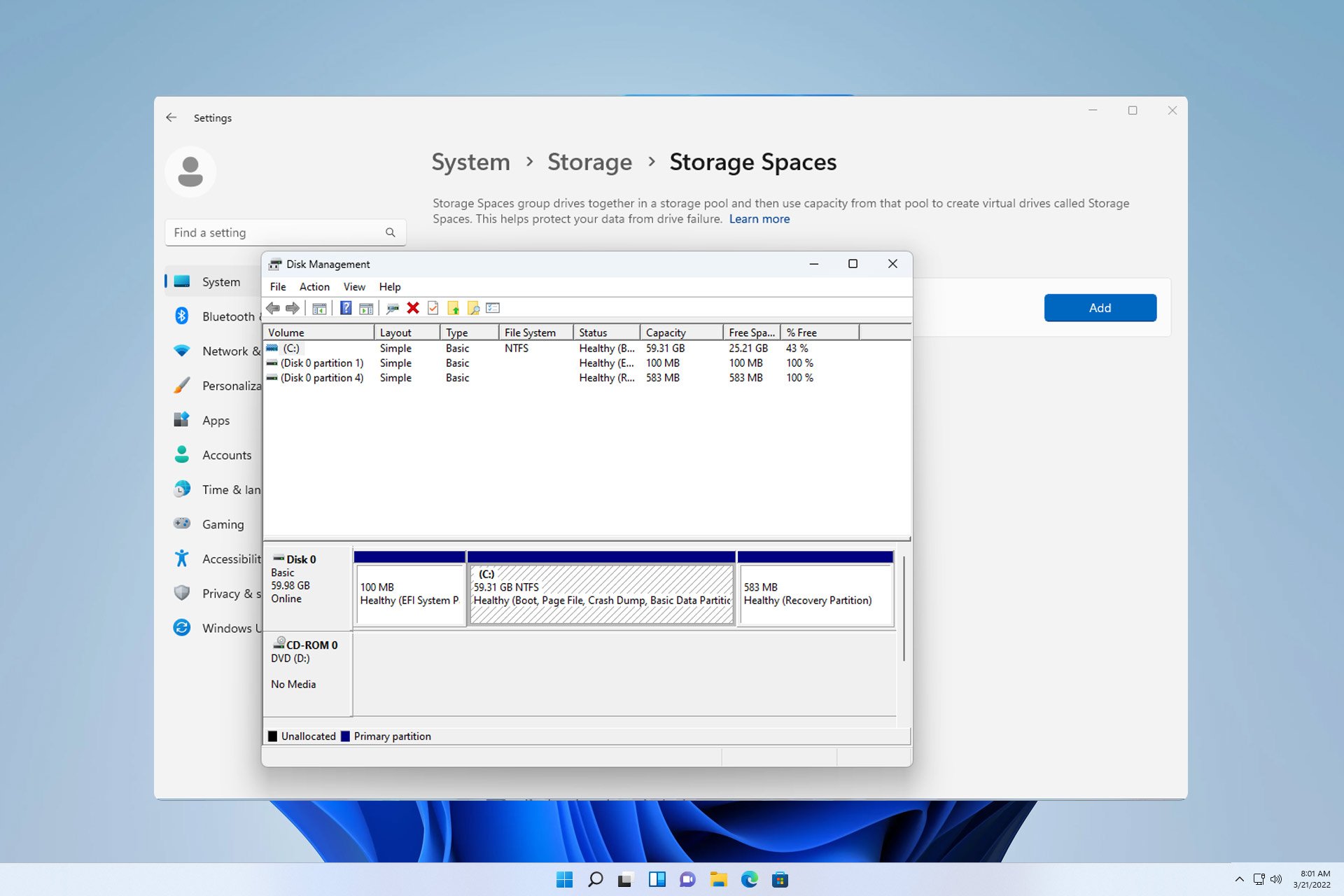
驱动器故障是一个严重的问题,它可能会使您的文件无法恢复或启动驱动器无法工作,因此这就是为什么许多用户选择在 Windows 11 上创建镜像卷作为防止这种情况的原因。
如果您不熟悉,镜像卷是另一个驱动器的精确副本,它可以在发生磁盘故障时用作备份。这是一个很棒的备份解决方案,今天我们将向您展示如何在PC上创建它。
设置镜像卷的先决条件是什么?
- 两个大小相似的动态磁盘。镜像驱动器可以大于源驱动器。
- RAID 支持,几乎每台现代 PC 都可用。
- 镜像驱动器应未分配且没有任何卷。
如何在 Windows 11 中创建镜像卷?
1. 使用磁盘管理
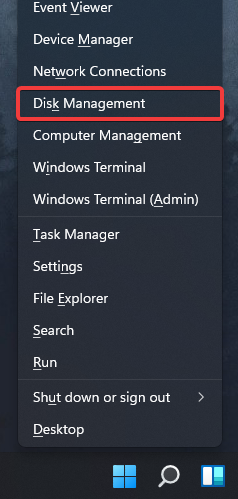
- 按键 + 并选择磁盘管理。WindowsX
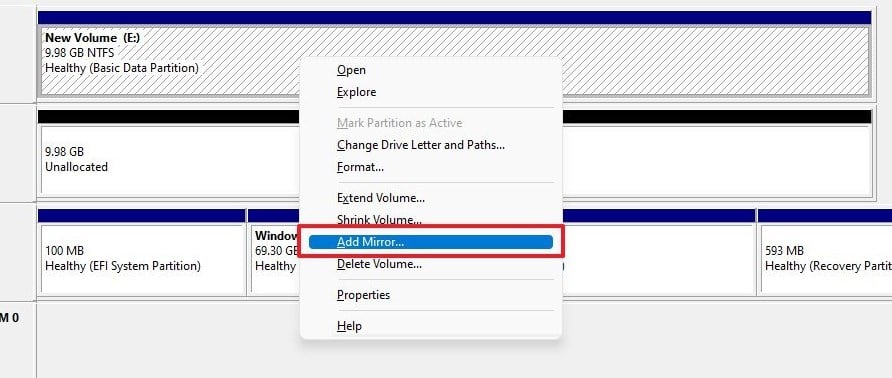
- 找到主磁盘,右键单击它,然后选择添加镜像。
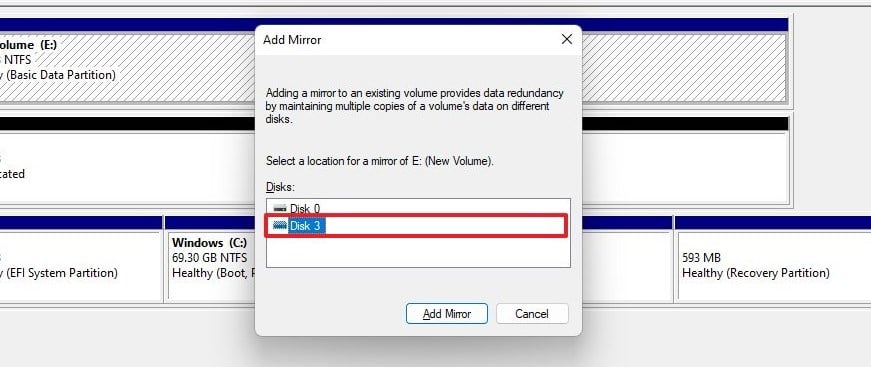
- 在对话框中选择要使用的辅助磁盘。驱动器应未分配。
- 按照屏幕上的说明在 Windows 上创建镜像卷。可能需要格式化镜像驱动器,因此请使用用于源驱动器的相同设置。
2. 使用存储空间功能
- 按 + 键打开“设置”应用。WindowsI
- 导航到“存储”。
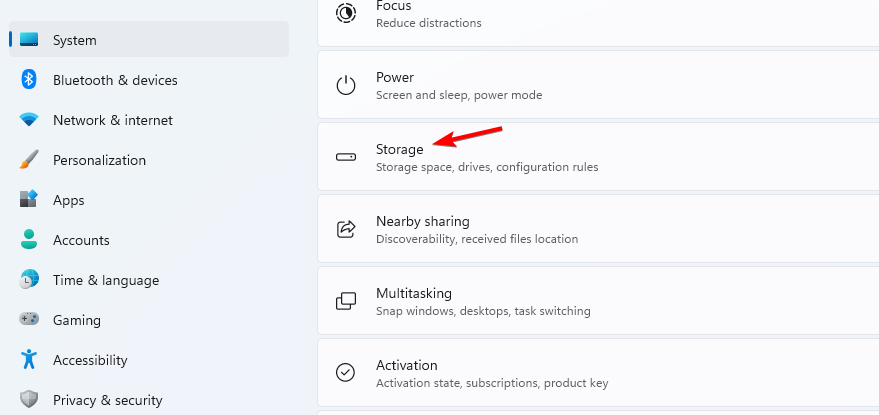
- 选择“存储空间”。
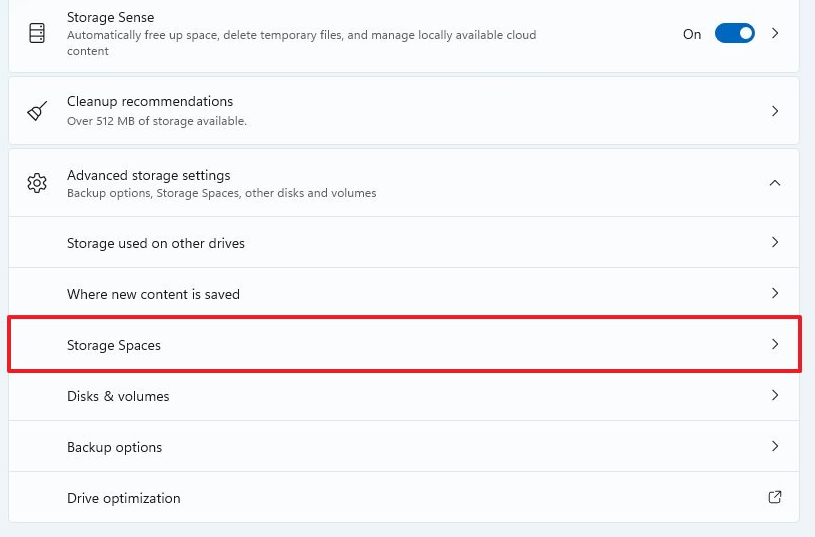
- 接下来,单击创建存储池和存储空间并设置存储池的名称。
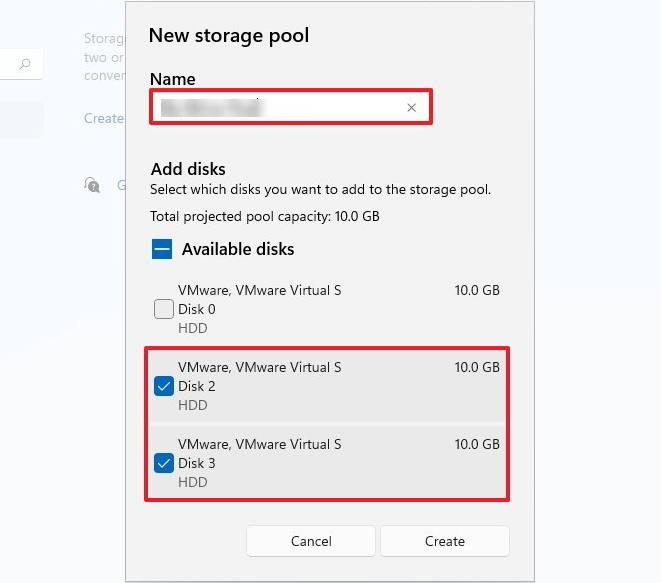
- 选择要使用的两个驱动器,然后单击“创建”。
- 输入所需的镜像名称,将复原能力设置为“双向镜像”,然后单击“创建”。
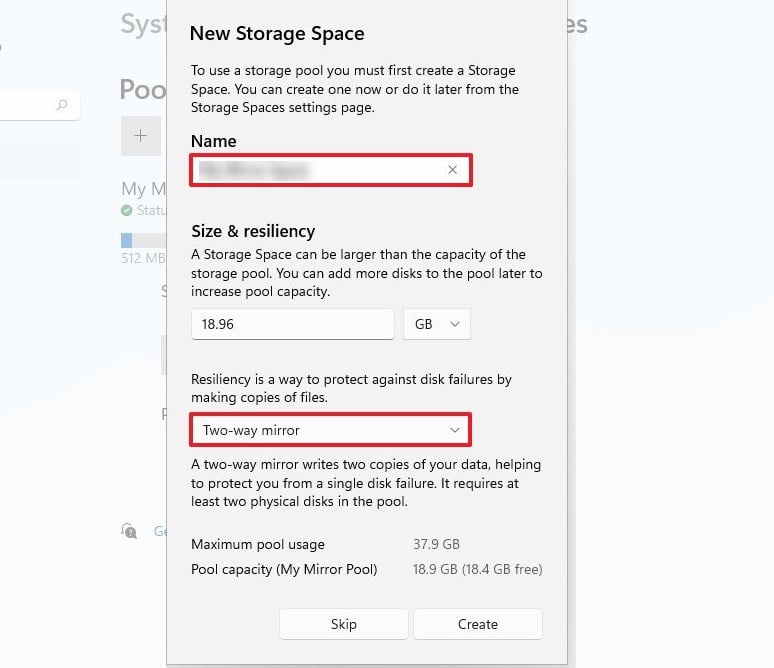
- 接下来,指定标签的名称,将驱动器号设置为NTFS,然后单击格式化。
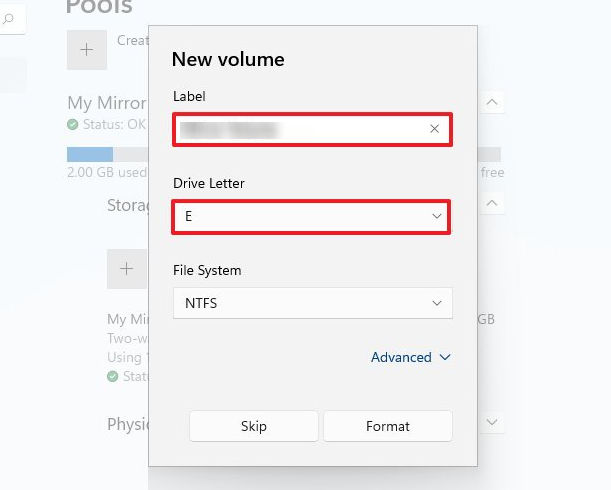
- 该过程完成后,新驱动器将出现在您的PC上。
3. 使用命令行工具
- 按键 + 并选择 Windows 终端(管理员)。WindowsX
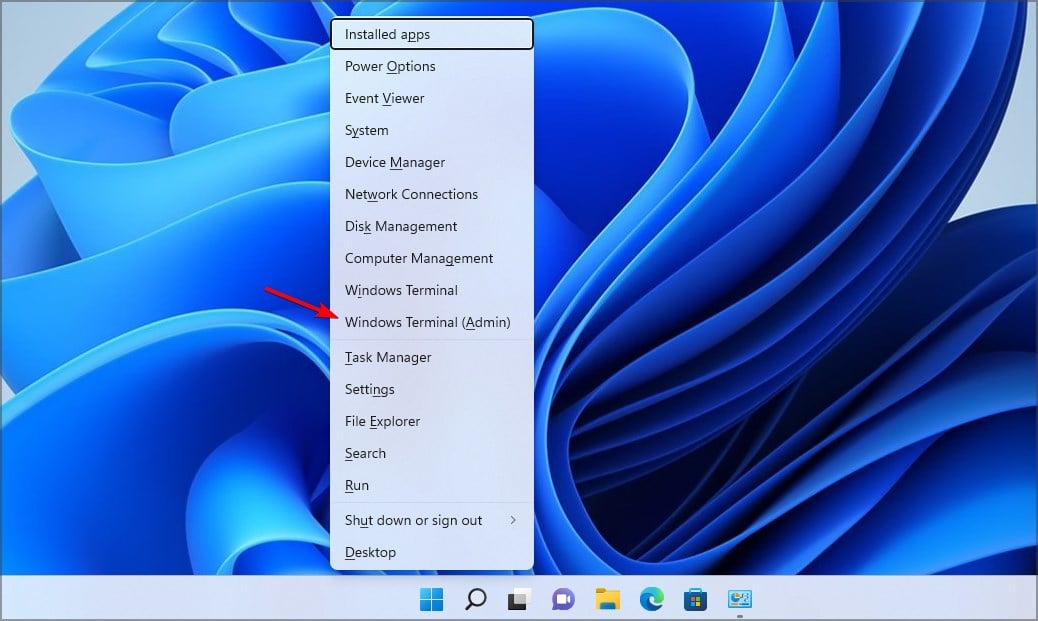
- 运行以下命令:
diskpart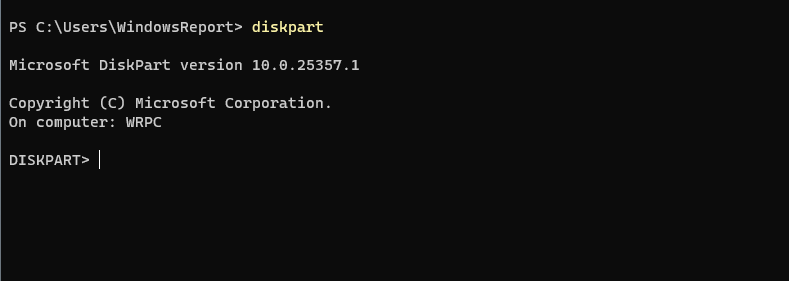
- 接下来,运行以下命令:
list disk
- 找到要镜像的磁盘。在此示例中,我们将使用磁盘 0 和磁盘 1。
- 类型
select disk 0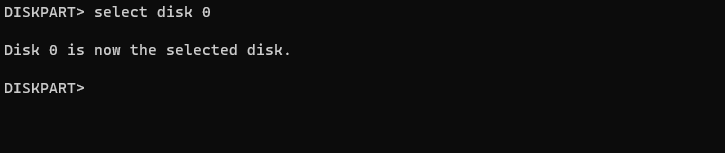
- 接下来,使用此命令将基本磁盘转换为动态磁盘:
convert dynamic
- 同时对磁盘 4 重复步骤 5 和 1。
- 运行以下命令以在所需磁盘上创建镜像卷:
create volume mirror disk=1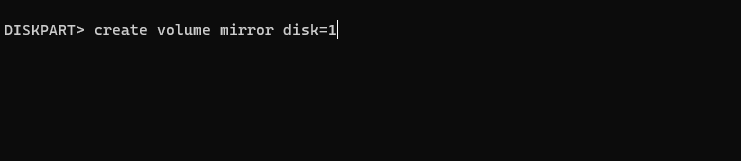
- 最后,运行以下命令将其他磁盘添加到镜像:
add disk=0 - 完成此操作后,退出磁盘部分并重新启动PC。
这是一种高级方法,适合已经熟悉 diskpart 的用户。使用此方法时要格外小心。
为什么我无法创建镜像卷?
- 您的某个驱动器不是存储池的一部分。
- 磁盘未配置为动态磁盘。
- 镜像磁盘小于源磁盘。
在 Windows 11 上创建镜像卷非常简单,我们建议使用磁盘管理或存储空间来实现此目的,因为它是最直接的方法。
如果您正在寻找更高级的功能,您可以随时使用镜像备份软件或克隆软件。
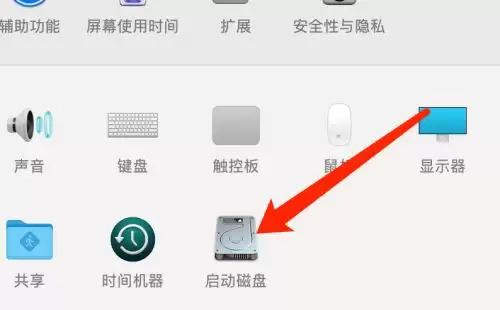
不少Mac用户都会遇到需要调整启动磁盘顺序的情况——比如从U盘启动安装系统,或者从外接硬盘引导工作环境。其实操作并不复杂,只需要在系统偏好设置里简单几步就能搞定。 Mac本身支持从多种介质启动:CD/DVD光驱、网络宗卷、其他磁盘,甚至其他操作系统。要变更启动项,就需要修改启动磁盘设置。 有一点要先
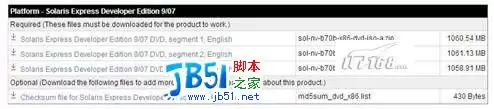
Solaris Express Developer Edition:开发者的免费利器 对于想在Solaris平台上进行开发的用户来说,Solaris Express Developer Edition(简称SXDE)无疑是一个绝佳的起点。这个版本完全免费,并保持着每个季度发布一个新版本的节奏,堪称专
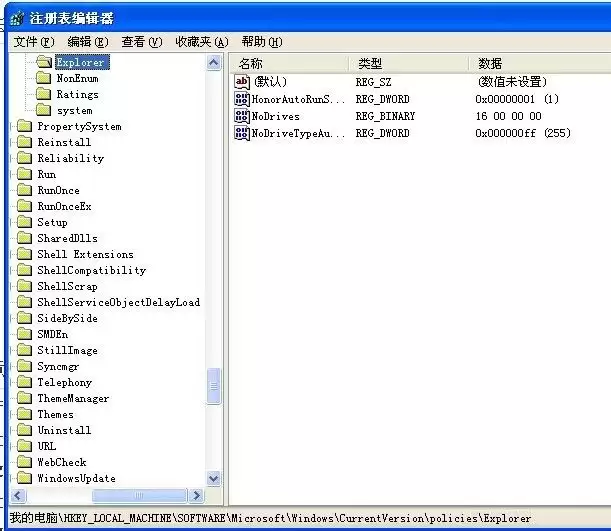
隐藏硬盘分区盘符?试试注册表这条捷径 说起给硬盘分区“隐身”,修改注册表可是个经典路子。方法有好几种,有的精细些,有的则复杂度高。今天咱们就聊聊其中最直接、“傻瓜式”的一种,把那些繁琐的步骤先放一边。当然,追求极致控制的朋友,也可以借助优化大师或超级兔子这类工具。话不多说,咱们直接进入正题,看看怎么
优化Linux系统硬盘性能:从基础清理到高级调优 说到文件系统,一个普遍的规律是:随着时间的推移,碎片化几乎不可避免。Linux所采用的Ext2/Ext3/Ext4等文件系统,通过巧妙的设计显著减少了碎片产生的几率,但这绝不意味着能完全杜绝。对于日常使用的个人工作站,这个问题或许微不足道;但在高压力
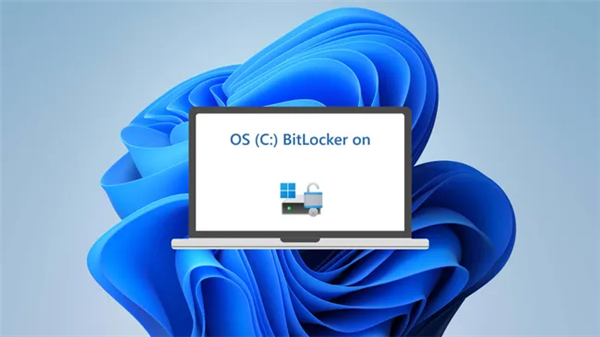
自2007年随WindowsVista推出以来,微软的BitLocker磁盘加密功能逐渐成为系统的重要组成部分。尽管过去大多数用户选择手动关闭该功能,但从Windows11开始,情况发生了变化——在开箱即用(OOBE)设置过程中,只要用户使用微软账户登录,系统便会自动启用BitLocker加密。这一设计本意在于提升数据安全性,但由于缺乏清晰提示和密钥管理机制不透明,反而导致不少用户陷入数据丢失的困境。Reddit用户u/Toast_Soup就遭遇了这样的悲剧。他因感觉电脑运行缓慢,决定重装操作系统以恢

U盘提示“请将磁盘插入驱动器”时,系统已识别设备但无法读取数据,通常由驱动问题、文件系统损坏或接触不良引起。1.检查连接状态,插紧U盘并更换后置USB接口,避免使用扩展坞;观察指示灯是否正常。2.换另一台电脑测试,若多台设备均出错,可能是U盘故障;若仅单台电脑异常,则检查该机USB驱动或设置。3.进入“磁盘管理”,查看U盘是否显示:有盘符缺失则手动分配;显示“未初始化”或“RAW”需修复或格式化;容量为0字节可能为主控损坏。4.以管理员身份运行命令提示符,执行chkdskF:/f/r(F为盘符),尝试修复
检查磁盘分区格式是否为NTFS,确认用户对目标驱动器有完全控制权限,通过干净启动排除第三方程序干扰,优先选择系统盘默认路径安装,并使用chkdsk命令修复磁盘错误。
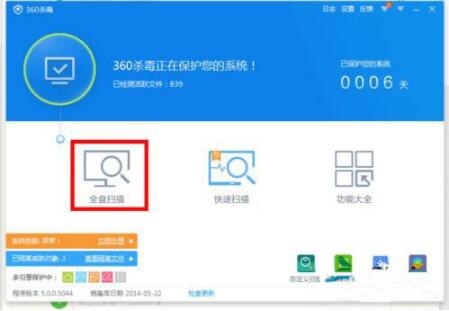
1、导致电脑磁盘无法打开的最重要原因是电脑磁盘中含有【Autorun】程序,该程序在双击磁盘时会自动运行,从而导致其它程序借此文件得以运行,这也在病毒的传播奠定基本。对此我们可以利用杀毒软件来清理。运行杀毒软件,对全盘进行一次大扫描。如图所示:2、在排除电脑病毒导致电脑磁盘打不开的情况下,可能是电脑相关组件注册信息丢失所导致。我们可以利用记事本创建一个名为【a.bat】的文件,输入以下内容:regsvr32appwiz.cplregsvr32mshtml.dllregsvr32jscript.dllreg
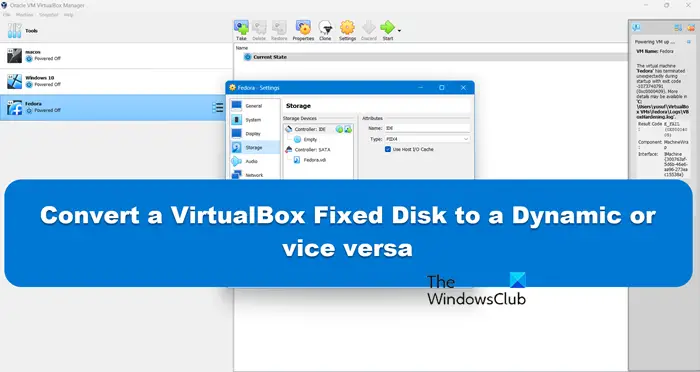
在创建虚拟机时,系统会要求您选择磁盘类型,您可以选择固定磁盘或动态磁盘。如果您选择了固定磁盘,后来意识到需要动态磁盘,或者相反,该怎么办?好!你可以把一种转换成另一种。在这篇文章中,我们将看到如何将VirtualBox固定磁盘转换为动态磁盘,反之亦然。动态磁盘是一种虚拟硬盘,它最初具有较小的大小,随着您在虚拟机中存储数据,其大小会相应增长。动态磁盘在节省存储空间方面非常高效,因为它们只占用所需的主机存储空间。然而,随着磁盘容量的扩展,可能会稍微影响计算机的性能。固定磁盘和动态磁盘是虚拟机中常用的存储类型。
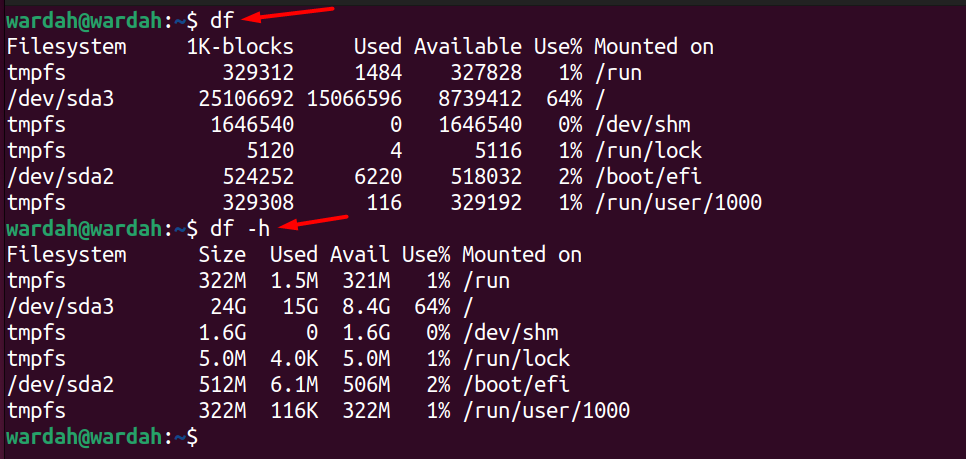
在Linux服务器上,需要定期检查磁盘使用情况并进行适当管理,以避免可能出现的问题。监视磁盘报告可以帮助您识别哪些文件或目录占用了大量磁盘空间,需要及时清理。这样做能够确保系统运行顺畅,并且确保磁盘空间得到充分利用,提高服务器的性能和效率。如何检查Linux上的磁盘使用情况使用df命令检查Linux磁盘使用情况使用du命令检查Linux磁盘使用情况使用图形用户界面检查Linux磁盘使用情况结论如何检查Linux上的磁盘使用情况在Linux系统中,获取磁盘信息非常便捷,有多种命令行工具可供检查。通过以下预装





火山引擎是字节跳动旗下企业级云与AI服务平台。聚焦大模型核心能力,依托字节自研豆包多模态大模型,凭借火山方舟一站式平台,提供模型精调、推理部署、智能应用搭建等全链路服务,结合高性能AI算力,助力各行业快速落地大模型数字化与智能化应用。



