

windows7网络联接红叉叉上不了网该怎么办windows7网络联接红叉叉解决方法
有的windows7客户察觉自己计算机的互联网连接符号上发生红叉叉上不了网,这样的事情怎么办呢?先查验网络线是否插好啦,是得话就开启运行窗口,键入dcomcnfg进到电脑管理控制面板,开始加入到DCOM配备,寻找netprofm,在它的特性对话框中选定运行和激话管理权限,在自定中加上目标,并键入LOCALSERVICE,最终在服务项目控制面板中运行NetworkListService就可以。windows7网络联接红叉叉上不了网该怎么办:一:查验网络线与计算机的联接是不是有什么问题。二:假如确定互联网与计
有的windows7客户察觉自己计算机的互联网连接符号上发生红叉叉上不了网,这样的事情怎么办呢?先查验网络线是否插好啦,是得话就开启运行窗口,键入dcomcnfg进到电脑管理控制面板,开始加入到DCOM配备,寻找netprofm,在它的特性对话框中选定运行和激话管理权限,在自定中加上目标,并键入LOCALSERVICE,最终在服务项目控制面板中运行NetworkListService就可以。
windows7网络联接红叉叉上不了网该怎么办:
一:查验网络线与计算机的联接是不是有什么问题。
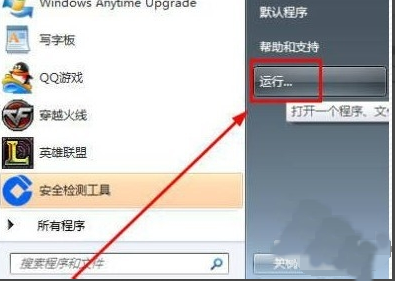
二:假如确定互联网与计算机的联接没有问题,回到桌面,在菜单栏中寻找“运作”选择项,并键入“dcomcnfg”字眼后按确定。
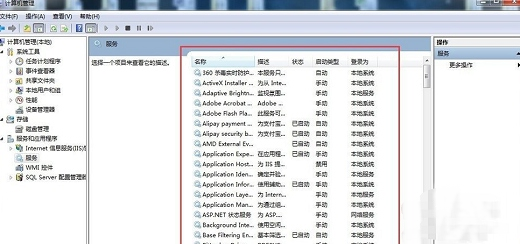
三:进到到部件服务项目页面。
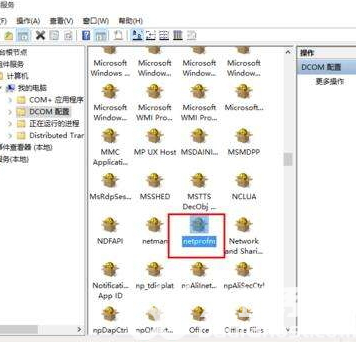
四:先后点一下“部件服务项目”、“电子计算机”、“我的电脑”、“DCOM配备”这种选择项,最终寻找“netprofm”。
五:寻找“netprofm”后鼠标右键特性,在新出去的页面导航栏中挑选“安全性”,并选定“运行和激话管理权限”下边的自定,接着点一下身边的“编写”按键,在“加上”中“键入目标名字来挑选”选择项键入“LOCALSERVICE”字眼,最终按明确就可以。
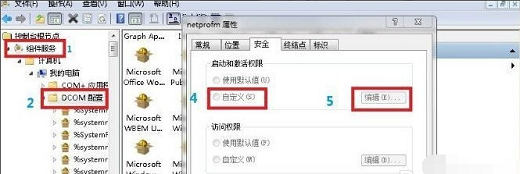
六:回到到页面后,这时大家还需要留意当地运行和当地激话这两个选择项是否有启用。
七:最终大家也要在键入“dcomcnfg”字眼后按明确发生的操作界面中,从“服务项目”这一选择项寻找“NetworkListService”,开展运行就可以。
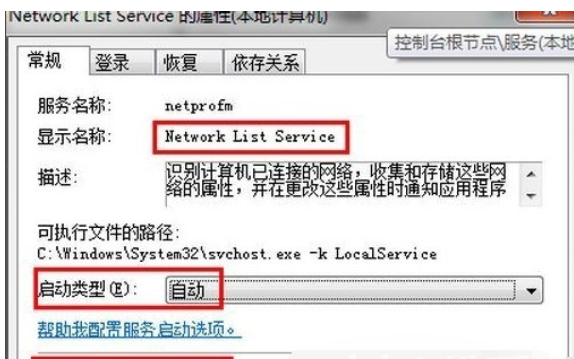
以上便是windows7网络联接红叉叉解决方法的信息了,期待能幫助到你。

win10操作系统下运行3DMAX总是出现自动重启电脑的问题要怎么办,一般就是检测电源供电、硬件等问题即可,那么下面我们一起看看win10运行3DMAX自动重启解决方法。win10系统运行3DMAX自动重启:1、检测电源供电稳定,是否使用了电脑合适的电源大小。2、如果是新升级、添加硬件后出问题,拆除后试试。3、将电脑设置为——干净启动模式,启动电脑——全盘杀毒再尝试。4、如果以上调试无效,您可以报修或者联系就近服务站调试检修。5、如果你的CUP有16个线程将它变为14个线程尝试打开3DMAX。
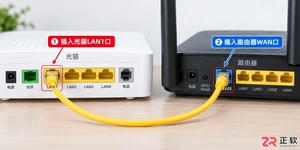
本篇指南逐步讲解光猫与路由器的物理连接方法及路由器后台设置流程,包括WAN口自动获取IP、WiFi名称密码修改等关键操作,解决家庭网络扩展中的常见连接问题。
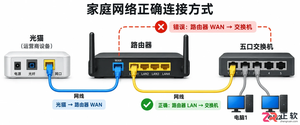
很多用户在扩展网络时困惑交换机该接路由器的哪个口。本文将演示正确做法:交换机必须连接路由器的LAN口,并解释为何不能接WAN口,以及如何检查IP分配确保网络通畅。
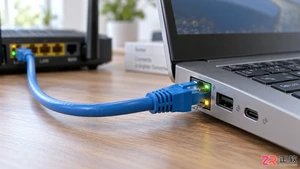
电脑插上网线却显示无网络?本教程带你从物理接口、网卡状态到系统设置逐一排查,解决因接触不良、IP配置错误或驱动异常导致的有线网络中断问题。

不小心按了路由器Reset键导致全家断网?别慌,这通常只是配置清空而非硬件损坏。本文手把手教你检查物理连接、进入管理后台、重新填写宽带账号密码并恢复Wi-Fi,快速解决路由器重置后无法上网的问题。
网络不稳、缓存堆积或是账号安全机制触发,都可能是夸克登录异常的“元凶”。别急,顺着网络、缓存和权限这几条线排查下来,绝大多数情况都能快速搞定。 当夸克浏览器突然“拒签”,登录按钮怎么点都没反应时,别先怪手速。这事儿多半出在几个最常见的环节上。咱们按顺序来,从外到内捋一遍,问题往往就迎刃而解了。 检查

若学习通作业附件无法上传,可依次检查网络、确认格式大小、清除缓存、改用云盘链接、切换网页端或拍照上传。 作业做完了,附件却死活传不上去?别急,这种事儿在学习通上并不少见。问题根源往往就出在网络、文件、App缓存或者平台自身这几个环节。下面这六招,几乎能应对绝大多数上传失败的情况,咱们一个一个来。 一


在MATLAB中找回消失的命令窗口 用过MATLAB的朋友可能都遇到过这种情况:一个不小心,界面里那个至关重要的命令窗口不见了。别着急,这通常只是窗口被意外关闭或隐藏了,通过顶部菜单栏就能轻松找回来。 第一步:启动MATLAB 首先,照常启动你的MATLAB程序。 第二步:确认窗口状态 进入主界面后





火山引擎是字节跳动旗下企业级云与AI服务平台。聚焦大模型核心能力,依托字节自研豆包多模态大模型,凭借火山方舟一站式平台,提供模型精调、推理部署、智能应用搭建等全链路服务,结合高性能AI算力,助力各行业快速落地大模型数字化与智能化应用。



