

如何通过CMD在Windows 10或11上安装Redhat Podman
在Windows11或10上安装RedHatPodman请按照以下步骤使用命令提示符或Powershell在Windows机器上安装RedHatPodman:步骤1:检查系统要求首先,您必须确保您的Windows系统使用最新更新运行,以便它能够满足运行Podman的要求。您应该使用的是Windows11或Windows10版本1709(内部版本16299)或更高版本,并且必须启用适用于Linux2(WSL2)的Windows子系统和VM功能,好吧,如果它们尚未激活,那么您可以使用第二步命令执行此操作。步骤
在 Windows 11 或 10 上安装 Red Hat Podman
请按照以下步骤使用命令提示符或Powershell在Windows机器上安装Red Hat Podman:
步骤 1:检查系统要求
首先,您必须确保您的 Windows 系统使用最新更新运行,以便它能够满足运行 Podman 的要求。您应该使用的是 Windows 11 或 Windows 10 版本 1709(内部版本 16299)或更高版本,并且必须启用适用于 Linux 2 (WSL 2) 的 Windows 子系统和 VM 功能,好吧,如果它们尚未激活,那么您可以使用第二步命令执行此操作。
步骤 2:安装 WSL 2 和虚拟机平台
让我们打开Windows PowerShell或命令提示符以开始运行所需的命令。
为此,右键单击Windows 10或11的“开始”按钮,然后选择PowerShell(管理员)或终端(管理员),任何可用的内容。
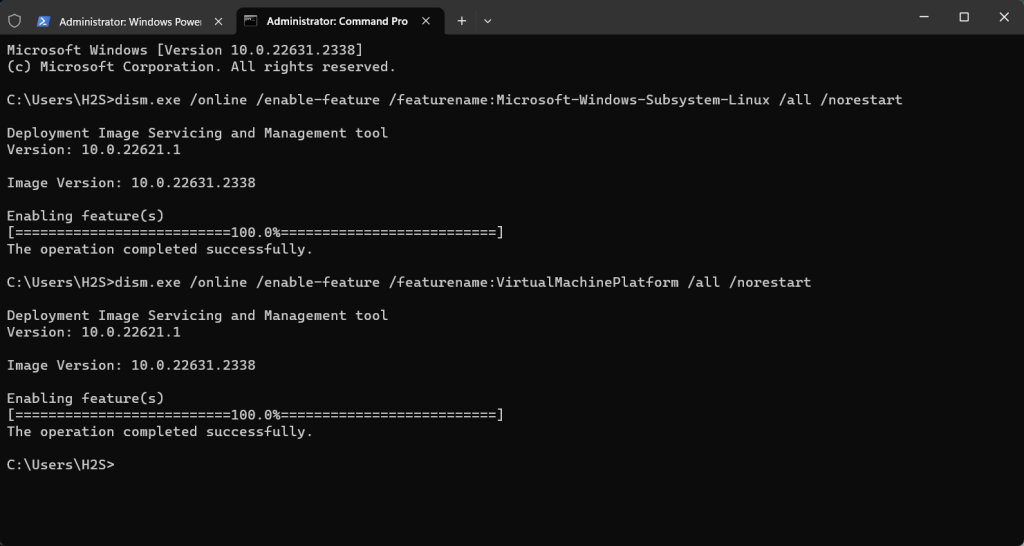
之后,首先运行以下命令以启用 WSL 功能:
dism.exe /online /enable-feature /featurename:Microsoft-Windows-Subsystem-Linux /all /norestart
接下来,启用虚拟机平台功能:
dism.exe /online /enable-feature /featurename:VirtualMachinePlatform /all /norestart
重新启动计算机以应用更改。
第 3 步:在 Windows 10 或 11 上安装 Podman
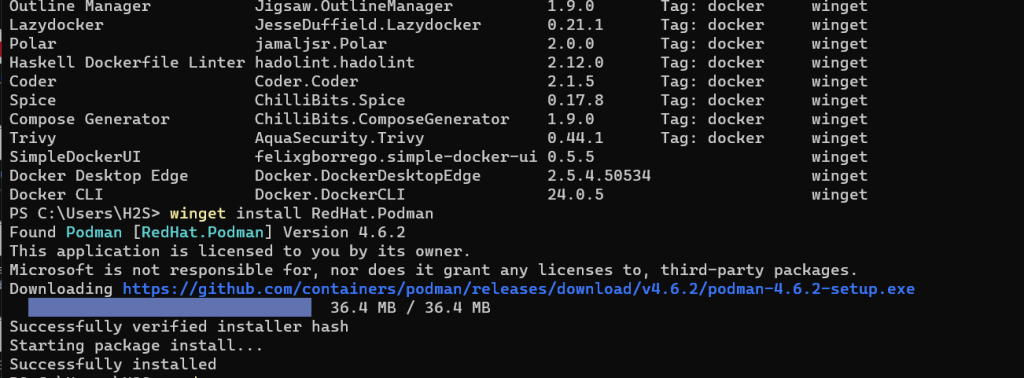
再次重新启动系统后,以管理员身份打开PowerShell,并使用给定的Winget命令在Windows上下载并安装RedHat Podman。
winget install RedHat.Podman
步骤 4:初始化 Podman 机器
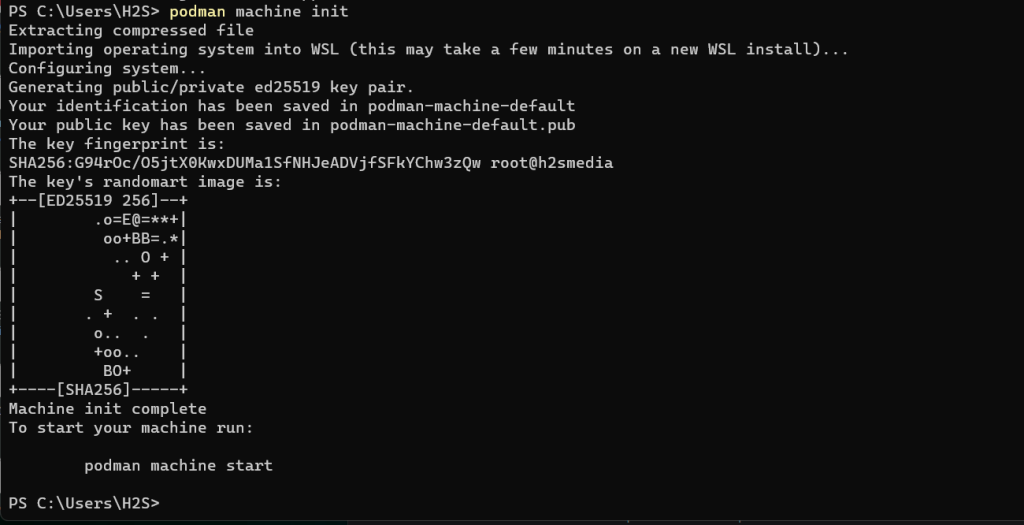
一旦 Podman 的安装完成,下一步是初始化 Podman 机器,它将下载创建容器所需的后端。简而言之,它将导入一个Linux操作系统来设置WSL,以便Podman可以像在任何Linux机器上一样本地运行容器。
podman machine init
第 5 步:启动 Podman Machine
当您在Windows上设置Podman的初始设置配置时,下一步是启动初始化的计算机。为此,只需在您的 Windows 命令终端类型中:
podman machine start
步骤 6:验证安装
要验证 Podman 是否已正确安装,您可以在 PowerShell 或 CMD 上运行以下命令。
podman --version
您应该看到输出中显示的 Podman 版本。
创建容器
Podman 的命令行的工作方式与 Docker 完全相同,但是,它是无守护进程的,这使得它与 Docker 不同。我们可以使用 Podman 命令来管理容器、镜像和 pod,就像在 Linux 系统上一样。如果您有兴趣,您还可以查看我们的另一个教程,以了解通过PowerShell在Windows 11或10上安装Docker桌面。
所以要下载一些容器镜像,比如说 Ubuntu,这里是命令:
podman pull ubuntu
要检查下载的图像:
podman images
若要快速创建容器,请使用:
podman run -it ubuntu /bin/bash
命令 Podman 命令
以下是一些常见的 Podman 命令,其解释与 Docker 的类似:
1. 拉取图像:
使用 Podman 拉取从注册表(例如 Docker Hub)下载容器映像。
podman pull ubuntu:latest
2. 列出正在运行的容器:
显示当前正在运行的容器的列表。
podman ps
3. 列出所有容器:
显示所有容器的列表,包括已停止的容器。
podman ps -a
4. 运行容器:
从映像创建并启动容器。-it 标志分配终端并使容器具有交互性。
podman run -it --rm ubuntu:latest /bin/bash
5. 停止容器:
通过指定容器 ID 或名称来停止正在运行的容器。
podman stop container_name_or_id
6. 移除容器:
通过指定容器 ID 或名称来删除已停止的容器。
podman rm container_name_or_id
7. 列表图片:
显示本地可用的容器映像的列表。
podman images
8. 删除图像:
从本地存储库中删除容器映像。
podman rmi image_name
9. 容器日志:
查看正在运行或已停止的容器的日志。
podman logs container_name_or_id
10. 在正在运行的容器中执行命令:
在正在运行的容器中运行命令,而无需启动新的 shell。
podman exec -it container_name_or_id /bin/bash
11. 端口映射:
将容器的端口映射到主机端口。例如,这会将容器中的端口 80 映射到主机上的端口 8080。
podman run -d -p 8080:80 nginx:latest
12. 列出窗格:
显示 Pod 列表(Podman 用于管理容器组的概念)。
podman pod list
13. 创建一个新容器:
创建一个新容器并向其添加容器。
podman pod create --name mypod
14. 将容器添加到容器:
将现有容器添加到容器。
podman pod container add mypod container_name_or_id
15. 从 Pod 中移除容器:
podman pod container remove mypod container_name_or_id
16. 删除容器:
删除容器及其所有容器。
podman pod rm mypod
卸载
那些还想使用Powershell或命令提示符在Windows上删除Podman的人可以使用给定的命令:
以管理员身份运行命令终端,然后使用:
winget uninstall RedHat. Podman

Docker镜像的基本知识 1.1 什么是Docker镜像 从整体上看,一个完整的Docker镜像能支撑一个Docker容器的运行,主要提供文件系统视角。比如一个ubuntu:14.04镜像,它提供了一个基本的Ubuntu 14.04发行版——注意,这个镜像并不包含操作系统Linux内核。 说到这,

Go程序在容器内找不到动态库的解决方法包括:1.使用ldd命令确认依赖;2.在Dockerfile中复制动态库并设置LD_LIBRARY_PATH环境变量;3.通过包管理器安装所需依赖;4.检查容器内的动态库路径是否被正确识别;5.静态链接程序以避免依赖外部库;6.排查问题时进入容器运行ldd和ldconfig等命令检查动态库状态;7.使用multi-stagebuilds优化镜像体积,仅保留必要运行时依赖。这些步骤按顺序执行可有效定位并解决动态库缺失问题。

随着云计算技术的快速发展,容器技术正在成为企业IT部门的关键部分。容器能够为企业提供一个高效、灵活且可扩展的部署平台,使企业可以更加轻松地实现应用开发和部署。Redis作为一种内存数据结构存储技术,已经成为容器云平台中的一种重要应用,能够为企业提供高性能、高可用的数据存储服务。本文将介绍Redis在容器云平台中的应用实践。一、Redis简介Redis是一种开

如果您使用过Docker,则必须了解守护进程、容器及其功能。守护进程是在容器已在任何系统中使用时在后台运行的服务。Podman是一个免费的管理工具,用于管理和创建容器,而不依赖于任何守护程序,如Docker。因此,它在管理集装箱方面具有优势,而不需要长期的后台服务。此外,Podman不需要使用根级别的权限。本指南详细讨论了如何在Ubuntu24上安装Podman。更新系统我们首先要进行系统更新,打开Ubuntu24的Terminalshell。在安装和升级过程中,我们都需要使用命令行。一种简单的方法是使用

Docker,作为目前最流行的容器化技术之一,广泛应用于开发、测试和生产环境中。然而,随着容器和镜像的不断创建和使用,系统中可能会积累大量的无用容器和镜像,占用大量的磁盘空间,甚至影响系统的性能。因此,定期清理Docker容器和镜像是一个非常重要的维护任务。今天我们就来介绍一些Docker清理相关的小技巧,帮助大家更好地管理Docker环境。一、清理无用的容器通过运行`dockerps-a`命令,我们可以查看所有容器的状态,包括正在运行和已停止的。根据这些状态,我们可以决定是否需要删除特定容器。示例:删除

创建一个数据卷:可以使用命令dockervolumecreate来创建一个数据卷。也可以在运行容器时直接挂载一个数据卷。挂载数据卷到容器:在运行容器时,使用-v参数来挂载数据卷。例如,使用命令dockerrun-v:来挂载一个数据卷到容器中的指定路径。挂载主机目录到容器:可以将主机上的目录挂载到容器中。在运行容器时,使用-v参数并指定主机目录和容器路径。例如,使用命令dockerrun-v/host_path:/container_path来挂载主机上的目录到容器中。查看挂载的数据卷:可以使用docker

Docker是一种流行的容器化技术,可用于打包、分发和运行应用程序。它为开发人员提供了一种便捷的部署方式,具有隔离性和可移植性。以下是一些关于Docker基础概念和常用命令的详细解释:基础概念:镜像(Image):Docker镜像是一个只读的模板,用于创建Docker容器。它包含了运行应用程序所需的所有文件、依赖关系和配置信息。容器(Container):Docker容器是基于Docker镜像创建的运行实例。容器是可执行的,可以被启动、停止、删除,并且可以与其他容器或主机进行通信。仓库(Repositor
随着微服务和可扩展应用程序的兴起,构建、部署和管理应用程序的方式已经发生了根本性变化,这促使容器技术的需求迅速增长。开发人员和其他软件团队需要适应这种新文化和工具集,以更好地管理和编排容器化应用程序。kubernetes作为开源容器编排平台,已经成为基于容器的部署的核心,并提供了一种与云无关的方式来管理和编排容器化应用程序。这种变革性的力量正在重新定义我们处理应用程序的方式,为软件开发团队带来了更高的灵活性和效率。释放强大的Kubernetes集群的强大功能:现代应用程序的支柱探索Kubernetes集群
随着云计算技术的发展,越来越多的企业开始将应用部署到容器环境中,从而实现了程序的快速交付和部署。PHP作为一种常用的Web开发语言,也在这一趋势下与数据库容器进行集成,为企业带来了更快速和可靠的应用开发体验。PHP作为一种开源的Web开发语言,具有易学易用、效率高、灵活性强等特点。在Web开发领域,PHP已经成为了主流的开发语言之一。而对于Web应用程序,数

Java是企业级应用程序开发中广泛使用的编程语言,而kubernetes是一个领先的容器编排平台,负责管理和编排容器化应用程序。将Java与Kubernetes相结合可为企业提供开发和部署云原生应用程序的强大解决方案。为何将Java用于Kubernetes?广泛采用:Java是企业广泛采用的编程语言,拥有庞大而熟练的开发者社区。成熟的生态系统:Java拥有丰富的库、框架和工具生态系统,可简化云原生应用程序的开发。高性能:Java虚拟机(JVM)提供了出色的性能和可伸缩性,使其成为处理高负载应用程序的理想选





火山引擎是字节跳动旗下企业级云与AI服务平台。聚焦大模型核心能力,依托字节自研豆包多模态大模型,凭借火山方舟一站式平台,提供模型精调、推理部署、智能应用搭建等全链路服务,结合高性能AI算力,助力各行业快速落地大模型数字化与智能化应用。



