

iOS 17:如何在iPhone上使用实时照片作为锁屏壁纸
在最新版本的iOS17中,Apple集成了一项新功能,您可以使用LivePhotos来装饰iPhone的锁定屏幕背景。迷人的方面是,每次点燃iPhone的显示屏时,这些实时照片都会栩栩如生。以下是如何在运行iOS17的iPhone上使用实时照片作为锁屏壁纸的方法。如何在iPhone上将实时照片应用为锁屏壁纸必需:iOS17更新。(检查“常规>软件更新”下的“设置”>)。您可以在iOS17中应用您在iPhone上捕获的实时照片作为其锁屏壁纸。将实况照片用作墙纸时,锁定屏幕将在您下次从睡眠状态唤醒
在最新版本的iOS 17中,Apple集成了一项新功能,您可以使用Live Photos来装饰iPhone的锁定屏幕背景。迷人的方面是,每次点燃iPhone的显示屏时,这些实时照片都会栩栩如生。以下是如何在运行iOS 17的iPhone上使用实时照片作为锁屏壁纸的方法。
如何在iPhone上将实时照片应用为锁屏壁纸
- 必需:iOS 17 更新。(检查“常规>软件更新”下的“设置”>)。
您可以在 iOS 17 中应用您在 iPhone 上捕获的实时照片作为其锁屏壁纸。将实况照片用作墙纸时,锁定屏幕将在您下次从睡眠状态唤醒 iPhone 显示器时显示动画。尽管相同的壁纸也将应用为主屏幕背景,但当您在锁定屏幕上向上滑动以访问主屏幕时,此壁纸不会动画化。
【注】虽然您可以将任何实况照片应用为锁定屏幕的墙纸,但某些照片在添加时可能无法显示动画。
基于易用性,您可以通过两种方式将实况照片应用为壁纸 – 一种直接来自iPhone的锁定屏幕,另一种使用“照片”应用程序。
方法1:从锁定屏幕
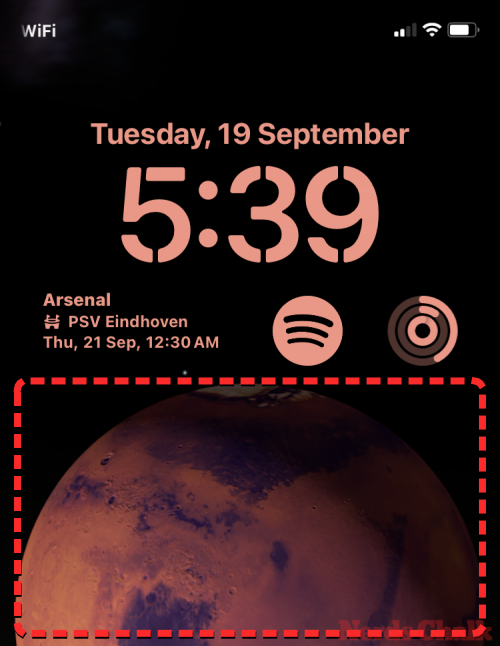
要在 iPhone 锁定屏幕上将实况照片应用为墙纸,请使用面容 ID 解锁手机,但不要转到主屏幕。为此,只需按下侧面按钮,向iPhone展示您的脸,然后解锁锁定屏幕。现在,长按解锁锁定屏幕上的任意位置。
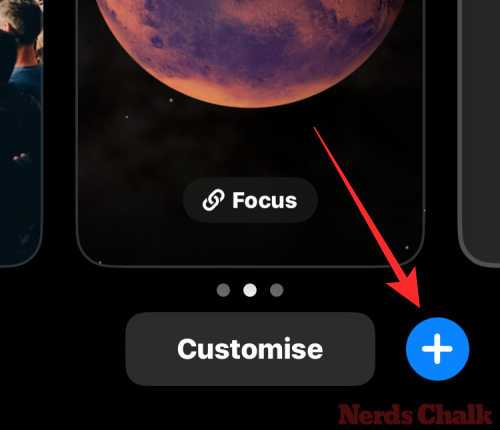
当锁定屏幕进入编辑模式时,点击右下角的 + 按钮添加新壁纸。
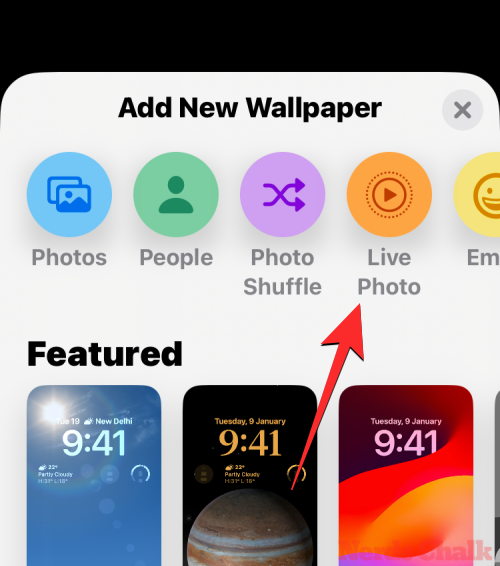
现在,您将看到“添加新墙纸”屏幕。在此屏幕上,点击顶部的实时照片按钮。
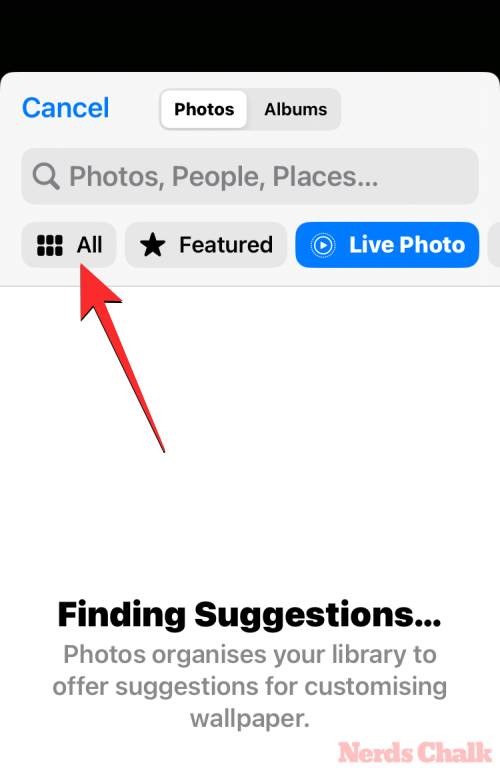
在下一个屏幕上,您应该会看到在iPhone上捕获的所有实时照片。如果找不到要应用的任何照片或图片,请点击顶部的“全部”选项卡。
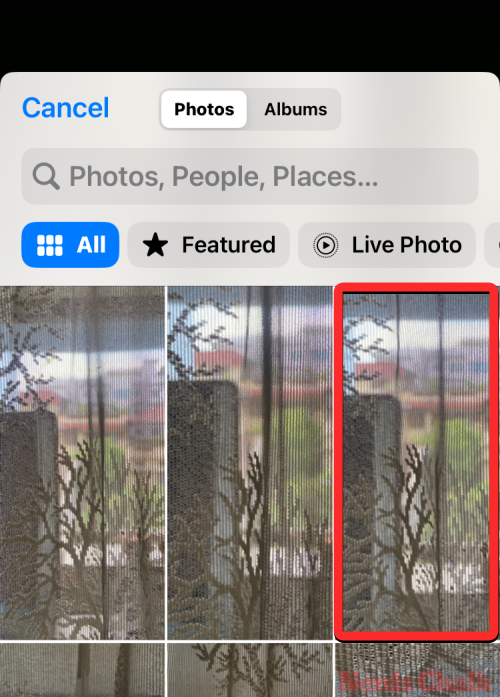
现在,滚动浏览iPhone上捕获的图片,然后点击要应用为锁屏壁纸的实时照片。
所选的实时照片现在将加载到下一个屏幕上,并将预览为锁屏壁纸。默认情况下,此壁纸将进行动画处理,但如果没有,您可以通过点击左下角的实时照片按钮对其进行动画处理。

当您这样做时,墙纸将在捕获时开始移动。“实况照片”按钮现在将具有一个播放图标,指示已为墙纸启用动画。

您可以通过使用捏合手势放大和缩小实况照片来调整墙纸大小,或根据需要将小部件添加到锁定屏幕。自定义完此屏幕后,您可以点击右上角的添加以保存更改。

在显示的弹出式屏幕中,您将看到锁定屏幕和主屏幕预览。要确认更改,请点击设置为墙纸对。

新添加的实时照片将作为iPhone上的锁屏壁纸激活。
方法 2:使用“照片”应用
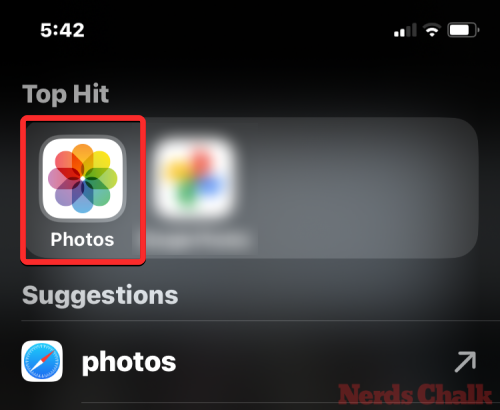
“照片”应用还允许您直接在 iPhone 上应用壁纸。要在锁定屏幕上应用实况照片,请打开“照片”应用。
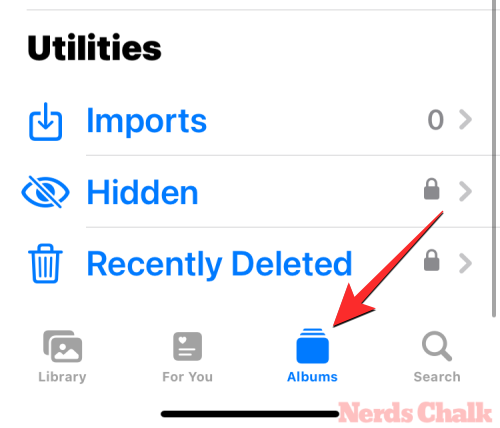
在“照片”中,点击底部的“相册”选项卡。
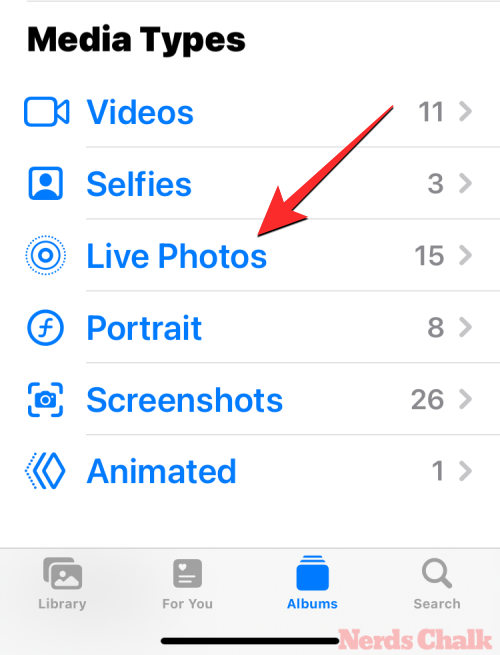
在“相册”屏幕上,向下滚动到“媒体类型”部分,然后选择“实况照片”。
在下一个屏幕上,您将看到在iPhone上捕获的所有实时照片。在这里,滚动浏览此列表并点击要应用作为锁定屏幕背景的照片。
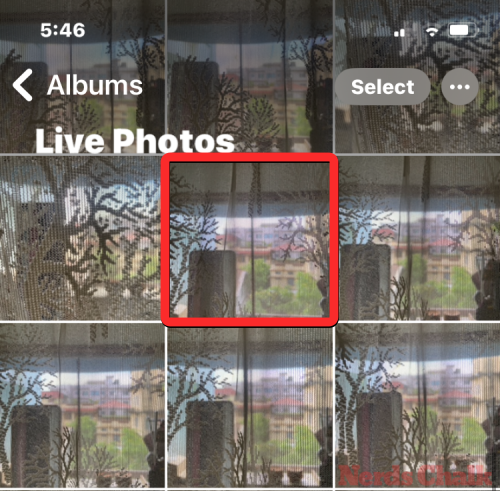
当所选照片加载到下一个屏幕上时,长按它以查看照片动画。如果您对所选照片感到满意,可以通过先点击左下角的“共享”图标将其用作壁纸。
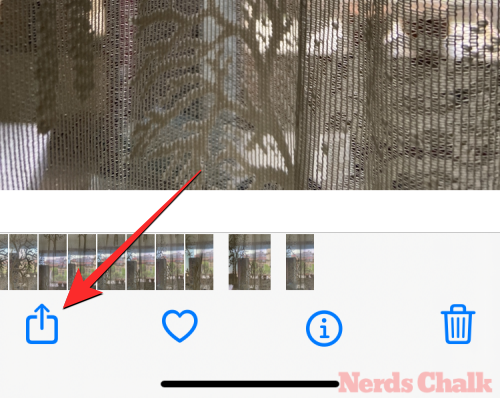
在出现的iOS共享表中,向下滚动并点击用作墙纸。
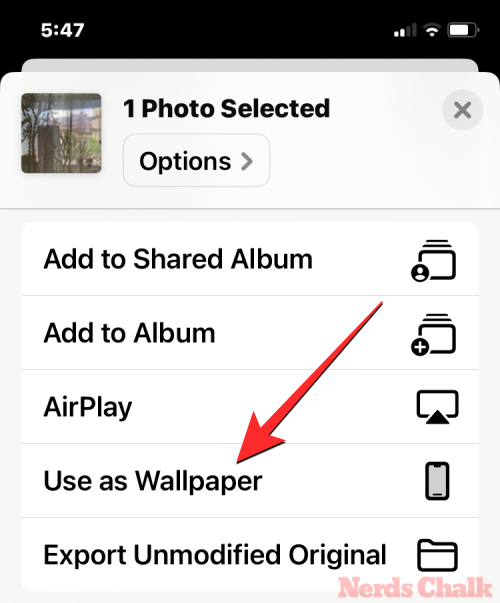
所选的实时照片现在将加载到下一个屏幕上,并将预览为锁屏壁纸。默认情况下,此壁纸将进行动画处理,但如果没有,您可以通过点击左下角的实时照片按钮对其进行动画处理。
当您这样做时,墙纸将在捕获时开始移动。“实况照片”按钮现在将具有一个播放图标,指示已为墙纸启用动画。
您可以通过使用捏合手势放大和缩小实况照片来调整墙纸大小,或根据需要将小部件添加到锁定屏幕。自定义完此屏幕后,您可以点击右上角的添加以保存更改。
在显示的弹出式屏幕中,您将看到锁定屏幕和主屏幕预览。要确认更改,请点击设置为墙纸对。
新添加的实时照片将作为iPhone上的锁屏壁纸激活。
如何在现有锁屏壁纸上启用运动
如果您现有的锁屏壁纸是实况照片,但它没有按应有的方式制作动画,则此照片的运动可能已被禁用。要为应用了实况照片的锁定屏幕添加动画效果,请使用面容 ID 解锁手机,但不要转到主屏幕。为此,只需按下侧面按钮,向iPhone展示您的脸,然后解锁锁定屏幕。现在,长按解锁锁定屏幕上的任意位置。
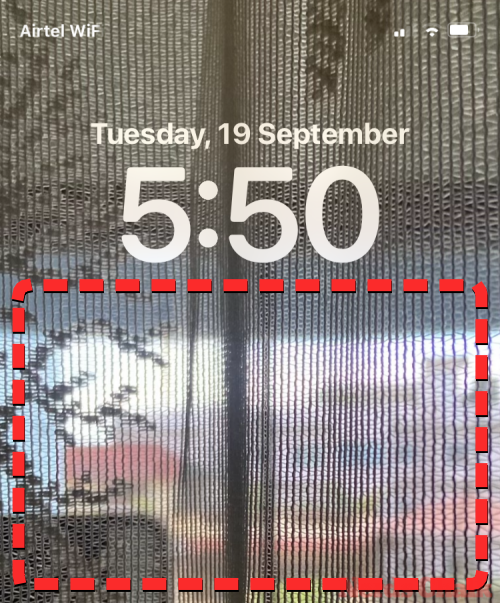
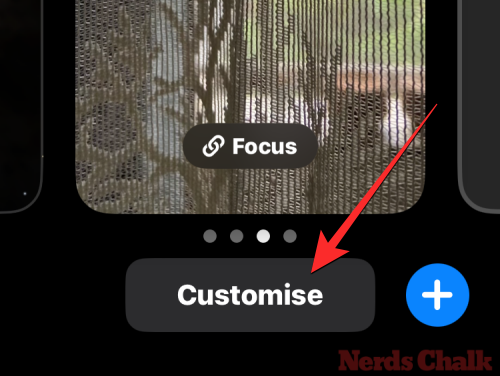
当锁定屏幕进入编辑模式时,点击屏幕底部的自定义。
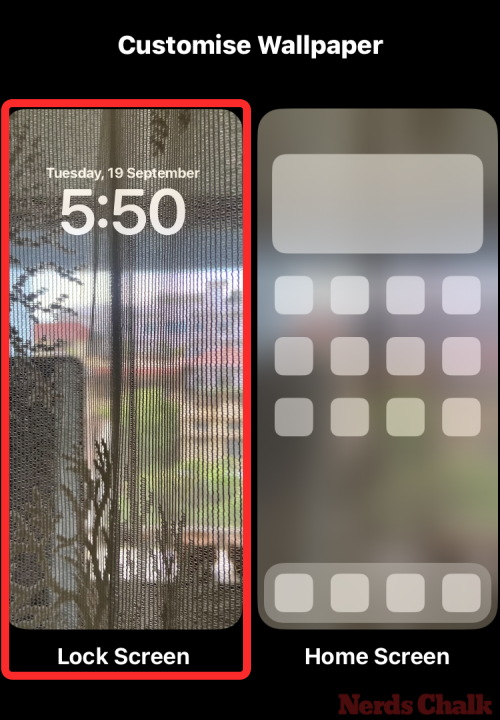
在自定义壁纸屏幕上,点击左侧的锁定屏幕预览。
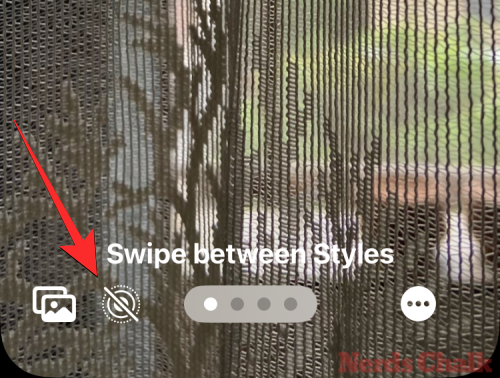
现在,您进入锁定屏幕的自定义屏幕。如果此背景没有动画效果,请点击左下角的实时照片按钮(它由对角线撞击的同心圆图标表示)。
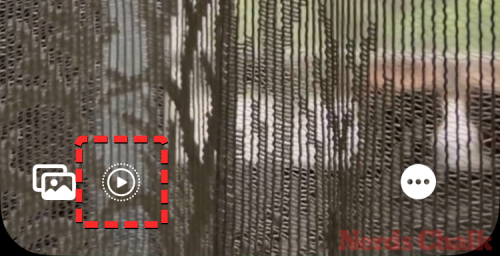
当您这样做时,墙纸将在捕获时开始移动。“实况照片”按钮现在将具有一个播放图标,指示已为墙纸启用动画。
您可以通过使用捏合手势放大和缩小实况照片来调整墙纸大小,或根据需要将小部件添加到锁定屏幕。自定义完此屏幕后,您可以点击右上角的完成以保存更改。
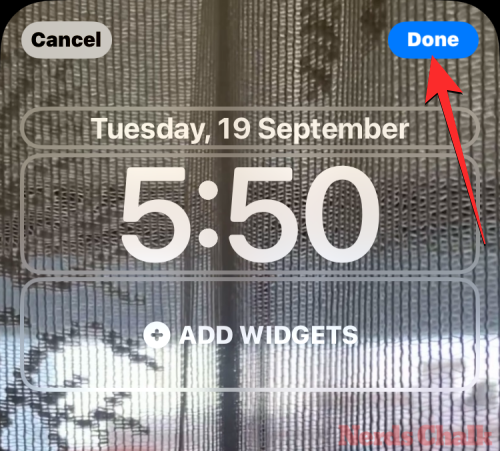
实时照片现在将通过运动激活,这意味着锁定屏幕将在您下次解锁iPhone时动画化。
实况照片不会在锁屏上显示动画效果。为什么?
如果您将实时照片应用为所选壁纸,并且它没有像预期的那样动画,则可能是由于以下原因:
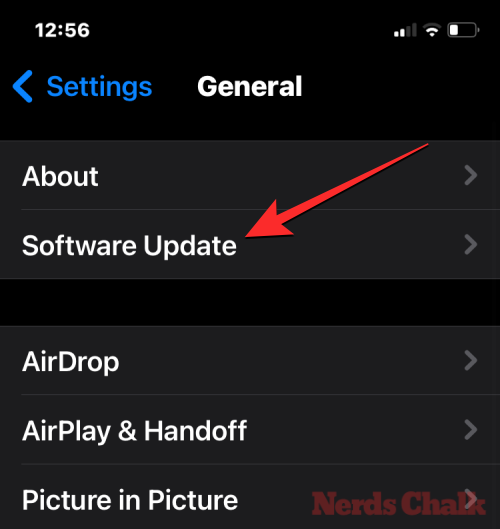
您的 iPhone 尚未更新到 iOS 17 – 如果您的设备当前运行的是 iOS 16 或旧版本,Apple 不提供将实况照片用作壁纸的选项。要解决此问题,请转到“常规>软件更新”>设置,然后在iPhone上安装最新的iOS版本。
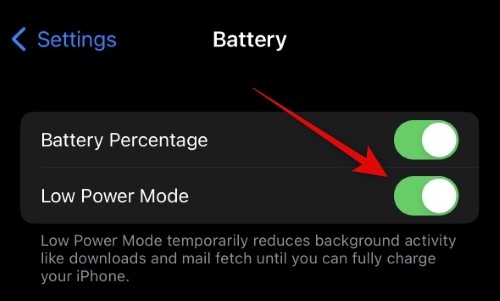
低功耗模式已启用 – 当您在iPhone上打开低功耗模式时,iOS会停止界面上所有不必要的动画,以帮助节省手机的电池电量。在此过程中被禁用的一个功能是动态壁纸,它被实时照片的静态图像所取代。要在iPhone壁纸上为实时照片制作动画,只需转到“电池设置”并关闭顶部的“低电量模式”切换开关来禁用>低功耗模式。
锁定屏幕上的运动被禁用 – 应用实况照片时可能不会自动制作动画。您可能需要为照片启用 Motion,方法是转到锁定屏幕的“自定义”屏幕,然后点击左下角的“实况照片”按钮以手动对其进行动画处理。
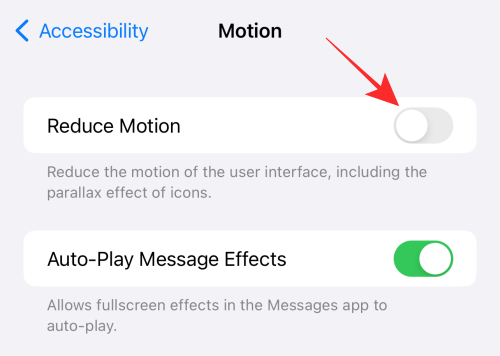
可以在辅助功能设置中启用减少运动 – 如果您仍然无法在锁定屏幕上看到实况照片动画,则您可能已在 iPhone 的辅助功能设置中启用了减少运动功能。要解决此问题,请前往“设置”>“辅助功能”>“动作”,然后关闭“减少运动”切换开关。
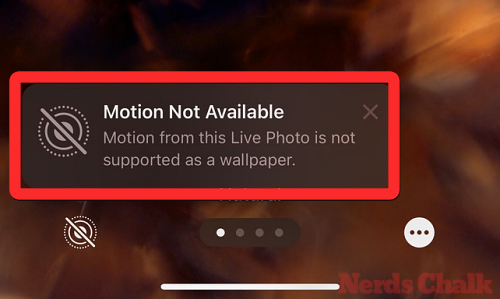
您选择的照片可能不支持锁屏运动 – 尽管大多数实况照片应该很容易用作锁屏背景,但您的某些实况照片可能根本不支持此功能。如果您选择的实况照片不兼容,当您点击锁定屏幕的“自定义”屏幕上的实况照片按钮时,您将看到“运动不可用”警告。在这种情况下,您可以尝试使用不同的实时照片将其用作背景。
漫蛙漫画在线阅读入口与使用指南 漫蛙漫画的在线网页阅读入口在哪里?这可能是很多漫画爱好者近期最关心的问题之一。下面,就为大家详细介绍一下这个平台的访问方式及其核心功能。 没错,答案就在这里:漫蛙漫画的官方网站是 https://www.manwamh.top/。记住这个地址,就能直接进入漫画世界的
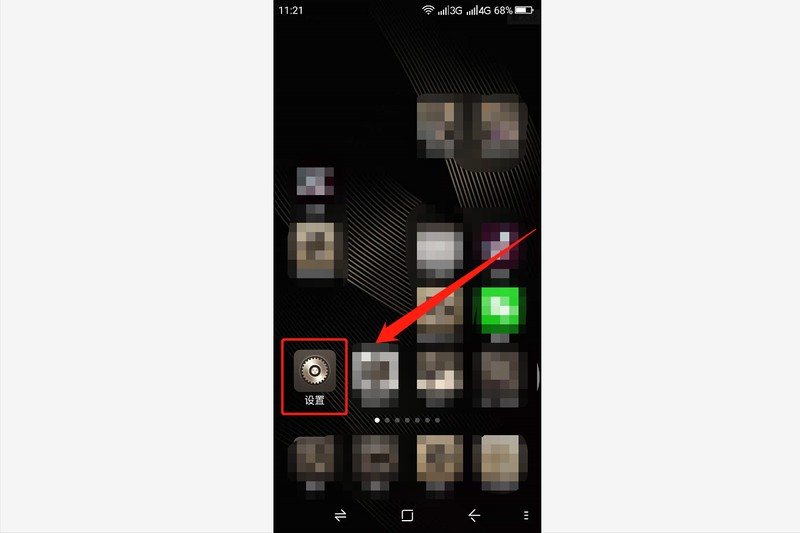
很多朋友在使用手机时,突然发现手机的操作界面变成了“黑白”的颜色,不知道是什么原因导致的,也不知道该如何解决,本期文章以安卓手机为例,教大家如何让手机的操作界面颜色恢复正常。一、设置打开手机的界面,在操作界面找到“齿轮状”图标。如下图:点击该图标,即可进入手机的设置界面。二、选项手机的操作界面变成了黑白颜色,这与手机的“显示”设置有关,进入手机的设置界面以后,下拉菜单找到“显示和主题”选项,如下图:然后点击“显示和主题”选项,进入详情页。三、改变屏幕颜色进入“显示和主题”选项之后,下拉菜单找到“屏幕效果设

自动更换壁纸功能常导致个性化桌面被意外替换。关闭方法因设备和应用而异:安卓系统需在设置中关闭相关开关;第三方应用如“壁纸精灵”需在其设置内关闭总开关;小米手机需在主题壁纸应用中关闭轮播;vivo手机需在锁屏设置中关闭“阅图锁屏”。电脑端则需在Windows个性化设置中将背景改为“图片。
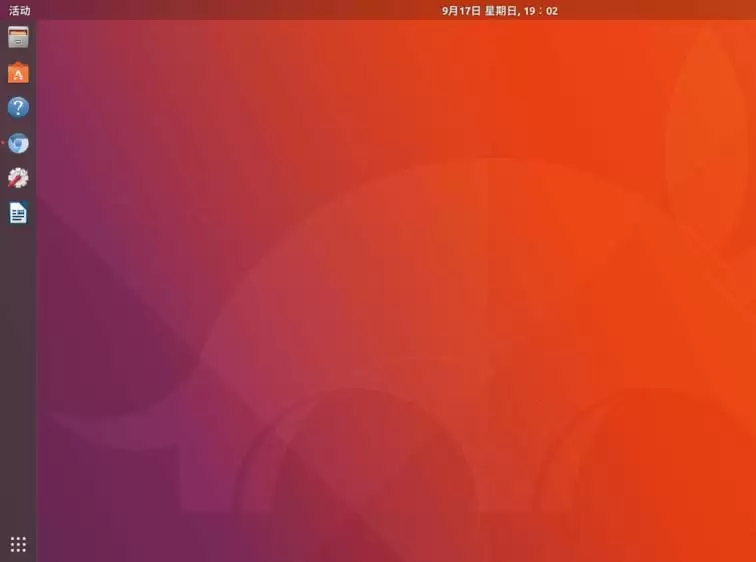
Ubuntu 17.10 带来了全新的默认壁纸,不少朋友都想知道怎么换上这批新壁纸。其实操作非常简单,跟着走一遍就会了。 首先,确保系统已经更新到最新状态。默认情况下,Ubuntu 17.10 启用了一张全新的抽象风格壁纸,色调跟前代差别不大,但图案更有设计感。 当然了,这只是一张默认壁纸。按照惯例

你有没有想过,自己每天到底在电脑前“消耗”了多少时间?那些不知不觉滑过去的社交媒体、反复检查的邮件、开了又关的文档,其实都藏着我们的行为模式。弄清楚时间都去哪儿了,反而能帮我们找回专注和效率。而一个不错的起点,就是用好系统自带的工具——比如macOS的“屏幕使用时间”。 “屏幕使用时间”最早是iPh
用Mac的朋友应该都遇到过这种情况:放下电脑去做别的事,过一阵回来发现它已经进入睡眠状态了。苹果把这叫做“闲置状态”。其实闲置的时间是可以自己设定的,比如设成20分钟——只要连续20分钟没有操作,它就会自动睡过去。具体怎么调?下面一步步说清楚。 第一步,从菜单栏左上角的苹果图标点进去,看下图的位置。
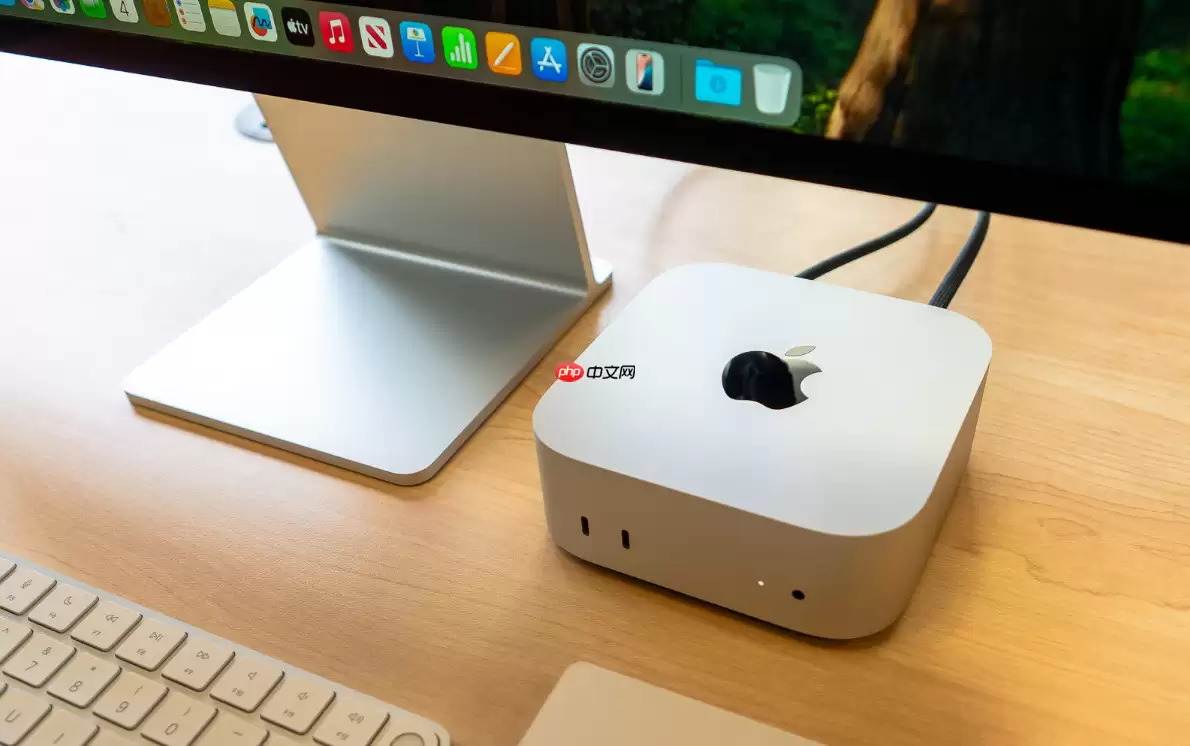
Mac锁屏或登录界面显示自定义图片需通过三种方法实现:一、在“系统设置→墙纸”中添加图片并勾选“在登录窗口中使用此墙纸”;二、手动替换/Library/Caches/com.apple.desktop.admin.png文件(需禁用SIP);三、通过MobileConfig配置文件部署(适用于企业批
想让Windows桌面壁纸自动轮换起来,其实系统本身就藏着好几套方案,从最简单的图形化设置到能深度定制的脚本,丰俭由人。下面这五种方法,基本覆盖了从普通用户到技术爱好者的所有需求。 最直接的办法,就是利用Windows内置的“幻灯片放映”功能。这个功能藏在系统设置里,配置起来非常直观。 一、通过桌面
想让统信UOS的桌面既安全又灵动?屏幕保护和动态壁纸这两项功能,你得分开来配置。它们虽然各自独立,但搭配起来,确实能让桌面体验增色不少。下面这几种方法,从最便捷的图形化操作到有一定门槛的命令行方案,都为你梳理清楚了,你可以根据自己的情况灵活选择。 一、通过桌面右键菜单快速启用屏保 这个方法最直接,利

统信UOS支持多种壁纸自动更换方式:可通过桌面右键菜单快速开启轮播,或在控制中心添加本地图片设置幻灯片轮播。高级用户可使用终端命令或编辑XML配置文件实现更精确的控制,也可借助看图工具定时刷新实现单张壁纸轮换。





火山引擎是字节跳动旗下企业级云与AI服务平台。聚焦大模型核心能力,依托字节自研豆包多模态大模型,凭借火山方舟一站式平台,提供模型精调、推理部署、智能应用搭建等全链路服务,结合高性能AI算力,助力各行业快速落地大模型数字化与智能化应用。



