

如何设置Windows电脑的壁纸和桌面图标
在使用Windows电脑时,我们经常会对电脑的壁纸和桌面图标进行个性化设置,以使电脑界面更加美观和舒适。本文将介绍如何设置Windows电脑的壁纸和桌面图标,让你的电脑界面更加满意。一、设置壁纸Windows电脑提供了很多自带的壁纸图片,同时你也可以选择自己电脑中的图片设置为壁纸。下面就介绍两种设置壁纸的方法。选择系统默认壁纸Step1:点击电脑桌面右键,选
在使用Windows电脑时,我们经常会对电脑的壁纸和桌面图标进行个性化设置,以使电脑界面更加美观和舒适。本文将介绍如何设置Windows电脑的壁纸和桌面图标,让你的电脑界面更加满意。
一、设置壁纸
Windows电脑提供了很多自带的壁纸图片,同时你也可以选择自己电脑中的图片设置为壁纸。下面就介绍两种设置壁纸的方法。
- 选择系统默认壁纸
Step1:点击电脑桌面右键,选择“个性化”选项。
Step2:在弹出的窗口中选择“壁纸”,在“可用壁纸”中选择你想要的图片,或者选择“浏览”按钮选择自己电脑中的图片。
Step3:选择好壁纸后,点击“保存更改”,壁纸就设置成功了。
- 选择自己电脑中的图片设置为壁纸
Step1:进入电脑桌面,右键选择“新建”→“文件夹”。
Step2:创建一个文件夹,将你想要设置为壁纸的图片保存进去。
Step3:选中你保存好的图片,点击右键,选择“设置为桌面背景”即可。
二、设置桌面图标
桌面图标是方便我们打开电脑中应用程序的快捷方式,如果你的桌面图标不够整齐或者误删了,可以通过下面的方法进行设置。
- 恢复默认桌面图标
Step1:点击电脑桌面右键,选择“个性化”。
Step2:在弹出的窗口中选择“更改桌面图标”。
Step3:在新弹出的窗口中,选择“还原默认设置”按钮。
Step4:点击“应用”按钮,确认还原。
- 设置特定应用程序的桌面图标
Step1:在电脑桌面右键点击空余处,选择“新建”→“快捷方式”。
Step2:在新弹出的窗口中选择你要添加快捷方式的应用程序,点击“下一步”。
Step3:在下一个窗口中输入该应用程序的名称,并完成快捷方式的创建。
Step4:将快捷方式拖拽到你想放置的桌面位置即可。
以上就是设置Windows电脑的壁纸和桌面图标的方法,希望可以帮助你美化自己的电脑界面。
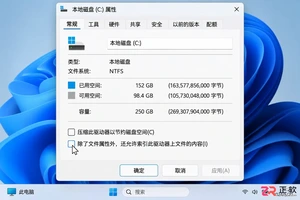
电脑运行变慢、文件拷贝耗时久?本文详解如何通过关闭索引、检查健康度、调整电源策略及清理后台进程来恢复硬盘读写性能,避免不必要的硬件升级支出。
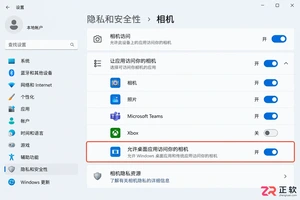
电脑摄像头突然无法使用?本文详细解析Windows和macOS系统中摄像头打不开的常见原因,包括隐私权限拦截、驱动程序异常及物理开关误触,提供无需重装系统的快速修复方案,助您迅速恢复视频通话。
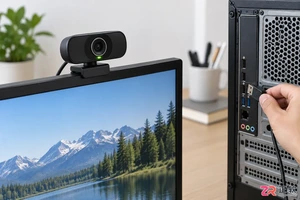
详解电脑连接外置摄像头的完整流程,涵盖驱动识别、系统隐私权限开启、会议软件设备选择及光线角度调整,解决黑屏、模糊及声音不同步等常见问题。
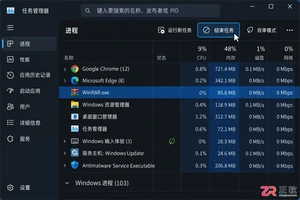
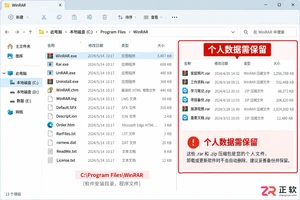
想彻底卸载WinRAR?本教程演示如何通过任务管理器结束进程、使用Windows设置或控制面板标准卸载,并检查快捷方式与文件关联残留,避免误删个人压缩包。
遇到3ds Max快捷键被系统或其他软件占用?本文详解如何排查并解决Alt+W、F12等关键快捷键冲突,通过调整输入法状态、关闭系统热键及修改注册表,快速恢复3ds Max的正常操作体验。
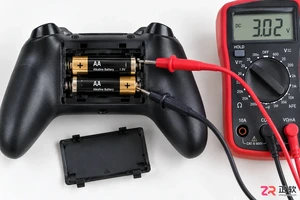
本文深入分析游戏手柄蓝牙频繁断开且需重连的根本原因,涵盖电池电压检测、操作系统电源管理策略及驱动冲突。通过具体的系统设置调整和固件更新步骤,解决蓝牙握手失败问题,恢复手柄的稳定连接状态。
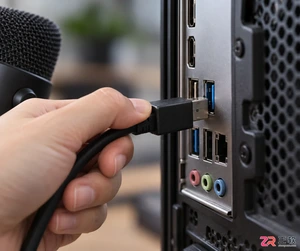
麦克风声音忽大忽小或频繁断连令人头疼。本文通过检查物理接口、调整系统采样率、更新声卡驱动及排查软件冲突,提供一套通用的麦克风断断续续问题排查方案,帮助用户快速恢复清晰稳定的语音输入。
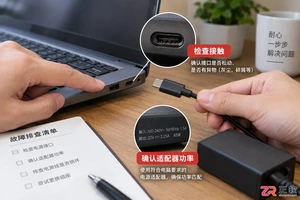
面对笔记本充不进电的焦虑,本文提供从检查电源线接触、重置静电、更新电池驱动到识别电池健康度的完整排查流程,帮助用户区分是软件误报还是硬件损坏。
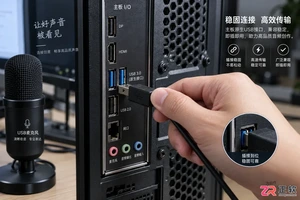
麦克风说话断断续续让人头疼?本文教你从检查线材接触、调整系统采样率、关闭独占模式到更新声卡驱动,一步步找出原因并修复,让语音通话和录音重新流畅清晰。





火山引擎是字节跳动旗下企业级云与AI服务平台。聚焦大模型核心能力,依托字节自研豆包多模态大模型,凭借火山方舟一站式平台,提供模型精调、推理部署、智能应用搭建等全链路服务,结合高性能AI算力,助力各行业快速落地大模型数字化与智能化应用。



