

win11怎样更改图片格式
win11怎样更改图片格式?大家都知道图片文件拥有非常多不同的格式,而每一个格式都有自己的画质和文件大小的不同,而且在我们使用一些图片软件进行图片处理工作时,会因为兼容性收到图片格式的限制,我们就需要进行图片格式的转换工作,那么这个操作在win11系统中如何进行呢?很多小伙伴不知道怎么详细操作,小编下面整理了win11格式化c盘操作步骤,如果你感兴趣的话,跟着小编一起往下看看吧!win11图片格式修改步骤1、首先我们可以在win11桌面上找到我们需要修改格式的图片。2、在图片的名字最后面我们可以看到它的后
win11怎样更改图片格式?大家都知道图片文件拥有非常多不同的格式,而每一个格式都有自己的画质和文件大小的不同,而且在我们使用一些图片软件进行图片处理工作时,会因为兼容性收到图片格式的限制,我们就需要进行图片格式的转换工作,那么这个操作在win11系统中如何进行呢?很多小伙伴不知道怎么详细操作,小编下面整理了win11格式化c盘操作步骤,如果你感兴趣的话,跟着小编一起往下看看吧!
win11图片格式修改步骤
1、首先我们可以在win11桌面上找到我们需要修改格式的图片。
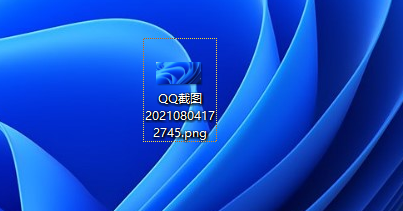
2、在图片的名字最后面我们可以看到它的后缀名,也就是格式是png,如果看不到格式的话我们可以设置取消隐藏文件后缀名,方法如下。
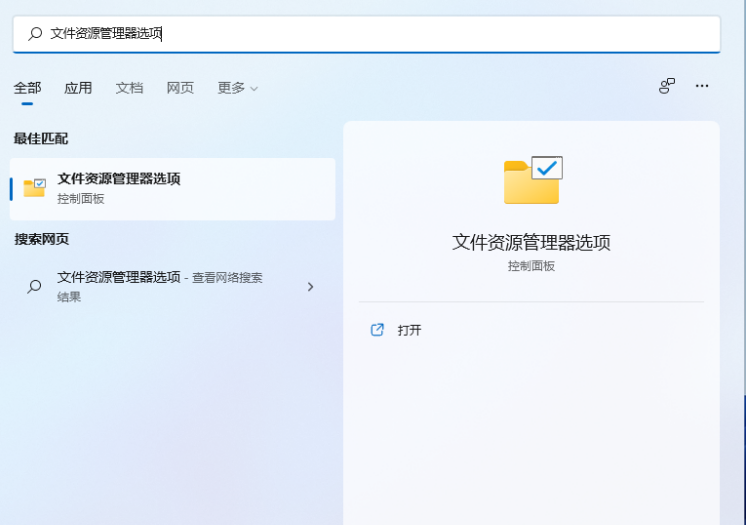
打开搜索窗口,搜索“文件资源管理器选项”,点击【打开】,打开文件夹选项。进入查看界面,取消勾选【隐藏已知文件类型的扩展名】,点击【确定】即可。
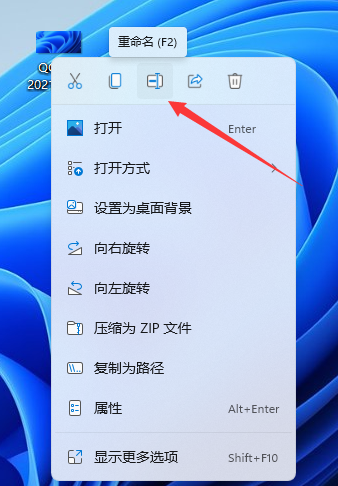
3、然后我们鼠标右键点击该图片,点击图中的重命名图标进行重命名,你也可以在鼠标右键之后按F2执行。
4、然后我们可以对后面的后缀名进行更改,比如下图改成jpg,然后点击确定。
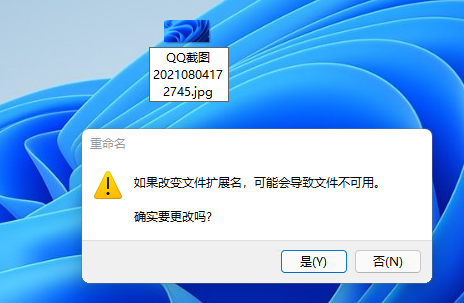
5、最后我们就能发现原本的png格式的图片已经变成jpg格式的了,如下图所示。
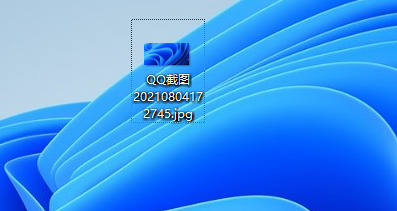
以上就是【win11怎样更改图片格式-win11图片格式修改步骤】全部内容了,更多精彩教程尽在本站!
本文分析IDM下载视频后无法播放的三大核心原因:下载中断导致文件头缺失、播放器不支持特定编码(如HEVC)、以及网页伪装导致的扩展名错误。提供使用FFmpeg检测文件完整性、通过HandBrake转码及手动修改后缀的实操方法,帮助用户快速恢复视频正常播放。

将Word文档转换为PPT的最直接方法是使用MicrosoftPowerPoint,选择“从大纲创建演示文稿”并导入Word文档。也可以使用在线工具如Smallpdf或Zamzar上传Word文档并转换为PPT格式。转换时,调整Word文档样式以保持格式一致性,并在转换后检查和调整PPT以解决常见问题如文本格式丢失和图片导入问题。

利用PHP与七牛云存储接口实现图片的质量压缩和格式转换的方法引言:在Web开发中,经常需要对图片进行质量压缩和格式转换,以便提高页面加载速度和节省带宽。本文将介绍如何利用PHP和七牛云存储接口来实现这一功能。同时,我们将给出详细的代码示例,以便读者更容易理解和应用。前提准备:在开始之前,我们需要先准备好以下内容:一个七牛云存储账号,并且已经完成API配置。P

Json文件格式化方法Json(JavaScriptObjectNotation)是一种轻量级的数据交换格式。它可以用来描述复杂的数据结构,并被广泛应用于各种场景,特别是Web开发中。在处理Json文件的过程中,格式化是一个非常重要的步骤。本文将介绍几种常用的Json文件格式化方法。使用在线工具有很多在线工具可以帮助我们格式化Json文件,例如Jsonl

酷我音乐拥有海量的歌曲资源,让大家每天都可以畅享优质的好歌,每天都可以使用这个软件,为自己轻松的解闷,打发走所有的无聊和不开心,还可以将自由的创建歌单,保存自己喜欢的歌曲,下载想听不需要再次寻找,也能够将歌曲下载保存到本地,后面就不需要使用流量了,很多人发现下载后的格式不是MP3,想要知道怎么转换格式,在这里小编为你们提供方法,帮助你们进行转换,就可以在其他的平台上使用了! 1.打开酷我音乐客户端,找到需要转换的音乐文件。 2.右键点击音乐文件,选择“转换格式”。 3.在
如何使用PHP实现文件转换和格式转换功能1.引言在开发Web应用程序过程中,我们经常需要实现文件转换和格式转换的功能。无论是将图片文件转换为其他格式,还是将文本文件从一种编码转换为另一种编码,这些操作都是常见的需求。本文将介绍如何使用PHP实现这些功能,并附带代码示例。2.文件转换2.1将图片文件转换为其他格式在PHP中,我们可以使用

win7系统怎样对图片的格式进行更换?我们知道图片的格式有很多种,如果我们目前拥有的图片,需要去更换成为其他格式的图片怎么办呢?其实更换系统图片格式方法非常简单,很多小伙伴不知道怎么详细操作,小编下面整理了-win7系统对图片的格式进行更换步骤,如果你感兴趣的话,跟着小编一起往下看看吧! win7系统对图片的格式进行更换步骤 1、首先打开画图工具。 2、点击左上角文件或者图示图标。 3、选择打开。 4、打开需要更改格式的图片。 5、打开之后再点击左上角,选择另存为。 6、选择需要转换为的





火山引擎是字节跳动旗下企业级云与AI服务平台。聚焦大模型核心能力,依托字节自研豆包多模态大模型,凭借火山方舟一站式平台,提供模型精调、推理部署、智能应用搭建等全链路服务,结合高性能AI算力,助力各行业快速落地大模型数字化与智能化应用。



