

夸克文件复制粘贴不好用?简单几步帮你修复!
夸克文件复制粘贴失效的解决方法包括检查权限设置、清理缓存、重启应用或设备、排查冲突软件。首先,检查手机设置中的夸克应用是否拥有存储权限;其次,清理夸克应用缓存,必要时清除数据;再者,重启夸克或设备以修复临时错误;接着,关闭可能冲突的应用,尤其是剪贴板增强类应用;最后,卸载并重装夸克以确保版本最新。内容错乱时,可先将内容粘贴到纯文本编辑器去除格式,或调整文件编码匹配;若涉及复杂排版,建议分段复制或单独处理图片表格。速度慢时,应优化网络连接、压缩文件大小、关闭后台程序、升级设备性能,并保持夸克为最新版本。出现
夸克文件复制粘贴失效的解决方法包括检查权限设置、清理缓存、重启应用或设备、排查冲突软件。首先,检查手机设置中的夸克应用是否拥有存储权限;其次,清理夸克应用缓存,必要时清除数据;再者,重启夸克或设备以修复临时错误;接着,关闭可能冲突的应用,尤其是剪贴板增强类应用;最后,卸载并重装夸克以确保版本最新。内容错乱时,可先将内容粘贴到纯文本编辑器去除格式,或调整文件编码匹配;若涉及复杂排版,建议分段复制或单独处理图片表格。速度慢时,应优化网络连接、压缩文件大小、关闭后台程序、升级设备性能,并保持夸克为最新版本。出现“无法访问”错误时,需检查文件权限、关闭占用文件的程序、以管理员身份运行夸克,必要时修复或重新获取文件。

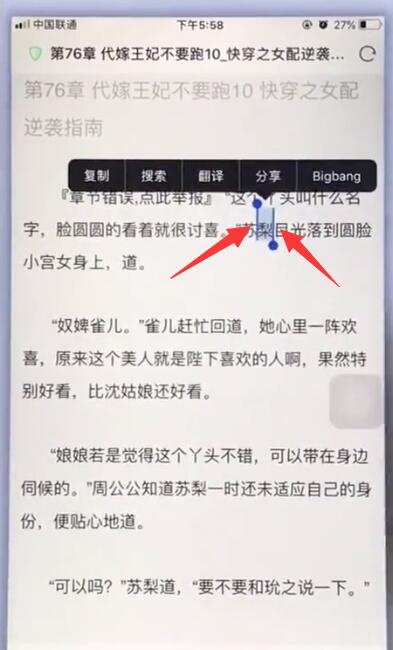
1、首先我们在需要复制的文字上长按,文字上出现框选的竖条后,拉动竖条选择需要复制的文字。2、选择完毕,点击【复制】。3、然后到需要粘贴的地方,在输入框点击或长按,点击【粘贴】即可。

复制粘贴快捷键使用方法复制粘贴是我们在日常使用电脑时经常会遇到的操作。为了提高工作效率,熟练掌握复制粘贴快捷键是非常重要的。本文将介绍一些常用的复制粘贴快捷键使用方法,帮助读者更加方便地进行复制粘贴操作。复制快捷键:Ctrl+CCtrl+C是复制的快捷键,通过按住Ctrl键然后再按C键,即可将选中的文字、文件、图片等内容复制到剪贴板。要使用该快捷键,
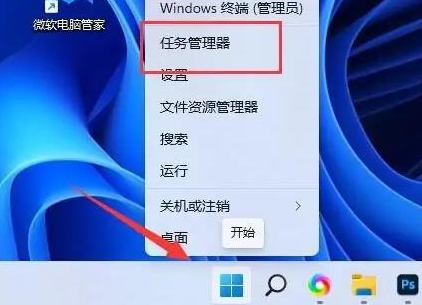
我们在使用电脑时常会使用快捷键进行复制粘贴操作。然而,一些使用win11系统的用户最近反映称无法使用复制粘贴快捷键。对于这个问题,我们提供了详细的解决方法,让大家能够顺利解决。接下来,让我们一起来看看具体的操作步骤吧。解决方法如下:方法一:1、点击电脑底部的Win11【开始菜单】,然后点击下拉菜单中的【任务管理器】。方法二:1、双击桌面的【此电脑】图标。3、最后重启计算机即可复制粘贴。
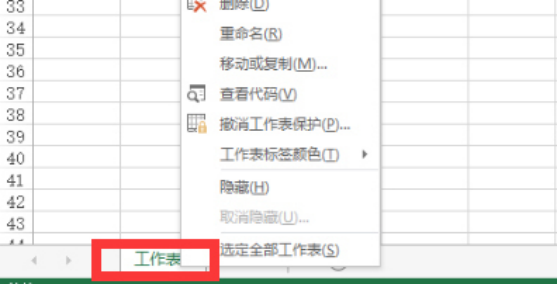
wps表格无法粘贴信息,复制区域与粘贴区域形状不同是因为该单元格被加有保护,只要去掉保护就可以解决这个问题。但是对于很多对excel不太熟悉的小伙伴来说,这个操作就显得有些陌生,但是不用着急,接下来小编会亲自给大家演示,一定要认真观看哦!1,首先打开excel,查看整个工作簿是否有保护,鼠标右键点击下方工作簿标签。2,然后我们点击撤销工作表保护。3,选中表内任意单元格,点击鼠标右键。4,点击设置单元格格式。如图所示。5,接下来我们点击保护选项卡。6,然后将锁定前面的√点掉,如图所示。7,点击确定即可解决无
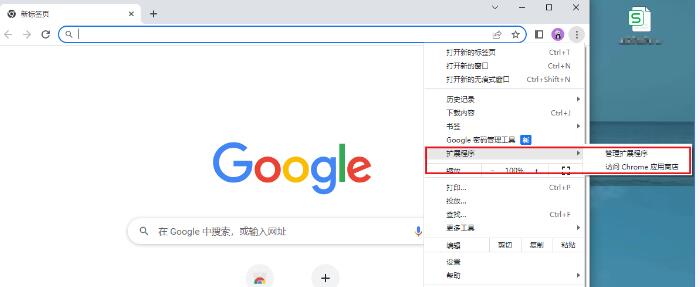
谷歌浏览器不能复制粘贴怎么办?无论是工作还是学习,我们都经常会使用到复制粘贴的功能,它能够帮助用户提高工作和学习的效率。但谷歌浏览器不能复制粘贴是怎么一回事,下面小编为大家带来了解决方法,希望可以帮助到需要的小伙伴。 解决方法 1、首先打开谷歌浏览器浏览器。 2、点击右上角的三条杆,再点击“扩展程序”。 3、再点击“获取更多扩展程序”,结果发现网页打不开,这是因为谷歌被屏蔽的缘故。 4、要添加的插件是:enablecopy,去其他网页下载然后进

我们在浏览网页时,发现有趣的内容就想将其复制粘贴下来,但是操作几次都无法选择想要的内容,更不用说粘贴了,这是怎么回事?可能是该网站对网页内容设置了权限保护,下面就来看看如何破解网页上的内容不能复制的办法。 方法1: 1、打开目标网页,选中网页的地址栏。(这里以360浏览器为例) 2、在地址栏输入下行代码,全部输入。 Javascript:void($={}); 按下回车键(Enter),破解完成。(回车后不会跳转网页) 注意,如果网页被刷新,限制会恢复,需要重新输入代码。 方法2: 1
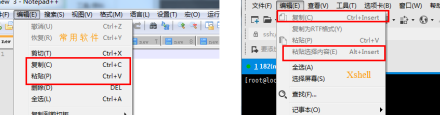
很多用户刚刚接触Xshell软件,并不熟悉Xshell如何快速复制粘贴?以下文章就为各位带来了Xshell快速复制粘贴的方法,让我们一起来下文看看吧。使用常用的复制粘贴命令,Ctrl+C、Ctrl+V在Xshell中不起作用,经查看发现Xshell中默认的复制、粘贴命令不一样,如下使用Xshell默认复制粘贴命令,可复制粘贴信息,但是不及常用复制粘贴命令速度跟方便设置快速复制信息:工具—选项—键盘和鼠标,勾选【将选定的文本自动复制的粘贴板】,并确认设置快速粘贴信息:工具—选项—键盘和鼠标—向右按钮设置为如
标题:PHP验证码复制粘贴导致不出现的原因分析在网站开发中,验证码是一种常见的安全验证机制,用于防止机器人恶意攻击和确保用户身份的安全。然而,有时候在页面中出现验证码不会显示的情况,很多开发者会遇到这个问题。其中一个常见的原因是验证码在复制粘贴操作中出现问题。本文将讨论PHP验证码不出现的原因,并给出具体的代码示例进行分析和解决。1.验证码复制粘贴导致不出
避免PHP验证码复制粘贴后不显示的技巧随着互联网的发展,验证码被广泛应用于各种网站和应用程序中,作为一种防止恶意机器人攻击的有效方式。而在PHP开发中,常见的验证码功能实现包括数字、字母、组合验证码等,但有时候在网页上复制粘贴验证码时会出现不显示的问题。本文将介绍一些技巧,帮助开发者避免PHP验证码复制粘贴后不显示的情况,并提供具体的代码示例。问题分析在网页





火山引擎是字节跳动旗下企业级云与AI服务平台。聚焦大模型核心能力,依托字节自研豆包多模态大模型,凭借火山方舟一站式平台,提供模型精调、推理部署、智能应用搭建等全链路服务,结合高性能AI算力,助力各行业快速落地大模型数字化与智能化应用。



