

PPT怎么加动画?详细步骤教学
PPT添加动画的关键在于掌握技巧并合理使用。PPT动画主要分为进入、强调、退出和路径四类,分别用于控制对象的出现、突出显示、消失及沿路径移动。选择动画时应根据表达需求,如用强调动画突出数据,路径动画引导步骤。添加动画需先选中对象,再通过“动画”选项卡选择效果,并利用“动画窗格”调整时间、顺序等参数。一个对象可添加多个动画,注意逻辑顺序以实现流畅效果。提升动画专业性需控制数量,每页1-2种为宜,选择与内容匹配的效果,保持适中速度(0.5-1秒),并利用触发器增强互动性。常见问题如动画不流畅可通过减少复杂度解
PPT添加动画的关键在于掌握技巧并合理使用。PPT动画主要分为进入、强调、退出和路径四类,分别用于控制对象的出现、突出显示、消失及沿路径移动。选择动画时应根据表达需求,如用强调动画突出数据,路径动画引导步骤。添加动画需先选中对象,再通过“动画”选项卡选择效果,并利用“动画窗格”调整时间、顺序等参数。一个对象可添加多个动画,注意逻辑顺序以实现流畅效果。提升动画专业性需控制数量,每页1-2种为宜,选择与内容匹配的效果,保持适中速度(0.5-1秒),并利用触发器增强互动性。常见问题如动画不流畅可通过减少复杂度解决,顺序混乱可在动画窗格中调整,播放问题则检查文件或软件兼容性。最终,动画是演示辅助工具,应服务于内容表达,而非喧宾夺主。
PPT添加动画,简单来说,就是让你的幻灯片内容动起来,吸引眼球。但动画加得好是锦上添花,加不好就成了喧宾夺主。关键在于掌握技巧,用得恰到好处。
掌握PPT动画添加技巧,让你的演示更具吸引力!
PPT动画类型有哪些?
PPT动画种类繁多,主要分为四大类:进入、强调、退出和路径动画。
- 进入动画:控制对象如何进入幻灯片,比如淡入、飞入、擦除等。
- 强调动画:在对象已存在于幻灯片上的情况下,突出显示该对象,例如闪烁、放大/缩小、旋转等。
- 退出动画:控制对象如何从幻灯片中消失,与进入动画类似,但方向相反。
- 路径动画:让对象沿着预设的路径移动,可以自定义路径,实现更复杂的动画效果。
选择哪种动画,取决于你想表达什么。例如,你想突出某个数据,可以用强调动画;你想让观众关注某个步骤,可以用路径动画。
如何为PPT对象添加动画?
添加动画其实很简单,但选择合适的动画效果才是关键。
- 选择对象:首先,选中你想要添加动画的文本、图片、形状或其他对象。
- 选择动画:在“动画”选项卡中,你可以看到各种动画效果。将鼠标悬停在动画上,可以预览效果。
- 调整动画:在“动画窗格”中,你可以调整动画的持续时间、延迟时间、触发方式等。动画窗格是控制动画顺序和属性的核心工具。
- 添加多个动画:一个对象可以添加多个动画,例如先进入,再强调,最后退出。合理安排动画顺序,可以实现更流畅的效果。
这里有个小技巧,可以利用“动画刷”快速复制动画效果。选中已经设置好动画的对象,点击“动画刷”,再点击需要添加相同动画的对象,就可以快速复制动画效果。
如何让PPT动画更专业?
让PPT动画看起来更专业,需要注意以下几点:
- 控制动画数量:不要为了动画而动画,过多的动画会分散观众的注意力。每个幻灯片最好只使用1-2种动画效果。
- 选择合适的动画效果:动画效果要与内容相符,不要使用过于花哨的动画。例如,对于严肃的报告,使用淡入淡出等简单的动画即可。
- 注意动画速度:动画速度要适中,过快或过慢都会影响观看体验。一般来说,0.5-1秒的持续时间比较合适。
- 合理安排动画顺序:动画顺序要符合逻辑,引导观众的视线。例如,先显示标题,再显示内容,最后显示结论。
- 利用触发器:触发器可以让动画在特定条件下触发,例如点击某个按钮或图片。这可以增加互动性,让演示更生动。
另外,可以尝试使用“高级动画”功能,例如“添加效果选项”可以更精细地控制动画效果。
如何解决PPT动画常见问题?
在使用PPT动画时,可能会遇到一些问题,例如动画效果不流畅、动画顺序混乱等。
- 动画效果不流畅:可能是因为动画效果过于复杂,或者电脑配置较低。可以尝试减少动画数量,或者升级电脑配置。
- 动画顺序混乱:可以在“动画窗格”中调整动画顺序。拖动动画条目,即可改变动画的播放顺序。
- 动画无法播放:可能是因为PPT文件损坏,或者缺少必要的插件。可以尝试修复PPT文件,或者重新安装PPT软件。
- 动画与其他元素冲突:调整动画的开始时间和延迟时间,或者调整对象的位置,可以解决冲突问题。
有时候,看似简单的动画问题,背后可能隐藏着一些深层原因。例如,PPT版本过低可能不支持某些动画效果,或者PPT文件本身存在兼容性问题。
PPT动画与演示技巧的结合
PPT动画不仅仅是视觉效果,更是演示技巧的一部分。好的动画可以帮助你更好地表达观点,吸引观众的注意力。
- 用动画引导视线:利用动画的出现顺序,引导观众的视线,让他们按照你的思路理解内容。
- 用动画强调重点:利用强调动画,突出显示重要的信息,让观众更容易记住。
- 用动画增加互动性:利用触发器,让观众参与到演示中,增加互动性。
记住,动画是辅助工具,最终目的是为了更好地表达内容。不要为了动画而忽略了内容本身。
在进行公开汇报或路演演讲时,许多人会选择将提示内容写在PPT的演讲者备注里,这样一来,既能有效避免忘词带来的尴尬局面,又不会因为提示内容出现在页面上而影响观众的视觉体验。然而,不少使用PPT 2016的朋友却不知道该如何调出这个专属的演讲者备注查看模式。别担心,今天就为大家详细整理了清晰明了的操作步
多语种覆盖能力 首先,它支持超过100种语言之间的即时互译,从全球主流语系到冰岛语、拉脱维亚语这类区域性小语种,都能找到对应方案,覆盖范围相当广泛。对于不确定源语言的情况,系统自带的语种自动识别功能就派上了大用场,粘贴文本后瞬间就能判定语种并启动翻译,操作门槛极低。 面对德语、法语、日语这些语法结构
PowerPoint形状的“合并形状”功能:从基础叠加到专业级图形创作 经常有朋友问,为什么在PowerPoint里把几个形状叠在一起,却做不出那种酷炫的镂空或者融合效果?问题可能不在于你的想法,而在于方法——你很可能忽略了PPT里一个叫做“合并形状”(布尔运算)的核心工具。它就像图形设计的“后台开
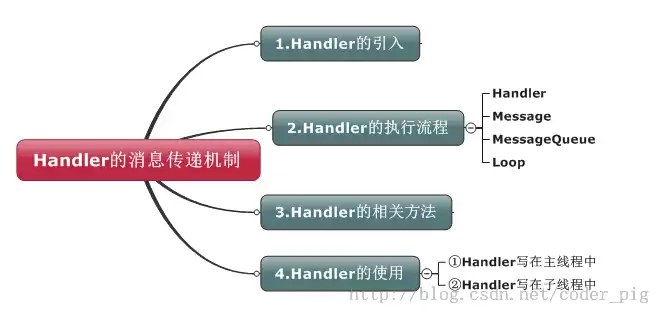
本节引言 前两节已经把 Android 里两种事件处理机制梳理过了,事件响应这一块,核心也就是这两类。接下来要展开的是 Activity 中 UI 组件之间的信息传递工具——Handler。这个概念不少人都听过:出于线程安全考虑,Android 不允许在 UI 线程之外直接操作 UI。所以,很多界面
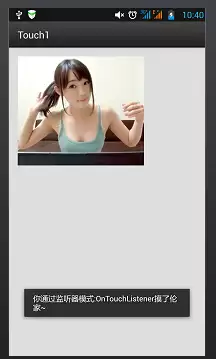
本节引言: 如题,本节给大家带来的是TouchListener与OnTouchEvent的比较,以及多点触碰的知识点! TouchListener是基于监听的,而OnTouchEvent则是基于回调的!下面通过两个简单的例子来加深 大家的理解! 1.基于监听的TouchListener 代码示例:
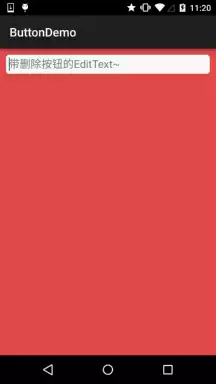
本节引言: 在前面我们已经学过EditText控件了,本节来说下如何监听输入框的内容变化! 这个再实际开发中非常实用,另外,附带着说下如何实现EditText的密码可见 与不可见!好了,开始本节内容! 1.监听EditText的内容变化 从题意就能看出来,这里走的其实还是基于监听的事件处理机制。前面
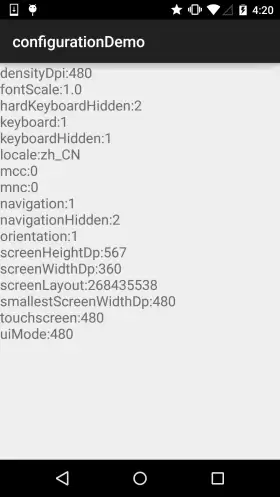
本节引言: 这一节要聊的 Configuration 类,本质上就是用来描述手机设备配置信息的,比如屏幕方向、触摸屏的交互方式等。做过 ROM 定制的朋友对它通常不会陌生,在:frameworks/base/core/ja va/android/content/res/Configuration.j
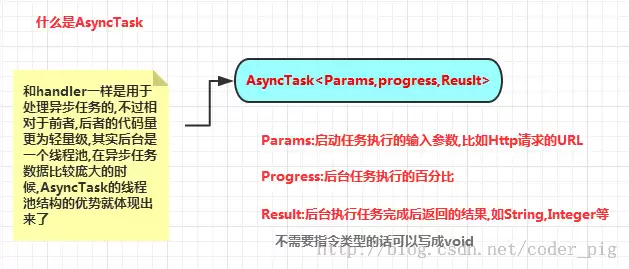
本节引言: 本节给大家带来的是Android给我们提供的一个轻量级的用于处理异步任务的类:AsyncTask,我们一般是 继承AsyncTask,然后在类中实现异步操作,然后将异步执行的进度,反馈给UI主线程~ 好吧,可能有些概念大家不懂,觉得还是有必要讲解下多线程的概念,那就先解释下一些概念性的东





火山引擎是字节跳动旗下企业级云与AI服务平台。聚焦大模型核心能力,依托字节自研豆包多模态大模型,凭借火山方舟一站式平台,提供模型精调、推理部署、智能应用搭建等全链路服务,结合高性能AI算力,助力各行业快速落地大模型数字化与智能化应用。



