

Excel表格怎么制作 新手建表教程
新建Excel表格的步骤是:1.打开Excel软件,2.点击“新建工作簿”。具体操作就像准备做菜前摆放食材,打开Excel后点击“新建工作簿”进入空白表格界面,然后可以开始编辑并记得保存工作。
新建Excel表格的步骤是:1. 打开Excel软件,2. 点击“新建工作簿”。具体操作就像准备做菜前摆放食材,打开Excel后点击“新建工作簿”进入空白表格界面,然后可以开始编辑并记得保存工作。

制作Excel表格非常简单,首先打开Excel软件,然后点击“新建工作簿”来创建一个新的表格。
Excel表格新建的具体步骤是什么?
新建Excel表格的过程其实就像在厨房里准备做一道新菜前,先把食材都摆放整齐一样。首先,打开Excel应用程序,界面会让你感到熟悉又陌生,就像重新回到学校的第一天。你会看到一个“新建工作簿”的选项,点击它,就像点燃了烹饪的第一步火苗。接着,你会进入一个空白的表格界面,这时你可以开始你的“料理”了。记得保存你的工作,就像烹饪时要记住调料的配比一样重要。
如何在Excel表格中输入和编辑数据?
输入和编辑数据在Excel中就像在画布上作画。你可以选择任何一个单元格,就像选择颜料一样,然后直接输入数据,就像刷上第一笔颜色。编辑数据时,只需双击单元格,内容就会变得可编辑,就像画作需要修改时,你会重新调整笔触一样。如果犯了错,别担心,Excel的撤销功能就像艺术家的橡皮擦,随时帮你修正。记得保存你的作品,这样你的数据就像一幅完成的画作,安全地存放在你的画夹里。
Excel表格的基本格式设置有哪些?
Excel的格式设置就像给你的菜肴上色和装饰。你可以调整字体、字号和颜色,就像选择合适的调味料和装饰品。通过“开始”选项卡,你可以找到这些工具,就像在厨房里找到调料架一样。设置单元格边框和填充颜色,就像给你的菜肴加上精美的边框和底色。别忘了使用合并单元格功能,就像将不同的食材巧妙地组合在一起,创造出独特的味道和视觉效果。
如何保存和共享Excel表格?
保存和共享Excel表格就像分享你的美食成果。点击“文件”菜单,然后选择“保存”或“另存为”,就像把你的菜肴装进盒子。选择保存位置和文件名,就像给你的美食命名。你也可以通过“共享”选项,将你的表格发送给同事或朋友,就像邀请他们品尝你的料理。如果你想让更多人看到你的作品,可以将其上传到云端,就像在社交媒体上分享你的美食照片。
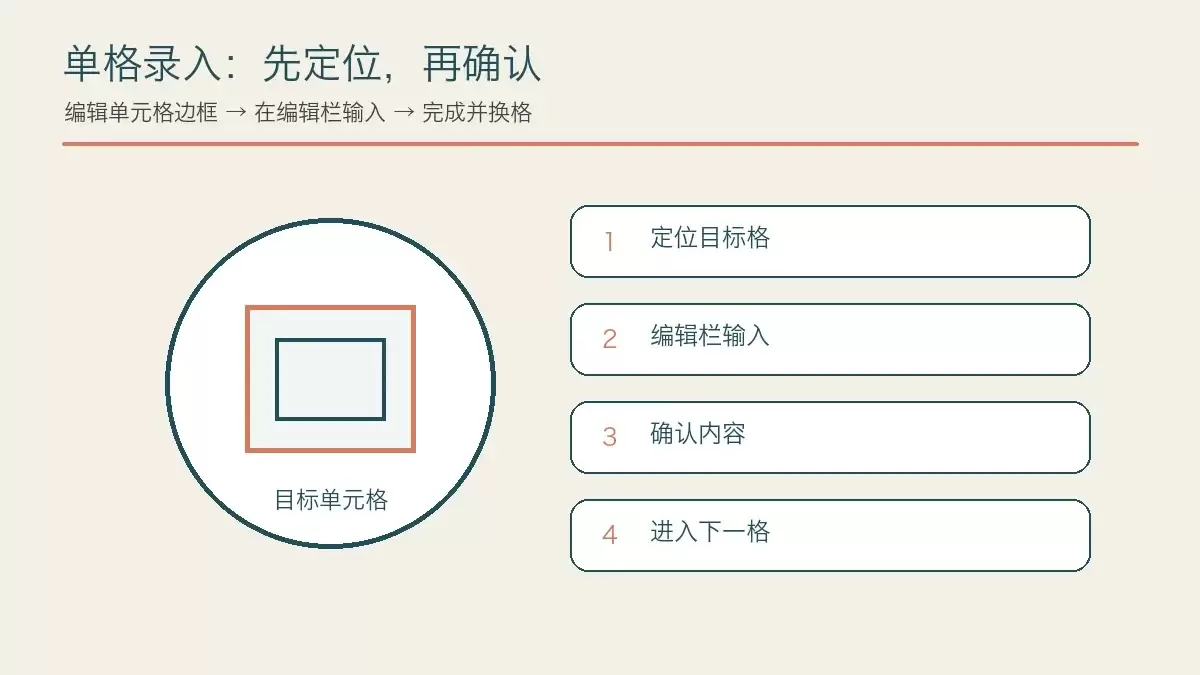
本文详解手机Excel表格制作流程,涵盖表头搭建、数据录入、格式调整及常见问题排查。通过分步指导,帮助用户在小屏幕设备上高效完成表格创建,解决数据错乱、格式显示异常等问题,提升办公效率。
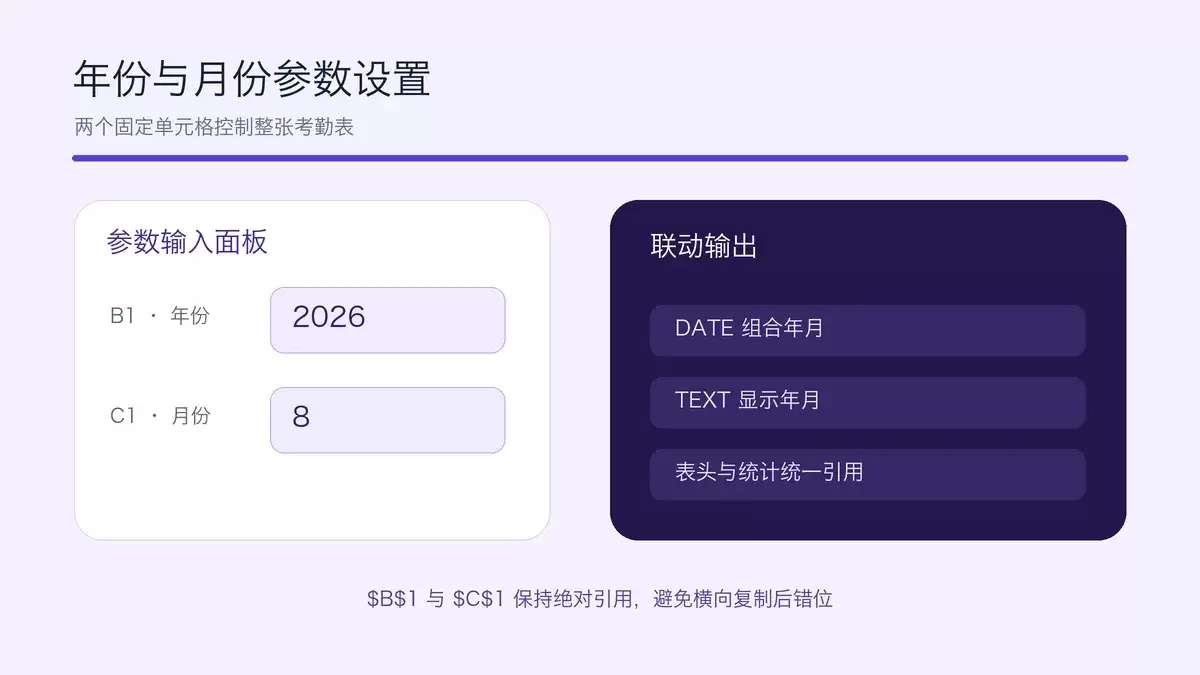
本教程详解如何在Excel中构建动态考勤表,实现年份月份切换时日期表头、考勤状态与统计数据的自动联动。通过分离参数区、明细表与展示区,利用DATE、XLOOKUP、SEQUENCE及COUNTIFS等函数,确保换月后历史数据不丢失且统计准确。
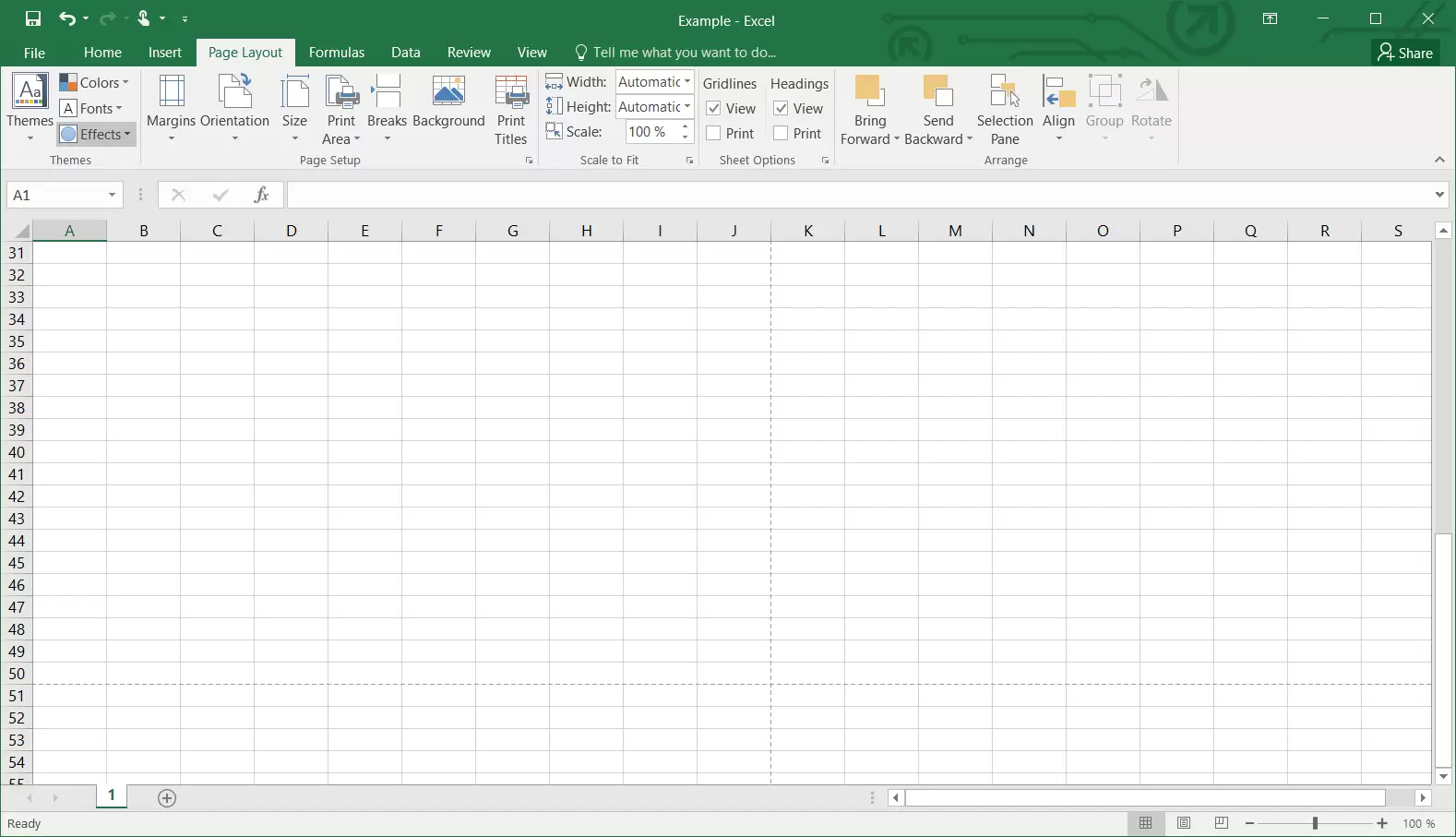
本文详解Excel表格制作的标准流程,涵盖从规范表头录入、克制格式化到打印预览的关键步骤。通过避免合并单元格、合理使用公式及设置打印区域,帮助用户制作既美观又实用的表格。
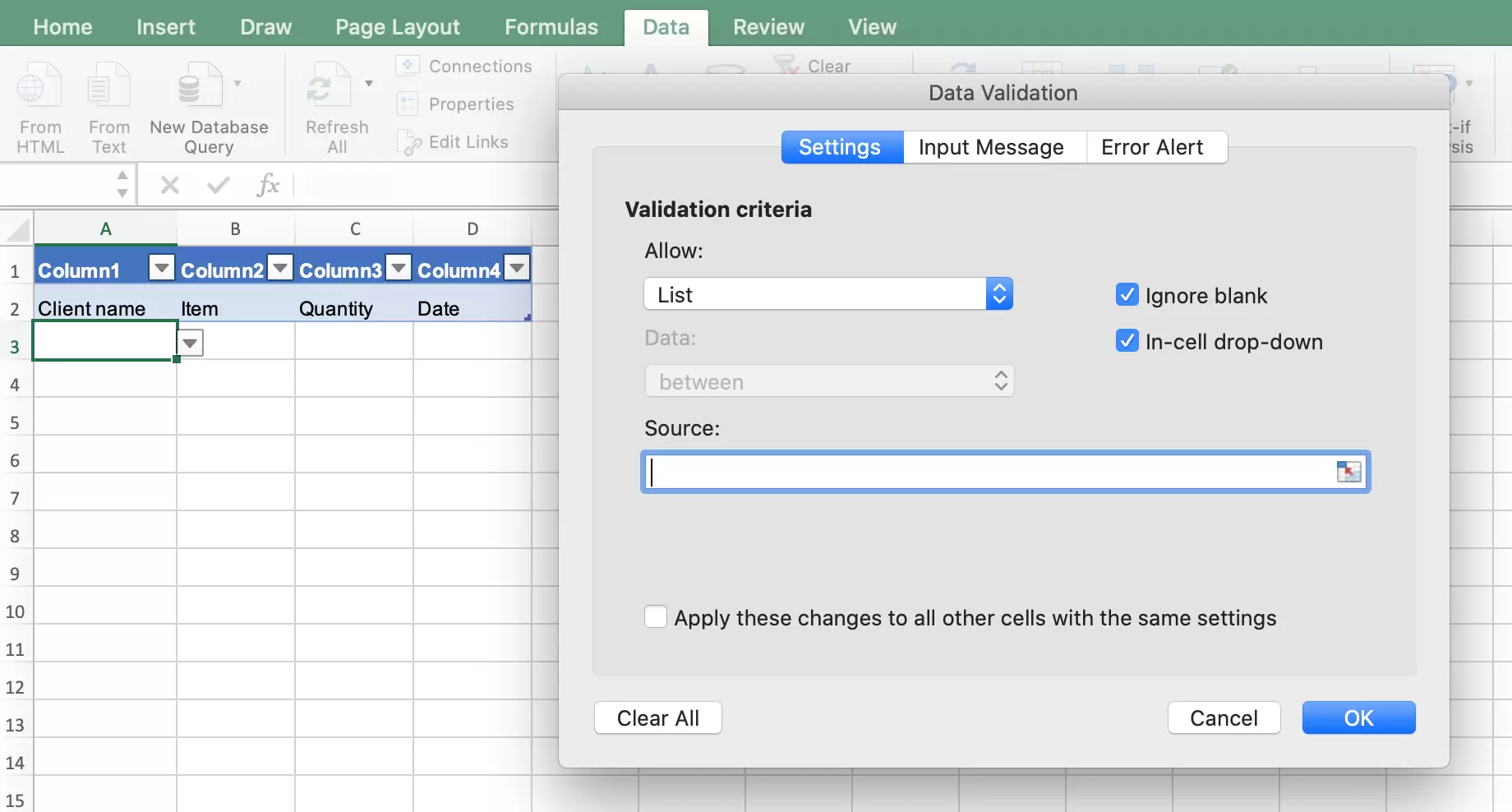
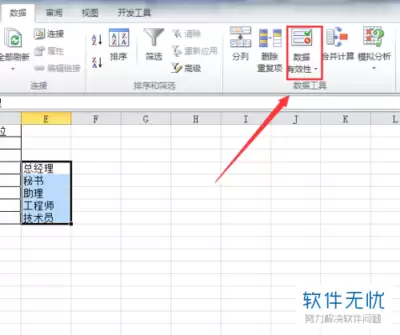
本文详解如何制作高效、易用的Excel业务工作表。通过规范数据结构、设置数据验证下拉列表、优化填写体验及保留原始明细表,确保表格既便于同事填写,又利于后续快速统计与分析。
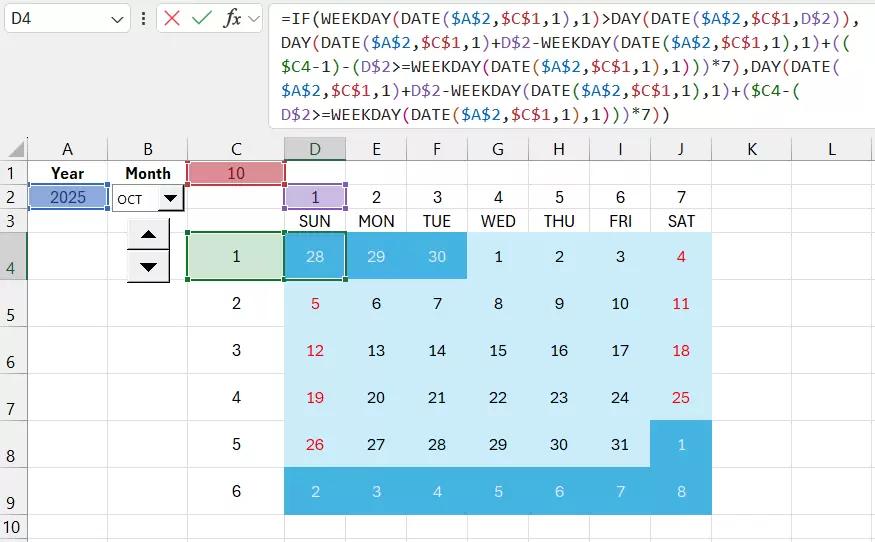
本文提供Excel动态考勤表制作方案,通过DATE函数实现日期与月份联动,利用COUNTIF统计出勤状态,并设置条件格式进行异常提醒。适用于需要月度复用、减少重复劳动的考勤管理场景,帮助快速生成标准化考勤表格。
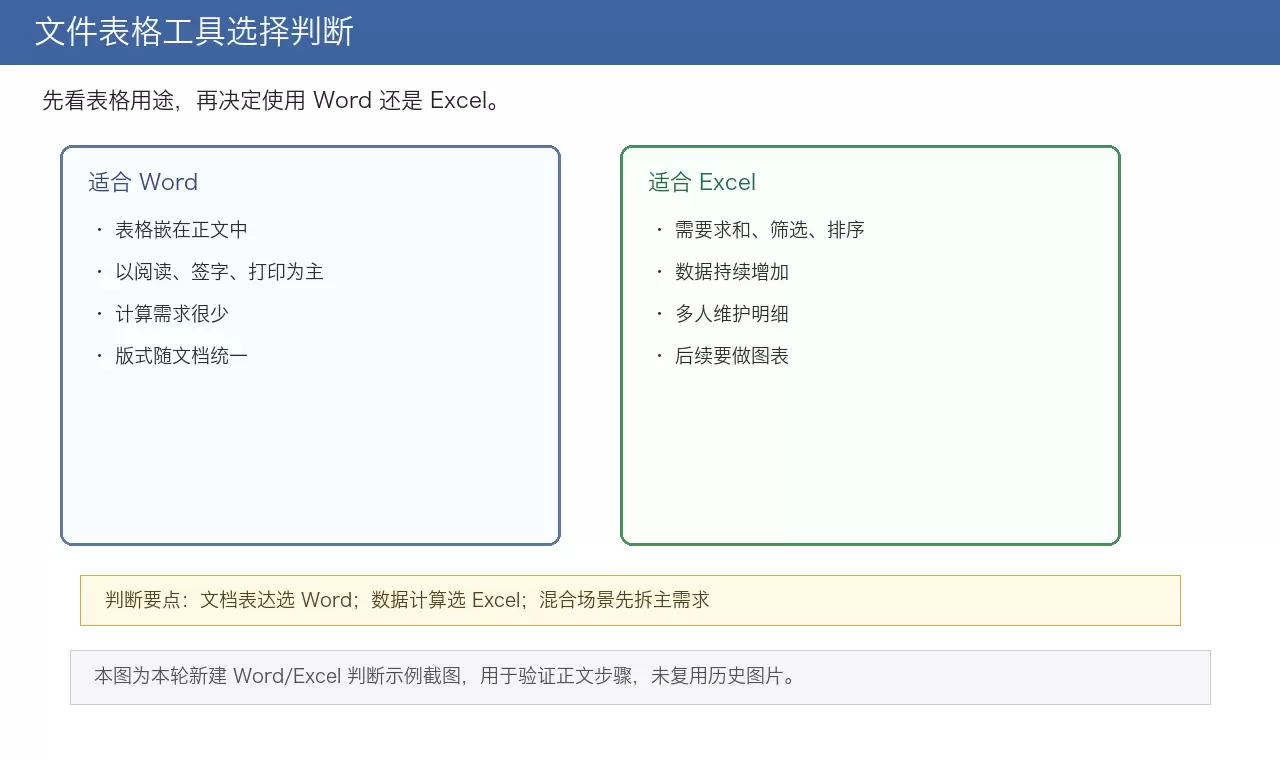
做文件表格时,选错工具导致频繁返工?本文提供一套实用的判断逻辑:先问用途(阅读vs计算),再问场景(打印vs维护),最后看协作。通过区分Word的文档排版优势与Excel的数据处理强项,帮助你在混合场景中高效决策,避免返工。

可通过vba自定义函数获取excel单元格背景色的rgb或十六进制代码:一、启用开发工具并插入模块,粘贴getcellcolorcode函数提取rgb值;二、用=getcellcolorcode(a1)调用;三、新增getcellhexcolor函数输出#rrggbb格式;四、对条件格式颜色,改用d
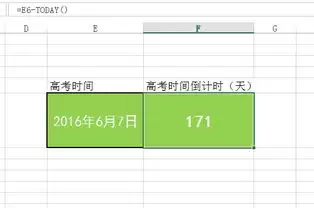
在Excel中,确定寒露日期作为终点,使用DATEDIF函数计算当前日期与终点之差,以天为单位显示。设置单元格格式为整数,通过条件格式使倒计时大于0时显示红色,并启用自动重算每1分钟刷新。
在日常工作或学习中,我们时常会遇到这样一个需求:把Excel表格里的数据,转成dat格式的数据文件。dat格式虽然听着冷门,但它其实是一种通用的数据存储格式,很多老牌的、专业软件都能识别和使用。那么,具体该怎么操作呢?下面直接说流程。 首先你得确保电脑上安装了Microsoft Excel软件,这是
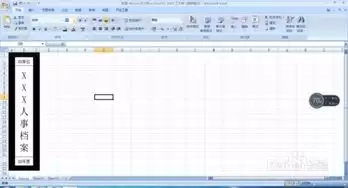
在Excel中制作文件侧标签:插入文本框,调整填充色、轮廓及字体格式,输入标注信息后拖动至工作表左侧边缘,利用对齐功能使文字居中,最后批量复制应用,即可实现快速索引。





火山引擎是字节跳动旗下企业级云与AI服务平台。聚焦大模型核心能力,依托字节自研豆包多模态大模型,凭借火山方舟一站式平台,提供模型精调、推理部署、智能应用搭建等全链路服务,结合高性能AI算力,助力各行业快速落地大模型数字化与智能化应用。



