

电脑开机进BIOS无法启动解决方法
电脑开机自动进入BIOS是因启动异常,可能由硬件故障、启动项错误、BIOS设置问题或CMOS电池没电导致。解决方法包括:1.恢复BIOS默认设置;2.检查并修正启动顺序;3.排查硬件问题如硬盘、内存;4.确保操作系统启动文件未损坏;5.定期维护硬件和更新BIOS;6.通过PE系统判断是软件或硬件问题。若自行无法解决,建议寻求专业维修帮助。
电脑开机自动进入BIOS是因启动异常,可能由硬件故障、启动项错误、BIOS设置问题或CMOS电池没电导致。解决方法包括:1.恢复BIOS默认设置;2.检查并修正启动顺序;3.排查硬件问题如硬盘、内存;4.确保操作系统启动文件未损坏;5.定期维护硬件和更新BIOS;6.通过PE系统判断是软件或硬件问题。若自行无法解决,建议寻求专业维修帮助。
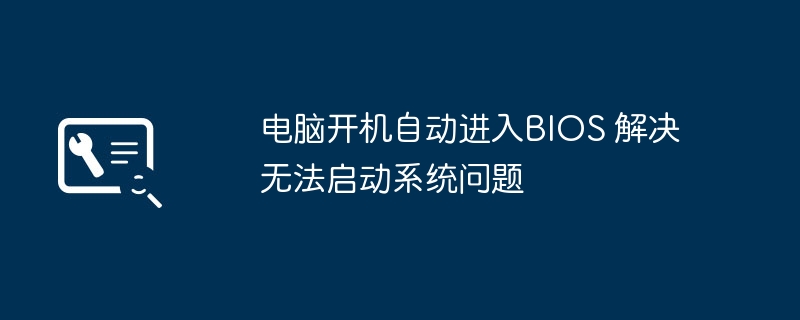
电脑开机自动进入BIOS,通常意味着你的电脑在启动过程中遇到了问题,导致它无法正常加载操作系统,而直接进入了BIOS设置界面。这可能涉及到硬件故障、启动项设置错误等多种原因。
解决无法启动系统问题
首先要做的,是尝试在BIOS中恢复默认设置。很多时候,一些不小心修改的BIOS设置可能会导致启动问题。找到“Load Default Settings”或类似的选项,然后保存并退出BIOS。看看问题是否解决。
如果恢复默认设置没有用,下一步要检查启动顺序。确保你的硬盘(或者安装了操作系统的启动盘)被设置为第一启动项。如果启动顺序错误,电脑可能会尝试从其他设备启动,导致失败并进入BIOS。
为什么电脑会突然开机进入BIOS?
电脑突然开机进入BIOS的原因有很多,但最常见的包括:
- 硬件故障: 硬盘、内存、主板等硬件出现问题,都可能导致启动失败,从而进入BIOS。例如,硬盘坏道、内存松动或损坏,都可能导致系统无法正常启动。
- 启动项损坏: 操作系统启动文件损坏或丢失,也会导致电脑无法正常启动。这可能是由于病毒感染、意外断电等原因造成的。
- BIOS设置错误: 不正确的BIOS设置,例如错误的启动顺序、关闭了必要的硬件支持等,都可能导致启动问题。
- CMOS电池没电: CMOS电池用于保存BIOS设置。如果电池没电,BIOS设置可能会丢失或恢复到默认状态,从而导致启动问题。
排查硬件故障可能需要一些专业知识和工具。如果你怀疑是硬件问题,可以尝试逐个排查。例如,你可以尝试重新插拔内存条,或者更换硬盘进行测试。
如何避免电脑频繁进入BIOS?
防止电脑频繁进入BIOS,关键在于维护硬件的稳定性和正确设置BIOS。
- 定期检查硬件: 定期检查电脑的硬件状态,例如硬盘的SMART信息、内存的稳定性等。可以使用一些专业的硬件检测工具来进行检查。
- 保持BIOS设置正确: 避免随意修改BIOS设置。如果不确定某个设置的作用,最好不要修改。
- 安装可靠的电源: 一个稳定的电源可以保证硬件的正常工作,避免因电源问题导致的启动故障。
- 定期备份数据: 养成定期备份数据的习惯,以防止因硬件故障或启动问题导致的数据丢失。
- 更新BIOS: 保持BIOS更新到最新版本,可以修复一些已知的硬件兼容性问题和启动问题。但更新BIOS有风险,请务必谨慎操作,并按照官方的指南进行。
如何判断是硬件故障还是软件问题导致进入BIOS?
区分硬件故障和软件问题,可以尝试以下方法:
- 观察BIOS界面: 在BIOS界面中,查看硬件设备是否被正确识别。如果某个硬件设备没有被识别,很可能是硬件故障。
- 使用PE系统启动: 使用PE系统(例如微PE工具箱)启动电脑。如果可以正常进入PE系统,说明硬件基本正常,问题可能出在操作系统上。
- 尝试重装系统: 如果可以进入PE系统,可以尝试重装操作系统。如果重装系统后问题解决,说明是操作系统的问题。
- 进行硬件检测: 使用专业的硬件检测工具,例如Memtest86(内存检测)、HD Tune(硬盘检测)等,对硬件进行全面检测。
如果经过以上步骤仍然无法确定问题所在,建议寻求专业的电脑维修服务。
总而言之,电脑开机自动进入BIOS是一个比较常见的问题,但通常都可以通过一些简单的排查和修复方法来解决。关键在于找到问题的根源,然后对症下药。希望以上信息能对你有所帮助。
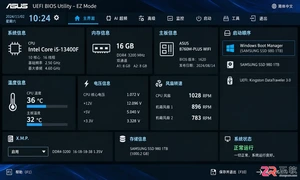
本教程详解如何进入BIOS界面并调整内存频率,包括开启XMP或DOCP配置文件的具体操作,帮助用户安全提升内存性能。
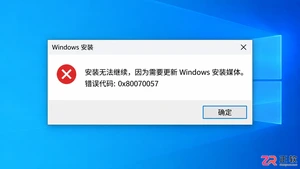
解决 Windows 10 重装过程中出现的 0x80070057 错误。通过分阶段排查安装源完整性、系统版本匹配度、磁盘空间及健康状况、以及 UEFI/BIOS 启动模式与分区样式的对应关系,安全完成系统重装。

遇到Windows 11安装提示不支持或游戏反作弊报错?这通常是安全启动未开启所致。本文提供华硕、微星、技嘉等主流主板进入BIOS开启安全启动的具体步骤,并解析CSM兼容模式与密钥管理的注意事项,帮助用户快速解决系统兼容性问题。
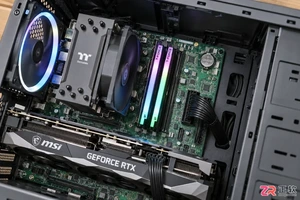
遇到BIOS恢复默认设置后电脑无法点亮、屏幕黑屏的情况,不要慌张。本文通过重新插拔内存、清除CMOS电荷、检查硬件连接等具体操作步骤,帮助你解决因BIOS重置导致的开机失败问题。

刷新主板BIOS需先下载对应型号最新版本,用WinFlash工具备份当前BIOS,再点击更新选择新文件。刷新过程严禁断电或中断,若失败切勿重启,可尝试换版本或还原备份。建议提前关闭杀毒软件,使用UPS电源确保稳定。
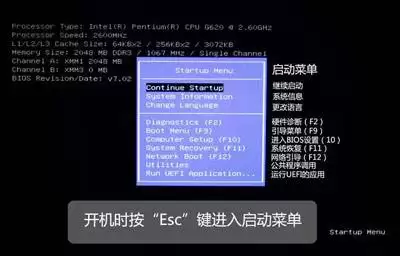
惠普台式机、笔记本及一体机采用UEFI图形化BIOS界面,按F9或F12进入。图解说明包括SATA控制器AHCI/IDE模式切换以兼容旧系统安装,以及内置硬盘检测工具用于诊断健康状态。
你可能听过这样一个说法:计算机加电开机后,CS寄存器被设为0xFFFF,IP设为0x0000,两者组合出来的地址就是0xFFFF0——据说这就是BIOS的入口地址。CPU从那里开始读取代码,然后噼里啪啦就启动起来了。但细想一下,这个0xFFFF0到底是在主板的ROM芯片上,还是在系统内存(RAM)里
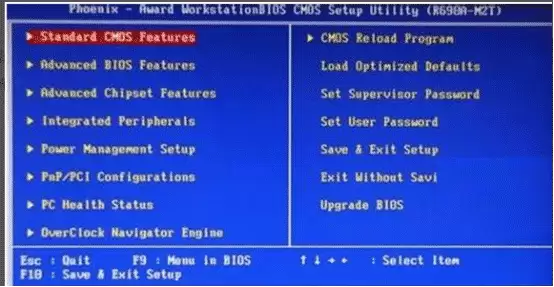
企业内网安全中,光驱是易被忽视的数据泄露通道。通过BIOS、注册表或设备管理器禁用光驱虽简单但易被破解,专门的安全管理软件则能实现长期、不可逆的管控,有效堵住数据外泄路径。
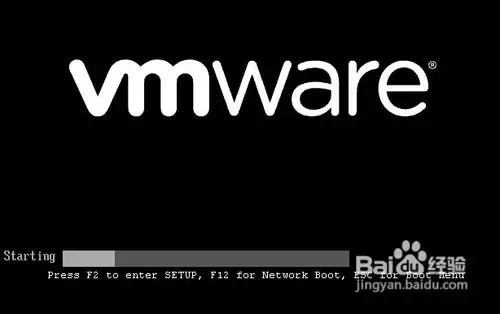
大家都知道,适当地调整BIOS设置能加快机器启动速度。其实对虚拟机来说,道理完全一样——而且虚拟机的运行速度本来就不如物理机,所以优化它的BIOS反而更有价值。下面以VMware 8为例,聊一聊虚拟机的BIOS里哪些地方值得动一动。 准备工作 操作系统:Windows 7 + VMware Work





火山引擎是字节跳动旗下企业级云与AI服务平台。聚焦大模型核心能力,依托字节自研豆包多模态大模型,凭借火山方舟一站式平台,提供模型精调、推理部署、智能应用搭建等全链路服务,结合高性能AI算力,助力各行业快速落地大模型数字化与智能化应用。



