

中国移动短信提醒设置方法
要设置中国移动短信提醒需分场景操作并确保服务正常,首先确认所需提醒类型如来电、余额、业务办理及骚扰拦截,再通过拨打12550或发送短信指令开通来电提醒,通过APP设置余额提醒阈值,业务办理提醒为强制性无需设置,骚扰拦截需开通“防骚扰”或“绿盾”服务,特殊情况可借助第三方APP或高级手机设置,并定期检查服务状态、手机设置、信号与SIM卡状态以确保提醒正常接收。
要设置中国移动短信提醒需分场景操作并确保服务正常,首先确认所需提醒类型如来电、余额、业务办理及骚扰拦截,再通过拨打12550或发送短信指令开通来电提醒,通过APP设置余额提醒阈值,业务办理提醒为强制性无需设置,骚扰拦截需开通“防骚扰”或“绿盾”服务,特殊情况可借助第三方APP或高级手机设置,并定期检查服务状态、手机设置、信号与SIM卡状态以确保提醒正常接收。
设置中国移动的短信提醒,本质上就是让你在特定情况下,手机能收到短信通知。这事儿听起来简单,但不同场景、不同需求,设置方法还真不一样。
解决方案
中国移动设置短信提醒,要分情况讨论。最常见的几种:
- 来电提醒: 错过电话后,收到短信告知未接来电。
- 余额提醒: 话费余额不足时,收到短信提醒充值。
- 业务办理提醒: 开通、取消业务时,收到短信确认。
- 骚扰拦截提醒: 拦截到的骚扰电话或短信,收到提醒。
来电提醒设置:
- 拨打12550(移动炫铃客服热线),按语音提示操作,开通或取消来电提醒业务。
- 发送短信指令开通/取消,具体指令可能因地区而异,建议咨询10086。
- 登录中国移动APP,在“我的”页面查找“来电提醒”或类似服务,进行设置。
余额提醒设置:
- 通常默认开通,如果未收到,可拨打10086人工服务咨询是否已开通,并确认提醒阈值。
- 部分地区可以通过中国移动APP设置余额提醒的阈值,比如低于多少钱时提醒。
业务办理提醒:
- 这个是强制性的,只要办理业务,都会收到确认短信,无需额外设置。
骚扰拦截提醒:
- 需要开通“防骚扰”或类似服务,例如“绿盾”。
- 开通方式:
- 发送短信指令(具体指令咨询10086)。
- 登录中国移动APP,搜索“防骚扰”或“绿盾”,按提示开通。
- 微信关注“中国移动高频骚扰电话防护”公众号,开通并设置拦截规则和提醒方式。
特殊情况:
- 如果以上方法都无法满足需求,比如想自定义短信提醒内容(例如,收到特定号码的短信后提醒),可能需要借助第三方APP或者一些高级的手机设置(比如安卓手机的Tasker)。
如何确保短信提醒服务正常工作?
确保短信提醒服务正常工作,不能只看设置,还得关注以下几个点:
- 确认已订购相关服务: 比如来电提醒、防骚扰等,要确保已经成功订购,并且服务状态正常。可以在中国移动APP或拨打10086查询已订购业务。
- 检查手机设置: 确保手机没有屏蔽来自10086或其他服务号码的短信。有时候误操作或者安装了某些安全软件,可能会导致短信被拦截。
- 信号问题: 信号不好也可能导致短信延迟或丢失。尤其是在偏远地区或者信号覆盖不佳的地方,可能会出现这种情况。
- 手机号码状态: 欠费停机肯定收不到短信。要确保手机号码处于正常使用状态。
- SIM卡问题: 极少数情况下,SIM卡损坏也可能影响短信接收。可以尝试更换SIM卡测试。
- 防骚扰设置: 检查是否设置了过于严格的防骚扰规则,导致正常的提醒短信也被拦截。
如果以上都排除了,还是收不到短信提醒,那就只能联系10086人工客服,让他们帮你排查后台问题了。
除了官方渠道,还有哪些短信提醒的替代方案?
除了中国移动官方提供的短信提醒服务,还有一些其他的替代方案,可以根据自己的需求选择:
- 第三方APP: 应用商店里有很多短信管理APP,可以提供更强大的短信提醒功能,比如自定义提醒铃声、内容过滤、定时发送等。但要注意选择正规的APP,避免隐私泄露。
- 智能手表/手环: 大部分智能手表和手环都支持接收手机短信提醒,并且可以设置不同的提醒方式,比如震动、亮屏等。
- 微信/QQ: 有些业务可以通过微信或QQ接收提醒,比如银行账单、快递通知等。这种方式比短信更方便,而且可以避免垃圾短信的骚扰。
- IFTTT/Zapier: 这类自动化工具可以连接不同的应用和服务,实现更复杂的提醒功能。比如,可以设置当收到特定号码的短信时,自动发送邮件或微信通知。
- 安卓Tasker: 对于安卓用户,Tasker是一个强大的自动化工具,可以自定义各种短信提醒规则,甚至可以根据短信内容执行不同的操作。
这些替代方案各有优缺点,选择哪个取决于你的具体需求和技术能力。
如何避免短信提醒服务带来的骚扰?
短信提醒虽然方便,但如果设置不当,也可能带来骚扰。以下是一些避免短信提醒骚扰的建议:
- 只开通必要的提醒: 不要贪多,只开通自己真正需要的提醒服务。比如,如果不需要来电提醒,就不要开通。
- 设置合理的提醒阈值: 对于余额提醒等服务,可以设置一个合理的提醒阈值,避免频繁收到提醒短信。
- 定期清理订阅的短信服务: 有些短信服务可能已经不再需要,但还在持续发送短信。要定期清理这些订阅,避免垃圾短信的骚扰。
- 使用防骚扰功能: 中国移动的“防骚扰”或“绿盾”服务可以有效拦截垃圾短信和骚扰电话。要合理设置拦截规则,避免误拦截重要短信。
- 举报垃圾短信: 如果收到垃圾短信,可以向12321举报,共同维护良好的短信环境。
- 谨慎授权: 在使用APP或网站时,要谨慎授权短信权限,避免被滥用。
总而言之,合理使用短信提醒服务,既能享受便利,又能避免骚扰。

2026年美加墨世界杯期间,中国移动咪咕上线六款AI体感游戏,无需额外硬件即可实现手势识别与肢体捕捉,将客厅变为互动赛场。同时推出轻量化陪伴型产品,并联动全国百城千场线下活动,游戏卡座嵌入主题街区,构建线上线下融合的沉浸式观赛体验。
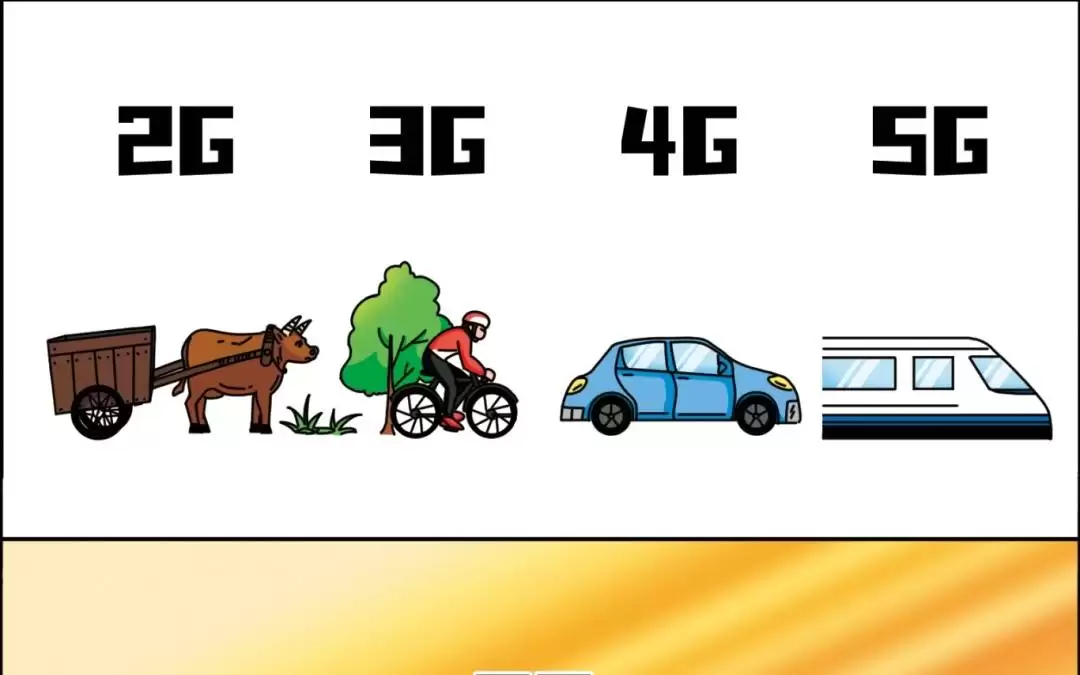
中国移动研究院牵头的3GPP“6G场景和技术需求”项目结项,产出《6G场景和技术需求报告》,系统定义14类部署场景、20项关键指标及14类业务要求,新增通感融合等维度,为6G无线标准提供基准,我国企业贡献超35%技术提案。

中国移动03星首次搭载星载基站,采用星上再生技术架构,同步验证宽带与窄带卫星物联网,为应急、环保、智慧农业、海洋管理奠定基础。该星进入发射准备阶段,加速手机直连卫星技术商用落地进程。

你猜怎么着?近期欧洲多地遭遇持续高温天气,多地气温纪录被刷新,高温预警接二连三地发布。在这样的背景下,中国制造的移动空调、电扇等纳凉产品成了市场上的香饽饽,甚至出现“一机难求”的火爆场面。 德国、英国、法国等国家纷纷刷新本国最高气温纪录,欧洲多国的高温预警此起彼伏。然而,欧洲国家在空调安装方面面临不

中国移动成立Token办公室,由集团核心领导统筹,行政层级高于算力办公室。面对传统通信业务下滑与AIToken需求爆发,该机构旨在打破部门壁垒,推进智能体框架和模型聚合平台建设,借力六大原生优势转型经营智能。

中国移动设立Token办公室,标志从卖流量转向卖Token。2025年算力服务收入898亿元,同比增11.1%,其中AIDC收入增35.4%,智算服务增速达279%。三大运营商达成共识,从流量经营转向Token经营,重构商业模式,算力服务成为新增长引擎。

中国移动抛出2520颗卫星的超预期太空算力布局,标志商业航天从概念进入规模化部署。朱雀三号可复用火箭试验成功,天算星座完成全国组网,卫星产业链迎来爆发拐点。
中国移动全球通家庭悦诊服务聚焦就医排队慢、挂号难、无人陪等痛点,针对不同群体独自就医的核心难题,提供适配多种场景的贴心解决方案,使就医过程更顺畅、更具人情味。
中国移动新设Token办公室,以切入大模型基础单元Token市场。此举旨在掌握Token流通与计算,抢占AI生态制高点。背景是传统业务增长乏力,一季度主营收入同比下滑1.1%,利润下降4.2%,主动求变以寻找新增量。
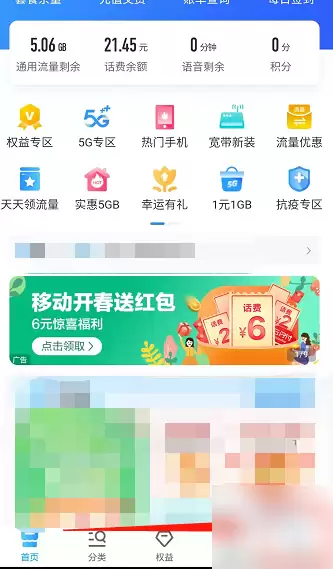
点击我的在中国移动页面,点击切换至“我的”页面。点击个人头像在我的页面点击左上角的个人头像。查看实名认证在个人信息页面,您就能够看到实名认证的消息啦。





火山引擎是字节跳动旗下企业级云与AI服务平台。聚焦大模型核心能力,依托字节自研豆包多模态大模型,凭借火山方舟一站式平台,提供模型精调、推理部署、智能应用搭建等全链路服务,结合高性能AI算力,助力各行业快速落地大模型数字化与智能化应用。



