

关闭小红书自动回复方法及影响分析
小红书以其独特的分享方式,逐渐成为用户日常生活中重要的社交平台。虽然自动回复功能有助于提升沟通效率,但在某些场景下也可能带来困扰。那么,如何关闭小红书的自动回复呢?一、如何关闭小红书的自动回复功能?打开小红书App,进入个人中心页面。在右上角找到“设置”按钮(通常为齿轮图标),点击进入设置界面。在设置菜单中,选择“消息”选项,进入消息相关设置页面。在该页面中查找“自动回复”功能,点击进入后可以看到当前是否处于开启状态。若已开启,只需点击开关将其关闭。系统会弹出确认提示,确认后即可完成关闭操作。二、关闭自动
小红书以其独特的分享方式,逐渐成为用户日常生活中重要的社交平台。虽然自动回复功能有助于提升沟通效率,但在某些场景下也可能带来困扰。那么,如何关闭小红书的自动回复呢?
一、如何关闭小红书的自动回复功能?
打开小红书App,进入个人中心页面。在右上角找到“设置”按钮(通常为齿轮图标),点击进入设置界面。
在设置菜单中,选择“消息”选项,进入消息相关设置页面。
在该页面中查找“自动回复”功能,点击进入后可以看到当前是否处于开启状态。若已开启,只需点击开关将其关闭。
系统会弹出确认提示,确认后即可完成关闭操作。
二、关闭自动回复会带来哪些影响?
关闭小红书自动回复功能虽然会改变你的使用习惯,但整体来看也有其优势。
没有自动回复时,你必须手动处理每一条信息,这可能会影响回复速度,尤其是当消息量较大时,处理起来会比较费力。
对于一些需要快速响应的信息,关闭自动回复可能导致对方等待更长时间,尤其是在你无法及时查看的情况下,可能会让对方产生焦虑情绪。
但从另一个角度来看,关闭自动回复可以减少模板化回复带来的生硬感,提高交流的真实性和互动质量。你可以根据每条消息的具体内容进行个性化回应,增强沟通的效果。
此外,手动回复还能避免因自动回复不恰当而引发的误会,提升交流的温度和体验。
总的来说,关闭小红书自动回复的操作并不复杂,用户可以根据自己的实际需求来决定是否启用该功能。如果你觉得自动回复反而带来了不便,不妨尝试关闭它,享受更加自然、真实的交流方式。
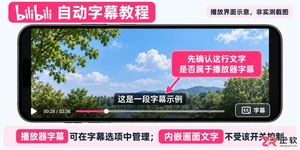
看B站视频时自动字幕干扰视线?本文教你在手机和网页端快速关闭智能字幕,区分可关闭的字幕轨道与无法去除的画面内嵌文字,并为创作者提供字幕生成管理的操作方向。
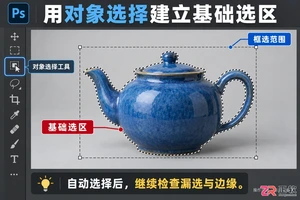
Photoshop抠图遇到头发丝、透明玻璃或低对比度背景怎么办?本文详解对象选择、钢笔工具、通道抠图及选择并遮住的组合用法,教你通过图层蒙版精准修整边缘,提升复杂场景下的抠图效率与质量。
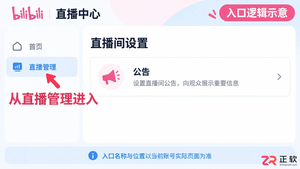
想在B站直播间置顶规则或活动提醒?本教程详解如何进入直播中心找到公告设置,规范填写内容并确认观众可见,同时提供直播中快速更新公告的技巧,避免信息滞后。
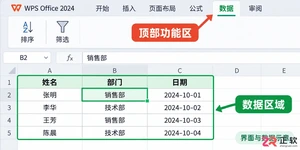
学习如何在 WPS Office 2024 中通过菜单栏启用表格筛选。只需点击数据区域并选择【数据】-【筛选】,即可利用表头下拉箭头按条件查看特定记录,提升数据处理效率。
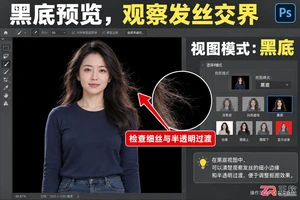
学习如何在Photoshop中使用调整边缘画笔处理复杂发丝。从建立基础选区到精细涂抹边缘,再到输出带蒙版的图层,一步步解决发丝抠图残留背景色和断裂问题,适合PS初学者进阶。
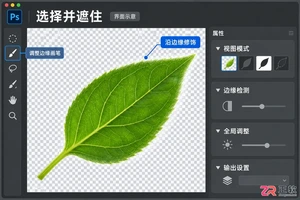
Photoshop抠图边缘不自然?本文详解“选择并遮住”功能,涵盖预览模式切换、调整边缘画笔技巧、去白边方法及图层蒙版输出,助你轻松搞定头发丝等精细抠图难题。
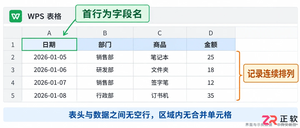
详解WPS Office 2024表格中同时使用冻结窗格和筛选的方法。包括如何正确选中数据区域、设置冻结位置以及验证筛选下拉菜单在冻结状态下的可用性,确保数据查看高效且准确。
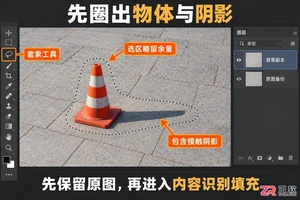
Photoshop抠图后背景出现空洞怎么办?学习使用内容识别填充工具,通过调整取样画笔和输出新图层,快速修复墙面、地面纹理,让合成效果更自然。
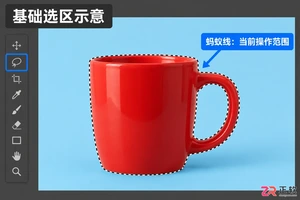
学习Photoshop抠图时如何利用Shift和Alt键快速添加或减去选区区域。本教程演示从建立基础选区到精细修正边缘的完整步骤,解决主体遗漏和背景误选问题,保留可编辑蒙版以便后续调整。
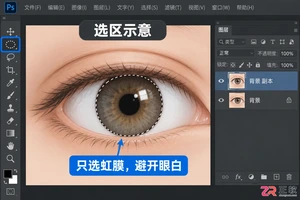
想在Photoshop里做出逼真的红眼效果?本教程详解如何利用选区、混合模式和图层样式,将红色精准限制在虹膜内,并通过外发光增强惊悚感,同时保留眼睛原有纹理。




火山引擎是字节跳动旗下企业级云与AI服务平台。聚焦大模型核心能力,依托字节自研豆包多模态大模型,凭借火山方舟一站式平台,提供模型精调、推理部署、智能应用搭建等全链路服务,结合高性能AI算力,助力各行业快速落地大模型数字化与智能化应用。




