

Web后端开发入门指南(2)
大家好,很高兴再次与你们见面,我是你们的朋友全栈君。设置JavaWeb应用开发环境——Tomcat服务器的下载与安装首先,搜索Tomcat,找到如下网址:点击链接,进入Tomcat官方网站。在左侧栏找到“Download”选项,选择最新版的Tomcat9,点击进入。向下滚动,找到如图所示的位置,Core核心部分提供zip版、tar.gz版(适用于Linux系统)、32位版、64位版以及安装版。如果不需要安装程序,请选择前几个版本;如果需要安装程序,则下载最后一个版本。选择适合自己的版本进行下载。安
大家好,很高兴再次与你们见面,我是你们的朋友全栈君。
设置JavaWeb应用开发环境——Tomcat服务器的下载与安装
首先,搜索Tomcat,找到如下网址:
 点击链接,进入Tomcat官方网站。
 在左侧栏找到“Download”选项,选择最新版的Tomcat 9,点击进入。
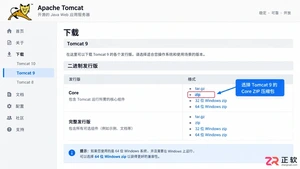
 向下滚动,找到如图所示的位置,Core核心部分提供zip版、tar.gz版(适用于Linux系统)、32位版、64位版以及安装版。如果不需要安装程序,请选择前几个版本;如果需要安装程序,则下载最后一个版本。选择适合自己的版本进行下载。
安装完成后,找到bin目录下的startup.bat文件(对于Linux系统,使用startup.sh文件)。
 点击该文件,进入如下页面,可能需要稍等片刻。
 当最后一行显示“org.apache.catalina.startup.Catalina.start Server startup in 2113 ms”时,表明Tomcat已成功启动。之后,将窗口最小化,在浏览器地址栏中输入“localhost:8080”。
 出现如下页面,表明Tomcat已经成功启动并可以正常运行。
如果需要停止服务器,只需双击bin目录下的shutdown.bat文件即可。
如果服务器无法正常启动,通常有以下两个原因:
JAVA_HOME环境变量设置问题
要通过双击bin目录下的startup.bat文件启动Tomcat服务器,首先需要在Windows中设置JAVA_HOME环境变量。因为Tomcat服务器启动时需要使用这个JAVA_HOME环境变量,如果在Windows中没有设置这个变量,Tomcat将无法启动。
端口占用问题
Tomcat服务器默认使用8080端口,如果该端口被其他应用程序占用,Tomcat将无法正常启动。此时,你会看到Tomcat启动界面显示异常错误信息,然后自动关闭,如下图所示:
 由于这个窗口从启动到关闭的时间非常短,很难捕捉到Tomcat启动时的错误信息,因此通常需要通过Tomcat服务器的日志文件来查看运行情况。
在Tomcat服务器的根目录下有一个logs文件夹,打开它,找到最新的文本文档,就可以查看服务器的运行情况。
如果8080端口被占用,需要修改Tomcat的默认端口。找到Tomcat下的conf->server.xml文件,找到如下所示的位置:
 8080是Tomcat的默认端口号,直接修改为1024以上的端口号,保存后,重复前面的步骤进行验证。
Tomcat的一些常用配置如下:
在这个页面中,右上角有一个“Host Manager”选项,用于管理部署在主机上的程序;“Manager APP”选项用于管理一些配置,需要登录;“Developer Quick Start”下的“Tomcat Setup”是帮助文档,“Example”是示例代码,“JDBC Data Sources”是数据源。
Manager APP配置
在Tomcat->conf->tomcat.xml文件中:
 打开文件并一直向下滚动到最后,添加如下代码,用户名和密码可以自行设置:
添加代码后重启Tomcat,再次打开网页并点击“Manager APP”,输入用户名和密码,即可登录到如下页面:
 将Tomcat配置到服务列表中,使之随系统启动而启动:
添加服务
使用cmd工具,并进入Tomcat根/bin目录,执行
service install命令,刷新Windows服务列表。
 2. 删除服务
使用cmd工具,并进入Tomcat根/bin目录,执行service remove命令,刷新Windows服务列表。
配置Tomcat的虚拟目录:
在Tomcat下的conf文件夹中,找到server.xml文件,添加如下代码:
Tomcat虚拟主机的配置
什么是虚拟主机?
在同一台物理机上搭建多个Web站点,每个站点独立运行且互不干扰,这些站点称为虚拟主机。
基于主机名的虚拟主机配置
基于主机名的虚拟主机:多个域名解析到同一个IP地址,在Web服务器中添加多个站点,每个站点设置一个主机名。HTTP协议请求中包含主机名信息,当Web服务器收到访问请求时,可以根据不同的主机名访问不同的网站。
步骤:
a、配置域名与IP的映射管理(对于本地局域网,我们在host文件中添加;对于大型网络或外网网络,则需要在DNS服务器中配置IP地址与域名的映射关系)
在C:\Windows\System32\drivers\etc\hosts文件末尾添加:
127.0.0.1 www.lanqiao.org
127.0.0.1 www.taiyuan.org
b、配置server.xml文件:
c、测试
基于端口的虚拟主机配置
通过不同的端口实现同一IP地址下的不同网站访问。
步骤:
在server.xml中,设置两个service组件:
发布者:全栈程序员栈长,转载请注明出处:https://javaforall.cn/151091.html原文链接:https://javaforall.cn

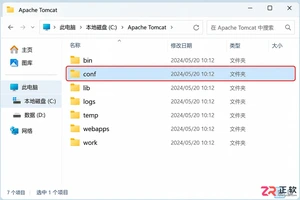
详细讲解如何在Tomcat中通过编辑conf/server.xml文件来修改默认的HTTP连接器端口,包含文件路径查找、关键标签定位及重启服务的完整步骤。
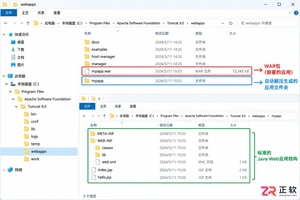
手把手教你如何在Tomcat中部署Web项目,包括自动部署与手动配置server.xml的方法,解决端口冲突和路径访问问题,适合Java初学者和运维人员参考。
手把手教你在Windows系统中安装Apache Tomcat并配置关键环境变量。涵盖JDK验证、CATALINA_HOME设置及启动测试,确保Web服务器正常运行,适合Java初学者参考。

启动Tomcat时若8080端口被占用,可在命令行输入`netstat-ano`查找PID,再于任务管理器结束该进程,最后重新启动Tomcat即可释放端口并正常运行。

在Solaris系统上配置Ja va和Tomcat环境,说起来不算复杂,但一些细节如果不注意,很容易卡壳。下面以Solaris10为例,把整个流程拆开讲清楚,跟着步骤走就能搞定。 1. Ja va安装 先把安装文件 j2re-1_4_2_05-solaris-i586.sh 上传到 /export/
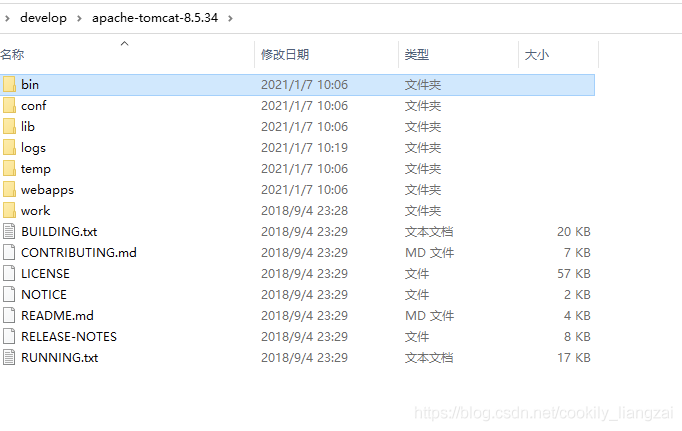
在Windows10专业版1909上安装并配置Tomcat8.5.34以注册为服务并设置开机自启的实践笔记。以下是我对Tomcat进行的调整:0.1.注册为Windows服务0.2.更改开机启动方式0.3.POST提交长度修改0.4.改访问端口0.5.增加静态资源的缓存0.6.改内存0.7.加编码UTF-8默认设置:默认服务名:Tomcat8默认服务显示名称:ApacheTomcat8.5Tomcat8默认启动方式:手动启动默认内存:128m至256m下载官

Tomcat是一个常用的JavaWeb应用服务器,用于部署和运行JavaWeb应用程序。下面是Tomcat部署和优化的详细教程:部署Tomcat:下载Tomcat:访问ApacheTomcat官方网站()下载适合你的操作系统的Tomcat版本。解压Tomcat:将下载的Tomcat压缩包解压到目标目录,例如/opt/tomcat。配置环境变量:将Tomcat的bin目录路径添加到系统的PATH环境变量中,以便在任何位置都可以使用Tomcat命令。启动Tomcat:打开终端,进入Tomcat的bin目录,执

在CentOS8Stream系统上编译安装Tomcat的教程如下:首先,确保您的CentOS8Stream系统已经安装了JavaDevelopmentKit(JDK)。您可以使用以下命令安装OpenJDK:sudodnfinstalljava-1.8.0-openjdk-devel下载Tomcat的压缩包。您可以访问ApacheTomcat的官方网站()或使用以下命令下载:wget解压Tomcat压缩包:tar-zxvfapache-tomcat-9.0.52.tar.gz将解压后的Tomcat文件夹移动
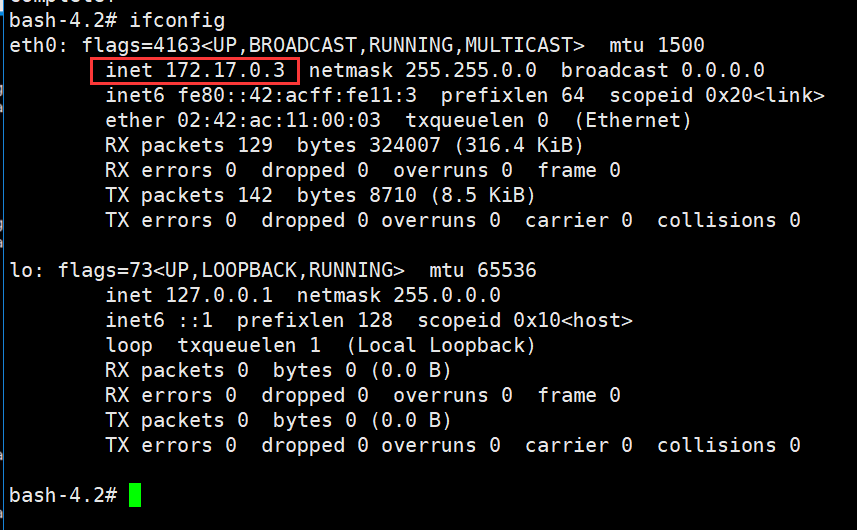
需求:使用docker来启动nginx+tomcat双进程,实际应用中,多进程还是比较常见的。1:创建dockerfile目录mkdir-p/docker/web2:编写dockerfile:/docker/web/dockerfilefromcentos7maintainerlintest@163.comcopycentos-base.repo/etc/yum.repos.d/centos-base.repocopynginx_install.sh/tmp/nginx_install.shrunsh/t





火山引擎是字节跳动旗下企业级云与AI服务平台。聚焦大模型核心能力,依托字节自研豆包多模态大模型,凭借火山方舟一站式平台,提供模型精调、推理部署、智能应用搭建等全链路服务,结合高性能AI算力,助力各行业快速落地大模型数字化与智能化应用。



