

教你如何在Centos 8 Stream上编译和安装Tomcat
在CentOS8Stream系统上编译安装Tomcat的教程如下:首先,确保您的CentOS8Stream系统已经安装了JavaDevelopmentKit(JDK)。您可以使用以下命令安装OpenJDK:sudodnfinstalljava-1.8.0-openjdk-devel下载Tomcat的压缩包。您可以访问ApacheTomcat的官方网站()或使用以下命令下载:wget解压Tomcat压缩包:tar-zxvfapache-tomcat-9.0.52.tar.gz将解压后的Tomcat文件夹移动

在CentOS 8 Stream系统上编译安装Tomcat的教程如下:
-
首先,确保您的CentOS 8 Stream系统已经安装了Java Development Kit(JDK)。您可以使用以下命令安装OpenJDK:
sudo dnf install java-1.8.0-openjdk-devel
-
下载Tomcat的压缩包。您可以访问Apache Tomcat的官方网站(
)或使用以下命令下载:
wget
-
解压Tomcat压缩包:
tar -zxvf apache-tomcat-9.0.52.tar.gz
-
将解压后的Tomcat文件夹移动到适当的位置。这里我们将其移动到
/opt目录下:sudo mv apache-tomcat-9.0.52 /opt/tomcat
-
创建一个用于Tomcat的系统用户和组:
sudo groupadd tomcat
sudo useradd -M -s /bin/nologin -g tomcat -d /opt/tomcat tomcat
-
配置Tomcat的文件权限:
sudo chgrp -R tomcat /opt/tomcat
sudo chmod -R g+r /opt/tomcat/conf
sudo chmod g+x /opt/tomcat/conf
sudo chown -R tomcat /opt/tomcat/webapps /opt/tomcat/work /opt/tomcat/temp /opt/tomcat/logs
-
编辑Tomcat的启动脚本文件:
sudo vi /opt/tomcat/bin/startup.sh
在文件开头添加以下内容:
#!/bin/bashCATALINA_HOME=/opt/tomcat
保存并关闭文件。
-
将Tomcat设置为开机自启动:
sudo vi /etc/systemd/system/tomcat.service
添加以下内容:
[Unit]Description=Apache TomcatAfter=syslog.target network.target[Service]Type=forkingUser=tomcatGroup=tomcatEnvironment=CATALINA_PID=/opt/tomcat/temp/tomcat.pidEnvironment=CATALINA_HOME=/opt/tomcatEnvironment='JAVA_OPTS=-Djava.awt.headless=true -Djava.security.egd=file:/dev/./urandom'ExecStart=/opt/tomcat/bin/startup.shExecStop=/opt/tomcat/bin/shutdown.sh[Install]WantedBy=multi-user.target
保存并关闭文件。
-
启动Tomcat服务:
sudo systemctl start tomcat
-
配置防火墙以允许Tomcat的HTTP和HTTPS流量通过:
sudo firewall-cmd --permanent --add-port=8080/tcpsudo firewall-cmd --permanent --add-port=8443/tcpsudo firewall-cmd --reload
现在,
您可以通过访问 来验证Tomcat是否成功安装并运行。
以上是在CentOS 8 Stream系统上编译安装Tomcat的基本教程。请注意,具体的配置和参数可能因您的需求而有所不同,您可以根据自己的情况进行调整。同时,请确保在执行任何操作之前备份重要的文件和配置。
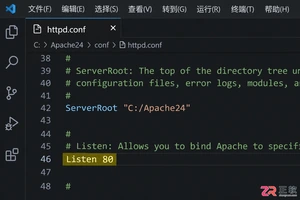
详解Apache服务器修改监听端口的方法,涵盖httpd.conf与ports.conf的配置差异,解决端口占用与虚拟主机冲突问题,确保服务平稳切换。
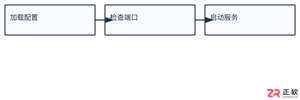
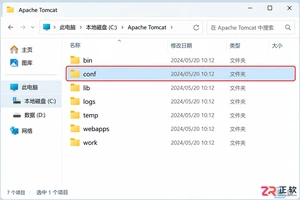
详细讲解如何在Tomcat中通过编辑conf/server.xml文件来修改默认的HTTP连接器端口,包含文件路径查找、关键标签定位及重启服务的完整步骤。
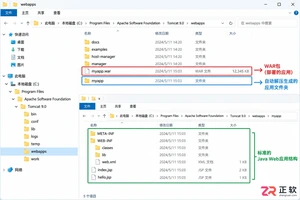
手把手教你如何在Tomcat中部署Web项目,包括自动部署与手动配置server.xml的方法,解决端口冲突和路径访问问题,适合Java初学者和运维人员参考。
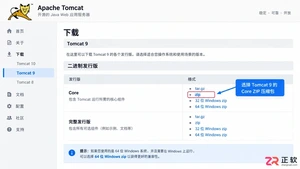
手把手教你在Windows系统中安装Apache Tomcat并配置关键环境变量。涵盖JDK验证、CATALINA_HOME设置及启动测试,确保Web服务器正常运行,适合Java初学者参考。
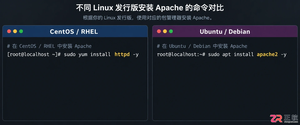
详解Linux环境下Apache HTTP Server的安装步骤,涵盖yum/apt包管理安装、源码编译差异、端口冲突排查及systemd服务配置,帮助开发者快速搭建稳定的Web服务环境。

启动Tomcat时若8080端口被占用,可在命令行输入`netstat-ano`查找PID,再于任务管理器结束该进程,最后重新启动Tomcat即可释放端口并正常运行。
配置Apache服务器加载PHP需三步:首先找到PHP模块文件(如php7apache2_4.dll),然后在配置文件中添加LoadModule指令加载该模块,再添加AddType指令使Apache将.php文件交由PHP处理。此外还可设置PHPIniDir指令指定PHP配置文件路径。每次修改配置文件后需重启Apache服务器方可生效。

Apache与PHP集成需配置环境:在httpd.conf中添加LoadModulephp5_module和PHPIniDir指令,设置AddTypeapplication/x-httpd-php.php,并修改php.ini的extension_dir指向正确扩展目录。重启Apache,通过test.php验证解析即可成功。

在Apache服务器上,PHP4与PHP5无法同时以模块加载,需将一者配置为CGI模式。通常先以PHP4为模块、PHP5为CGI运行,待代码逐步迁移至面向对象风格后交换角色。CGI模式性能较低且无法使用Apache基本认证机制。





火山引擎是字节跳动旗下企业级云与AI服务平台。聚焦大模型核心能力,依托字节自研豆包多模态大模型,凭借火山方舟一站式平台,提供模型精调、推理部署、智能应用搭建等全链路服务,结合高性能AI算力,助力各行业快速落地大模型数字化与智能化应用。



