

Blender格式跨软件兼容性解析
Blender的.blend文件不能被其他3D软件直接完美读取,1.因为.blend文件包含Blender特有的数据结构,如修改器堆栈、几何节点、驱动器等,其他软件无法解析;2.不同软件在设计理念、数据格式和功能实现上存在差异,导致专有数据无法通用;3.解决方案是使用通用交换格式作为“翻译”,如FBX、OBJ、glTF/GLB、USD;4.FBX适合传输模型、UV、骨骼和动画,尤其在游戏和影视流程中广泛使用;5.OBJ适用于静态模型传输,但不支持动画和复杂材质;6.glTF/GLB是Web和实时应用的理想
Blender的.blend文件不能被其他3D软件直接完美读取,1. 因为.blend文件包含Blender特有的数据结构,如修改器堆栈、几何节点、驱动器等,其他软件无法解析;2. 不同软件在设计理念、数据格式和功能实现上存在差异,导致专有数据无法通用;3. 解决方案是使用通用交换格式作为“翻译”,如FBX、OBJ、glTF/GLB、USD;4. FBX适合传输模型、UV、骨骼和动画,尤其在游戏和影视流程中广泛使用;5. OBJ适用于静态模型传输,但不支持动画和复杂材质;6. glTF/GLB是Web和实时应用的理想选择,支持PBR材质和动画,且集成度高;7. USD适合大型协作项目,支持复杂场景管理和非破坏性工作流;8. 导出时常见问题包括材质丢失、纹理路径错误、修改器未应用、骨骼动画错乱、单位比例不匹配、法线异常、灯光摄像机不兼容及插件数据无法传递;9. 为减少数据损失,需在导出前应用修改器、烘焙动画与材质、统一单位设置,并根据目标平台选择合适格式;10. 跨软件协作本质是数据转换过程,需接受部分信息丢失并做好在目标软件中重新调整的准备,这样才能实现高效可靠的3D内容互通。
要说Blender的.blend文件能直接“导入”到其他3D软件里,并且所有东西都完好无损,那基本是不可能的。这不是因为软件之间有什么技术壁垒,更多是数据结构和工作流的差异。我们通常谈论的“互通”,其实是通过一些通用的交换格式来实现的。
解决方案
实现3D软件间的数据互通,核心思路就是利用那些为“通用性”而生的文件格式。Blender虽然强大,但它的.blend文件是高度定制化的,包含了Blender特有的各种数据和逻辑,比如复杂的修改器堆栈、几何节点、自定义的驱动器等等。这些东西在其他软件里根本没有对应的概念,或者实现方式完全不同。
所以,我们的解决方案是:将Blender项目中的“通用”部分,比如几何体、UV、基础材质、骨骼动画等,导出为行业广泛支持的中间格式。这就像是不同语言的人要交流,需要找一个大家都懂的“翻译官”——这个翻译官就是FBX、OBJ、GLTF、USD这些文件格式。在Blender里,导出这些格式的功能做得相当完善,只要你知道要导出什么,以及目标软件需要什么,就能大大减少麻烦。
为什么Blender的.blend文件不能直接被其他软件完美读取?
这个问题,其实我个人觉得挺好理解的。你想想,Blender本身是一个发展非常快的软件,它的内部数据结构、各种功能模块都在不断迭代。一个.blend文件,它不仅仅是存储了模型和贴图,它还记录了你所有的操作历史、修改器堆栈、几何节点设置、自定义属性,甚至是一些脚本和驱动器。这些都是Blender“独家”的东西,其他软件没有义务,也几乎不可能去完美解析。
这就好比你用苹果的Keynote做了个PPT,里面用了Keynote特有的动画效果和字体渲染,你把它直接发给一个只用PowerPoint的人,他能打开文件,但很多效果可能就没了,甚至排版都会乱掉。.blend文件也是一样,它里面包含了太多Blender自己的“方言”和“土特产”。比如你用Blender的布料模拟器做了一个飘动的旗帜,导出为.blend后,其他软件就算能勉强打开模型,也无法理解这个布料模拟器的数据,更别提重现动画了。这种专有性,加上软件之间设计理念的差异,决定了直接读取.blend是不现实的。
哪些通用文件格式是实现3D软件互通的最佳选择?
谈到3D软件互通,我们手里有几张王牌,它们各自有自己的侧重点和适用场景。
FBX(Filmbox):这是目前最广泛使用的交换格式之一,尤其在游戏和影视行业。它能很好地传递网格(Mesh)、UV、骨骼(Rigging)、动画(Animation),甚至一些基础的材质信息。如果你需要把Blender的模型和动画导出到Unity、Unreal Engine或者Maya、3ds Max里,FBX通常是首选。但它也有点小毛病,毕竟是Autodesk家的,有时候不同软件导出的FBX文件之间会有些兼容性问题,比如法线(Normals)或者轴向(Axis)可能会错乱,需要手动调整。
OBJ(Wavefront OBJ):这是一种非常古老但极其可靠的格式,主要用于传递几何体(顶点、边、面)和UV信息。它的优点是简单、通用,几乎所有3D软件都支持。缺点也很明显,它不包含动画、骨骼、灯光、摄像机,甚至材质信息也只有非常基础的Mtl文件,你需要手动重新设置材质。适合只导出静态模型的情况。
glTF/GLB(GL Transmission Format):这是近几年迅速崛起的新星,被称为3D领域的“JPEG”。它专为Web和实时应用设计,非常高效。glTF不仅能包含模型、UV,还能很好地支持PBR(基于物理的渲染)材质、骨骼动画、场景层级甚至相机和灯光。它的二进制版本GLB更是把所有数据打包成一个文件,方便传输。如果你的目标是Web应用、AR/VR或者现代游戏引擎,glTF/GLB是越来越好的选择。Blender对glTF的导出支持也做得相当出色。
USD(Universal Scene Description):这是皮克斯(Pixar)开源的一种高级场景描述格式,它更像是一个“场景管理系统”而不是简单的文件格式。USD的强大之处在于它的分层、非破坏性工作流,以及对复杂场景、资产管理、变体、动画、材质等的高度支持。它在大型电影制作、视觉特效领域越来越流行。虽然学习曲线相对陡峭,但对于需要处理极其复杂和协作性强的项目来说,USD是未来趋势。Blender也正在逐步加强对USD的支持。
选择哪种格式,真的取决于你的具体需求和目标软件。没有一个“万能”的格式能解决所有问题。
在导出和导入过程中,有哪些常见的坑和数据丢失风险?
在Blender和其他3D软件之间倒腾数据,说实话,坑还真不少。我个人就踩过不少雷,总结下来,主要有以下几个方面:
材质和纹理(Materials & Textures):这是最常见的痛点。Blender的材质节点系统非常强大和灵活,但其他软件可能没有对应的节点或渲染器。你导出一个FBX,很可能材质就只剩下基础颜色了,复杂的PBR设置、程序纹理、着色器效果统统会丢失。纹理路径也可能不对,导致导入后一片空白。所以,很多时候需要手动重新连接纹理,或者在导出前把复杂的材质“烘焙”成简单的纹理贴图。
修改器堆栈(Modifier Stacks):Blender的修改器是非破坏性的,非常方便。但当你导出到其他软件时,这些修改器通常不会被识别。你必须在导出前把它们“应用”(Apply)掉,把修改器生成的效果固化到网格数据里。如果你忘记了,导入后模型可能就不是你想要的样子了。比如Subdivision Surface(细分表面)修改器没应用,导入后模型就是低模。
骨骼和动画(Rigging & Animation):这块也特别容易出问题。骨骼的轴向、IK/FK(反向动力学/正向动力学)控制器、约束(Constraints)、驱动器(Drivers)、形状键(Shape Keys/Blend Shapes)等,在不同软件里的实现逻辑和命名规范可能完全不同。导入后,骨骼可能扭曲,动画可能失效,或者形状键变形不正确。有时候,你可能需要把动画烘焙成关键帧(Bake Animation),甚至在目标软件里重新绑定骨骼。
单位和比例(Units & Scale):这是个小细节,但能让你抓狂。Blender默认是米,但有些软件可能是厘米或英寸。如果单位不匹配,导入的模型可能会变得巨大无比或者小到看不见。导出时检查并设置好单位,或者在导入时进行缩放调整,是必不可少的步骤。
法线和切线(Normals & Tangents):模型的平滑度、光照表现都和法线有关。有时候导出导入后,模型表面会出现奇怪的阴影或者锐利边缘,这往往是法线计算或导入设置的问题。尤其是在游戏引擎中,切线(Tangent)的计算也至关重要,它影响法线贴图的正确显示。
灯光和摄像机(Lights & Cameras):这些元素通常很难跨软件完美传输。它们的参数、类型(点光、聚光、区域光等)、衰减方式、渲染设置等都太依赖于具体的渲染器和软件环境了。所以,我通常建议直接在目标软件里重新设置灯光和摄像机。
插件和自定义数据(Plugins & Custom Data):如果你在Blender里使用了大量的第三方插件或者自定义属性,这些数据几乎不可能被其他软件识别。它们是Blender生态系统内部的,导出时会被忽略。
总而言之,跨软件传输数据,就像在不同国家之间搬家,你得把家具拆开,打包好,到了新家再重新组装。这个过程总会有一些东西需要重新整理,甚至有些东西根本带不走,得在新家重新买。所以,提前了解这些“坑”,能在很大程度上避免不必要的返工和挫败感。
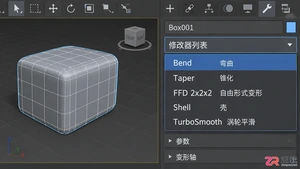
整理3ds Max高频修改器的中英文术语对照,结合弯曲、FFD等典型修改器的实际操作步骤,帮助设计师跨越语言障碍,提升建模效率。
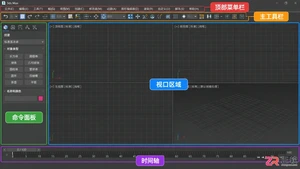
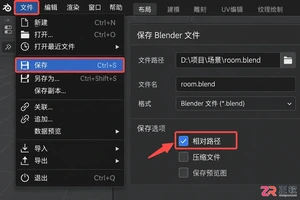
在Blender中调整完角色动作后,许多用户不清楚如何单独保存动作或确保动画随模型正确导出。本教程将解释Blender的数据块机制,演示保存完整工程、提取独立动作文件以及导出带动画模型的三种主流方法,帮助你建立规范的资产管理工作流。
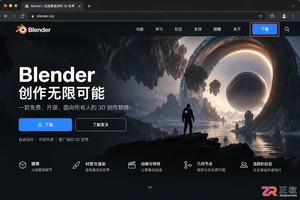
想了解Blender下载官网入口在哪里?本文提供准确的官方下载地址指引,讲解如何根据操作系统选择正确的安装包,避免第三方捆绑风险,快速开始3D创作。

Blender的.blend文件无法被3dsMax直接打开,因两者使用互不兼容的专有格式。需通过FBX、OBJ等中间格式转换,以实现模型、动画或材质的数据交换。

清理video_blend缓存文件通常是安全的,这些文件是视频软件为加速预览和渲染生成的临时数据,常驻于系统临时目录或应用缓存路径,如Windows的AppData或macOS的Library/Caches;删除后软件会重新生成,可能导致首次加载变慢,但不会损坏项目;推荐优先使用软件内置缓存管理工具,设置大小上限或自动清理,并将缓存路径指向独立SSD以提升性能和便于管理。
答案是使用Blender原生软件查看.blend文件,因其能完整保留模型、材质、动画等所有数据,确保最高保真度和交互性,其他工具难以实现同等效果。
将Blender模型导入MMD需经FBX中间格式导出,并在PMXEditor中重命名骨骼、调整层级、重建物理、适配材质与表情,因MMD依赖特定骨骼命名和独立物理系统,直接导入会导致变形或物理失效,必须手动转换ShapeKeys为Morph并重设Toon/SPH贴图以确保正确显示。
Blender是编辑.blend文件的首选,因其为原生格式创建者,可无损读取和编辑全部数据,涵盖建模、动画、渲染全流程,且免费开源,生态强大。
避免blend文件转换后材质丢失或显示异常,关键在于正确设置纹理路径、简化材质结构并确保法线贴图兼容;首先在导出时将“路径模式”设为“复制”或“嵌入”,以保证纹理随模型一起导出;其次,Blender中复杂的节点材质需烘焙为标准PBR贴图(如基础色、金属度、粗糙度、法线),以便在目标平台正确识别;最后,检查法线贴图的切线空间设置,确保与目标引擎的坐标系统一致(如OpenGL与DirectX差异),并在导出时启用“切线空间”选项或重新计算法线,从而解决显示异常问题。





火山引擎是字节跳动旗下企业级云与AI服务平台。聚焦大模型核心能力,依托字节自研豆包多模态大模型,凭借火山方舟一站式平台,提供模型精调、推理部署、智能应用搭建等全链路服务,结合高性能AI算力,助力各行业快速落地大模型数字化与智能化应用。



