

Blender文件能用3ds Max打开吗?跨平台兼容性解析
Blender的.blend文件无法被3dsMax直接打开,因两者使用互不兼容的专有格式。需通过FBX、OBJ等中间格式转换,以实现模型、动画或材质的数据交换。
Blender的.blend文件无法被3ds Max直接打开,因两者使用互不兼容的专有格式。需通过FBX、OBJ等中间格式转换,以实现模型、动画或材质的数据交换。

Blender的.blend文件无法被3ds Max直接打开。这两种软件使用各自专有的文件格式,彼此之间不兼容。要实现跨软件协作,通常需要通过中间文件格式进行转换,这是行业内处理不同3D软件间数据交换的普遍做法。
解决方案
要让Blender的模型和场景数据在3ds Max中可用,核心思路是利用通用的3D文件交换格式。我个人的经验是,这个过程很少能一帆风顺。总有些小细节需要手动调整,比如法线翻转、材质丢失或者动画曲线错乱。这就像是给不同方言的人做翻译,能传达大意,但韵味和细节难免打折。
具体步骤通常是这样的:
在Blender中准备导出:
- 清理场景: 删除不必要的物体、灯光、摄像机或空物体。
- 应用修改器: 大部分修改器(Modifiers)在导出时不会被识别,需要先应用(Apply)它们,将效果固化到几何体上。比如Subdivision Surface、Boolean等。
- 转换文本和曲线: 如果场景中有文本或曲线对象,需要将其转换为网格(Mesh)。
- 烘焙材质和纹理: Blender特有的材质节点(如Cycles或Eevee的复杂节点设置)在其他软件中通常无法直接识别。最好的办法是把这些材质的颜色、法线、粗糙度、金属度等信息烘焙(Bake)成独立的纹理贴图。
- 统一单位: 确保Blender的场景单位(Scene Units)与你打算在3ds Max中使用的单位一致,避免导入后模型过大或过小。
- 检查法线: 确保所有模型的法线方向都朝外,可以使用Shift+N(Recalculate Normals Outside)来统一。
选择合适的导出格式:
- FBX (.fbx): 这是最常用的交换格式之一,尤其适合包含几何体、UV、骨骼动画、相机和灯光等复杂数据的场景。在Blender中,选择“文件”>“导出”>“FBX (.fbx)”。导出时,注意勾选“Selected Objects”(如果只导出部分物体)、“Apply Transforms”(应用所有变换),并根据需要调整“Scale”和“Smoothing”选项。
- OBJ (.obj): 如果你只需要导出纯粹的几何体和UV信息,OBJ是非常稳定和兼容的选择。它不包含动画、骨骼或高级材质信息。导出时会生成一个对应的.mtl文件(材质库),但其材质信息非常基础。
- glTF (.gltf/.glb): 这是一个新兴的、高效的3D格式,特别适合Web和实时应用。它支持PBR材质、动画和骨骼。如果你的3ds Max版本支持,并且目标是实时渲染或Web发布,这是一个不错的选择。
- Alembic (.abc): 主要用于导出复杂的几何体动画缓存,例如布料模拟、流体模拟或大量顶点动画。它不包含材质或骨骼信息,但能非常精确地保留几何体的每一帧变化。
在3ds Max中导入:
- 导入文件: 在3ds Max中,选择“文件”>“导入”>“导入...”或“链接FBX”(对于FBX文件)。
- 调整导入设置: 根据你导出的文件类型和内容,调整导入选项。例如,导入FBX时,可能需要调整“Scale Factor”(缩放因子)来匹配场景单位,或选择是否导入动画、灯光、相机等。
- 检查和调整: 导入后,务必检查模型的缩放、旋转、轴心点、法线方向是否正确。材质通常需要手动重新创建,将之前烘焙的纹理贴图重新连接到3ds Max的材质球上(如Physical Material或Arnold Standard Surface)。动画也可能需要进行一些微调。
为什么Blender和3ds Max不能直接打开彼此的文件?深入探讨文件格式的独特性
Blender的.blend文件和3ds Max的.max文件之所以不能直接互通,根本原因在于它们都是各自软件的“原生”或“私有”文件格式。这就像苹果的Pages文档不能直接用微软Word打开一样,它们的设计初衷就是为了存储各自软件内部最完整、最优化、最复杂的数据结构。
每个3D软件都有自己独特的数据模型和架构。以Blender为例,一个.blend文件不仅仅存储了模型网格、UV、材质、纹理,它还包含了大量的元数据:各种修改器(Modifiers)的参数、几何节点(Geometry Nodes)的完整节点树、复杂的着色器节点(Shader Nodes)逻辑、物理模拟的缓存、骨骼绑定(Armature)的层级关系、动画曲线的插值方式,甚至用户界面的布局和插件设置。这些数据是高度耦合且依赖于Blender自身内部算法和渲染引擎(如Cycles或Eevee)的。
3ds Max的.max文件也同理,它有自己一套复杂的修改器堆栈(Modifier Stack)、材质编辑器(Material Editor)中的各种材质类型(如Standard、Physical、Arnold等)、粒子系统、动力学引擎等。
要让一个软件直接读取另一个软件的原生文件,它需要:
- 完全理解对方的数据结构: 这意味着要解析对方所有内部定义的类、属性、关系,以及它们如何相互作用。
- 实现对方所有功能: 比如Blender的几何节点,3ds Max需要有对应的功能来解释和渲染。如果功能不匹配,数据就无法呈现。
- 处理版本兼容性: 软件版本更新,文件格式也可能随之变化,这会进一步增加兼容的难度。
从商业角度看,也没有任何一家公司会投入巨大资源去开发一个竞争对手的私有文件格式的完整解析器。因此,行业内普遍采用的是通过中间的、标准化的交换格式来解决兼容性问题,这些格式牺牲了部分软件特有的高级功能,以换取广泛的兼容性。
选择最佳中间文件格式:FBX、OBJ还是glTF?性能与兼容性考量
在跨软件协作中,选择合适的中间文件格式至关重要,它直接影响数据传输的效率和完整性。没有“一劳永逸”的最佳格式,只有最适合特定需求的格式。
FBX (Filmbox)
- 优点: Autodesk旗下的格式,因此与3ds Max、Maya等Autodesk产品兼容性极佳。它能很好地保存几何体、UV、骨骼动画、蒙皮(Skinning)、相机、灯光等,是传输复杂场景和动画的首选。
- 缺点: 材质转换往往不理想,尤其是复杂的PBR材质,通常需要重新设置。不同版本FBX文件之间也可能存在兼容性问题,有时会出现导入失败或数据丢失。我遇到过FBX版本不兼容导致导入失败的情况,或者动画数据导入后轴向不对,需要手动旋转。
- 适用场景: 需要传输动画、骨骼、相机和灯光的完整场景,特别是游戏开发流程。
OBJ (Wavefront Object)
- 优点: 极其通用和稳定,几乎所有3D软件都支持。它主要用于传输纯粹的几何体(顶点、面、法线)和UV信息。文件结构简单,通常文件大小较小。
- 缺点: 不支持动画、骨骼、相机、灯光或任何高级材质信息。它会生成一个配套的.mtl文件来定义基础材质属性(如漫反射颜色、高光),但非常有限。如果你只需要模型本身,OBJ是最稳妥的选择,但别指望它能带走任何动画或复杂材质。
- 适用场景: 只需要传输静态模型资产,如雕塑、建筑模型等,不需要动画或复杂材质。
glTF (GL Transmission Format)
- 优点: 被誉为“3D领域的JPEG”,专为高效传输3D场景和模型而设计,尤其在Web 3D和实时渲染领域表现出色。它支持PBR材质、动画、骨骼、相机和灯光,并且文件大小通常比FBX更紧凑。
- 缺点: 尽管越来越普及,但一些较老的3D软件可能不支持或支持不完整。其在某些复杂场景或特定功能上的支持度可能不如FBX成熟。glTF是未来的趋势,尤其是在Web 3D和AR/VR领域。它在PBR材质传输上表现出色,但不是所有老项目都能用。
- 适用场景: 实时应用、Web 3D、AR/VR项目,以及需要高效传输PBR材质和动画的场景。
Alembic (.abc)
- 优点: 专门用于传输高保真度的几何体动画缓存。它能非常精确地记录每个顶点的移动,非常适合流体模拟、布料模拟、破碎效果或任何复杂的顶点动画。
- 缺点: 文件大小巨大,不包含材质、骨骼或任何场景结构信息。处理大量顶点动画或模拟结果时,Alembic是救星,但文件大小会让你怀疑人生。
- 适用场景: 传输复杂的模拟结果或高精度顶点动画,例如影视特效制作。
总结选择:
- 动画或完整场景: FBX通常是首选,其次是glTF(如果目标软件支持良好)。
- 静态模型: OBJ最稳妥,glTF次之(如果需要PBR材质)。
- 复杂模拟动画: Alembic。
跨软件协作中的常见问题与高效工作流:材质、动画与单位统一
在Blender和3ds Max之间进行数据交换,就像跨文化交流,总有些“水土不服”的地方。理解这些常见问题并掌握应对策略,能大大提升工作效率。
材质丢失与重构
- 问题: 这是最常见的问题。Blender中Cycles或Eevee的复杂节点材质、程序纹理,以及特定渲染器的材质(如V-Ray材质),在导出到FBX或OBJ后,几乎无法在3ds Max中直接识别。导入后模型可能只有基础颜色或完全没有材质。
- 解决方案:
- 烘焙纹理: 在Blender中,将所有复杂的材质属性(如漫反射、法线、粗糙度、金属度、自发光等)烘焙成独立的2D图像纹理。这是最可靠的方法。
- 使用标准PBR工作流: 尽量在Blender中使用标准的PBR(Physically Based Rendering)材质原则,这有助于在导出时保持一定的一致性,虽然最终在3ds Max中仍需重新连接。
- 在3ds Max中重建: 导入模型后,在3ds Max中使用其原生材质系统(如Physical Material或Arnold Standard Surface),并连接之前从Blender烘焙出来的纹理贴图。我通常会把Blender里的PBR材质都烘焙成贴图,然后在3ds Max里重新连一遍,虽然麻烦,但这是最保险的方法。
动画兼容性挑战
- 问题: 动画数据,尤其是骨骼动画和复杂的曲线动画,在不同软件间传输时经常出问题。骨骼方向错乱、轴心点偏移、动画曲线插值方式不匹配导致动画跳动或不自然。
- 解决方案:
- 应用变换: 在Blender中导出前,确保所有物体、骨骼的缩放、旋转、位置变换都已应用(Ctrl+A -> All Transforms)。这能避免导入后模型或骨骼出现奇怪的偏移。
- 清理骨骼: 确保Blender中的骨骼结构是干净的,没有多余的约束或驱动器,这些在导出时可能无法被识别。
- 测试不同FBX版本: 3ds Max对不同版本的FBX支持度可能不同,尝试在Blender导出时选择不同的FBX版本(如FBX 7.4 Binary或ASCII)进行测试。
- 简化动画: 对于非常复杂的动画,有时导出为Alembic缓存(如果只关心几何体动画)或在3ds Max中重新绑定和重新制作部分动画,可能比调试导入问题更高效。动画是最容易出问题的部分,特别是复杂的角色绑定。有时候,我宁愿在目标软件里重新绑定,也不想花时间调试导入的烂摊子。
单位与缩放问题
- 问题: Blender默认使用米作为单位,而3ds Max默认可能是英寸或厘米。单位不匹配会导致导入的模型过大(飞出视图)或过小(难以操作)。
- 解决方案:
- 统一场景单位: 在Blender和3ds Max中,都在项目开始前将场景单位设置为一致(例如,都设置为厘米或米)。
- 导出时调整缩放: 在Blender导出FBX时,可以在导出设置中调整“Scale”选项。如果Blender是米,3ds Max是厘米,那么导出时可能需要将缩放因子设置为100。
- 导入时调整缩放: 在3ds Max导入FBX时,也会有“Scale Factor”选项,可以根据需要进行调整。这是最基础但也最容易被忽略的问题。我每次开始项目都会先统一单位,省得后面模型飞出视图或者小到看不见。
拓扑结构与法线
- 问题: 有时导入后,模型的面出现黑斑、阴影错误,或者整个模型看起来“内外翻转”,这通常是法线方向错误或拓扑结构在转换过程中被破坏(如四边形变三角形)。
- 解决方案:
- 统一法线: 在Blender中,确保所有面的法线方向都朝外(Shift+N)。
- 优化拓扑: 尽量保持模型拓扑整洁,避免过多N-gons(多边形面)。FBX通常能较好地处理四边形,但OBJ在某些情况下可能会强制将所有面转换为三角形。
- 在3ds Max中修复: 如果出现法线问题,可以在3ds Max中使用“Normal Modifier”或选择面后使用“Unify Normals”工具来修正。
高效工作流通用建议
- 从小处着手: 第一次尝试传输时,先导出一个简单的立方体,确保基本设置和单位转换正确。
- 增量导入: 不要一次性导出整个复杂场景。可以先导出模型,再导出动画,或者分批导出不同资产。
- 版本控制: 备份好原始文件。
- 沟通: 如果是团队协作,明确双方使用的软件版本、导出导入设置和预期结果。
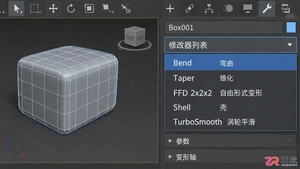
整理3ds Max高频修改器的中英文术语对照,结合弯曲、FFD等典型修改器的实际操作步骤,帮助设计师跨越语言障碍,提升建模效率。
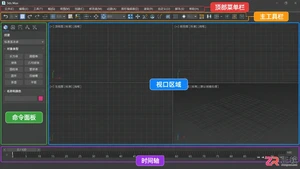
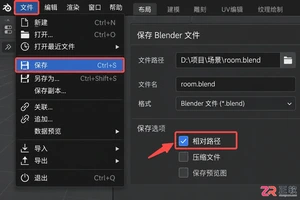
在Blender中调整完角色动作后,许多用户不清楚如何单独保存动作或确保动画随模型正确导出。本教程将解释Blender的数据块机制,演示保存完整工程、提取独立动作文件以及导出带动画模型的三种主流方法,帮助你建立规范的资产管理工作流。
想了解Blender下载官网入口在哪里?本文提供准确的官方下载地址指引,讲解如何根据操作系统选择正确的安装包,避免第三方捆绑风险,快速开始3D创作。

清理video_blend缓存文件通常是安全的,这些文件是视频软件为加速预览和渲染生成的临时数据,常驻于系统临时目录或应用缓存路径,如Windows的AppData或macOS的Library/Caches;删除后软件会重新生成,可能导致首次加载变慢,但不会损坏项目;推荐优先使用软件内置缓存管理工具,设置大小上限或自动清理,并将缓存路径指向独立SSD以提升性能和便于管理。
答案是使用Blender原生软件查看.blend文件,因其能完整保留模型、材质、动画等所有数据,确保最高保真度和交互性,其他工具难以实现同等效果。
将Blender模型导入MMD需经FBX中间格式导出,并在PMXEditor中重命名骨骼、调整层级、重建物理、适配材质与表情,因MMD依赖特定骨骼命名和独立物理系统,直接导入会导致变形或物理失效,必须手动转换ShapeKeys为Morph并重设Toon/SPH贴图以确保正确显示。
Blender是编辑.blend文件的首选,因其为原生格式创建者,可无损读取和编辑全部数据,涵盖建模、动画、渲染全流程,且免费开源,生态强大。
Blender的.blend文件不能被其他3D软件直接完美读取,1.因为.blend文件包含Blender特有的数据结构,如修改器堆栈、几何节点、驱动器等,其他软件无法解析;2.不同软件在设计理念、数据格式和功能实现上存在差异,导致专有数据无法通用;3.解决方案是使用通用交换格式作为“翻译”,如FBX、OBJ、glTF/GLB、USD;4.FBX适合传输模型、UV、骨骼和动画,尤其在游戏和影视流程中广泛使用;5.OBJ适用于静态模型传输,但不支持动画和复杂材质;6.glTF/GLB是Web和实时应用的理想
避免blend文件转换后材质丢失或显示异常,关键在于正确设置纹理路径、简化材质结构并确保法线贴图兼容;首先在导出时将“路径模式”设为“复制”或“嵌入”,以保证纹理随模型一起导出;其次,Blender中复杂的节点材质需烘焙为标准PBR贴图(如基础色、金属度、粗糙度、法线),以便在目标平台正确识别;最后,检查法线贴图的切线空间设置,确保与目标引擎的坐标系统一致(如OpenGL与DirectX差异),并在导出时启用“切线空间”选项或重新计算法线,从而解决显示异常问题。




汽水音乐提供个性化推荐、场景电台及抖音音乐收藏衔接,适合发现歌曲和管理日常听歌内容。这里说明播放、一起听及多平台入口,并提醒区分曲目版权与会员权益。

LibreOffice桌面版提供Writer、Calc、Impress等办公组件,可本地处理文档并交换Office格式。了解实际功能、商用许可、兼容性检查和企业支持的区别。

Numbers macOS版用于预算、数据整理和可视化报告,支持公式、图表、数据透视表及iCloud协作。了解Excel文件交换、Mac安装条件和多端使用差异。
汽水音乐提供个性化推荐、场景电台及抖音音乐收藏衔接,适合发现歌曲和管理日常听歌内容。这里说明播放、一起听及多平台入口,并提醒区分曲目版权与会员权益。

微信Windows版适合电脑聊天、会话查找和文件传送。本页说明登录与文件管理、电脑办公优势,以及大文件失败、版本差异和本地记录的核对方法。
LibreOffice桌面版提供Writer、Calc、Impress等办公组件,可本地处理文档并交换Office格式。了解实际功能、商用许可、兼容性检查和企业支持的区别。


