

系统清理:安全删除video_blend缓存方法
清理video_blend缓存文件通常是安全的,这些文件是视频软件为加速预览和渲染生成的临时数据,常驻于系统临时目录或应用缓存路径,如Windows的AppData或macOS的Library/Caches;删除后软件会重新生成,可能导致首次加载变慢,但不会损坏项目;推荐优先使用软件内置缓存管理工具,设置大小上限或自动清理,并将缓存路径指向独立SSD以提升性能和便于管理。
清理video_blend缓存文件通常是安全的,这些文件是视频软件为加速预览和渲染生成的临时数据,常驻于系统临时目录或应用缓存路径,如Windows的AppData或macOS的Library/Caches;删除后软件会重新生成,可能导致首次加载变慢,但不会损坏项目;推荐优先使用软件内置缓存管理工具,设置大小上限或自动清理,并将缓存路径指向独立SSD以提升性能和便于管理。

清理video_blend缓存文件通常是安全的,核心在于识别出那些确实是临时缓存、而非项目必需的数据,然后将其删除。这能有效释放硬盘空间,尤其对于经常处理视频的用户来说,是个不小的福音。
解决方案
要安全地删除video_blend缓存文件,首先你需要找到它们。这些文件通常藏在操作系统的临时文件夹、特定应用的数据目录或用户配置文件下。
Windows系统:
- 查找常见缓存位置:
C:\Users\<你的用户名>\AppData\Local\TempC:\Users\<你的用户名>\AppData\Roaming(某些应用可能在这里创建缓存文件夹)C:\ProgramData(少数全局缓存可能在此)
- 识别文件: 寻找名称中包含“video”、“blend”、“cache”、“render”或特定软件(如Adobe Premiere Pro、DaVinci Resolve、VLC等)相关字样的文件夹。例如,Adobe Premiere Pro的媒体缓存通常在
\Users\<你的用户名>\AppData\Roaming\Adobe\Common\Media Cache Files。 - 手动删除: 进入这些目录,找到那些体积庞大、时间戳较旧(如果你确定不再需要它们)的缓存文件或文件夹。选择后右键删除。如果你不确定,可以先剪切到其他地方备份。
macOS系统:
- 查找常见缓存位置:
/Users/<你的用户名>/Library/Caches/Users/<你的用户名>/Library/Application Support(部分应用在此)/private/var/folders(系统临时文件,不建议直接手动清理,通常由系统管理)
- 识别文件: 同样,寻找与视频处理、渲染或特定应用相关的缓存文件夹。例如,Final Cut Pro X的渲染文件通常在项目库内部或指定的外置存储。
- 手动删除: 选中文件或文件夹,拖到废纸篓,然后清空废纸篓。
通用建议:
- 关闭相关应用: 在删除缓存前,确保所有可能使用这些缓存的视频编辑软件、播放器或其他应用都已完全关闭。
- 区分项目文件与缓存: 务必确认你删除的是缓存文件,而不是你辛辛苦苦制作的项目源文件、输出文件或项目备份。缓存文件通常是软件为了加速预览或渲染而生成的临时数据。
- 利用软件内置功能: 很多专业的视频编辑软件都提供了内置的缓存管理工具。这往往是最安全、最推荐的清理方式。
video_blend缓存究竟是什么,它为什么会占用大量空间?
说实话,video_blend这个词本身听起来有点技术性,但它背后代表的,通常就是你在处理视频时,软件为了流畅预览、快速渲染或者进行复杂效果合成(比如视频层叠加、混合模式、转场)而生成的一大堆临时文件。你可以把它想象成视频制作过程中的“草稿纸”或者“中间产物”。
为什么它会占用大量空间?这真是个“硬盘杀手”!我个人就遇到过好几次,剪辑到一半,硬盘空间突然就报警了。一查,发现这类缓存文件动辄几十GB甚至上百GB,特别是在处理4K、8K高分辨率视频,或者使用了大量复杂特效、多层视频叠加时,软件需要把这些数据预处理好,以便CPU和GPU能更快地调用。这些预处理的数据量往往非常巨大,而且每次修改、每次渲染预览,都可能产生新的缓存。时间一长,积累起来的体积就非常可观了。它就像一个永远吃不饱的胖子,只要你继续工作,它就会不断膨胀。
删除video_blend缓存文件会有什么影响?会影响我的项目或软件运行吗?
这个问题问得好,这是很多人在清理缓存时最担心的。我的经验是,只要你删除的是真正的“缓存文件”,而不是项目源文件、输出成品或者软件的核心配置,那么通常来说,删除它是安全的,不会直接损坏你的项目。
影响主要体现在以下几个方面:
- 重新生成: 软件在下次打开项目或进行相关操作时,会发现这些缓存文件不见了,它会重新生成这些数据。这意味着你可能会在第一次打开项目时看到“正在生成预览”、“正在渲染”之类的提示,需要等待一段时间。这就像你把草稿纸扔了,下次写东西还得重新打草稿。
- 性能暂时下降: 在缓存重新生成期间,软件的预览播放可能会出现卡顿,或者渲染速度变慢,因为CPU/GPU需要实时处理数据,而不是从预处理好的缓存中读取。但这只是暂时的,一旦缓存重建完成,性能就会恢复。
- 极少数情况: 理论上,如果某些软件的缓存机制设计得不够健壮,或者你误删了非缓存的关键文件,可能会导致项目无法打开或功能异常。但这种情况非常罕见,通常只发生在操作失误或软件本身存在bug时。
所以,我的建议是,只要你确保删除的是明确标注为“缓存”、“预览”、“渲染文件”的临时数据,并且是在相关软件完全关闭的情况下进行,那么风险是极低的。这比硬盘爆满导致系统卡死或者无法保存项目要好太多了。
除了手动删除,还有哪些方法可以管理或预防video_blend缓存文件过度增长?
说实话,每次手动去文件夹里找那些缓存文件,挺烦的,而且容易误删。我后来发现,除了这种“游击战”式的清理,其实还有不少更优雅、更自动化的管理方法,能有效预防video_blend缓存文件过度增长。
利用软件内置的缓存管理功能: 这是我最推荐的方式。几乎所有专业的视频编辑软件,比如Adobe Premiere Pro、DaVinci Resolve、Final Cut Pro等,都内置了非常强大的缓存管理工具。你可以在软件的“偏好设置”、“系统设置”或“媒体缓存”选项里找到它们。
- 设置缓存大小上限: 很多软件允许你设置缓存占用的最大硬盘空间。一旦达到这个上限,软件就会自动清理最旧的缓存文件。
- 自动清理旧缓存: 有些软件可以设置在X天后自动删除不再使用的缓存文件。
- 手动清理按钮: 软件通常会提供一个“清理媒体缓存”或“删除渲染文件”的按钮,一键搞定,省心省力。
- 指定缓存位置: 你还可以把缓存目录指定到一个单独的、速度快的硬盘(比如SSD),这样既能提升性能,又能避免主系统盘被缓存文件塞满。
操作系统自带的磁盘清理工具: Windows的“磁盘清理”工具或macOS的“储存管理”功能,有时也能识别并清理一些系统级的临时文件和应用缓存。虽然不一定能精确到
video_blend这种应用层面的特定缓存,但定期运行也能释放不少空间。使用独立的“暂存盘”(Scratch Disk): 对于专业的视频工作者来说,我强烈建议配置一个独立的SSD作为“暂存盘”或“媒体缓存盘”。把所有视频编辑软件的缓存目录都指向这个盘。这样做的好处是:
- 性能提升: SSD的速度比机械硬盘快很多,能显著提升预览和渲染速度。
- 隔离管理: 缓存文件都在一个盘上,清理起来非常方便,直接格式化这个盘或者定期清理,都不会影响你的系统盘或项目文件。
- 避免碎片化: 频繁写入和删除的缓存文件不会导致主系统盘碎片化。
养成良好的项目管理习惯:
- 及时归档: 完成一个项目后,将其素材、项目文件和必要的输出文件归档到慢速存储,并清理掉其相关的缓存。
- 不必要的渲染: 尽量避免对整个时间线进行不必要的全渲染,只渲染需要预览的部分。
通过这些方法,你可以更智能、更自动化地管理这些“硬盘杀手”,让你的创作流程更顺畅,不再为硬盘空间不足而烦恼。
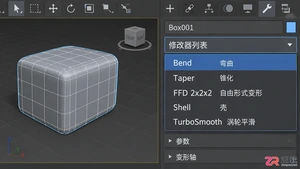
整理3ds Max高频修改器的中英文术语对照,结合弯曲、FFD等典型修改器的实际操作步骤,帮助设计师跨越语言障碍,提升建模效率。
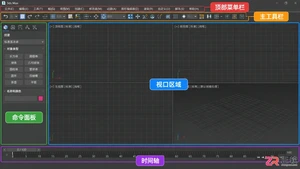
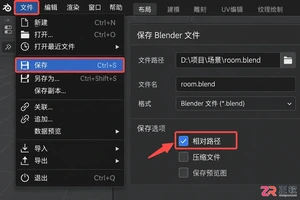
在Blender中调整完角色动作后,许多用户不清楚如何单独保存动作或确保动画随模型正确导出。本教程将解释Blender的数据块机制,演示保存完整工程、提取独立动作文件以及导出带动画模型的三种主流方法,帮助你建立规范的资产管理工作流。
想了解Blender下载官网入口在哪里?本文提供准确的官方下载地址指引,讲解如何根据操作系统选择正确的安装包,避免第三方捆绑风险,快速开始3D创作。

Blender的.blend文件无法被3dsMax直接打开,因两者使用互不兼容的专有格式。需通过FBX、OBJ等中间格式转换,以实现模型、动画或材质的数据交换。
答案是使用Blender原生软件查看.blend文件,因其能完整保留模型、材质、动画等所有数据,确保最高保真度和交互性,其他工具难以实现同等效果。
将Blender模型导入MMD需经FBX中间格式导出,并在PMXEditor中重命名骨骼、调整层级、重建物理、适配材质与表情,因MMD依赖特定骨骼命名和独立物理系统,直接导入会导致变形或物理失效,必须手动转换ShapeKeys为Morph并重设Toon/SPH贴图以确保正确显示。
Blender是编辑.blend文件的首选,因其为原生格式创建者,可无损读取和编辑全部数据,涵盖建模、动画、渲染全流程,且免费开源,生态强大。
Blender的.blend文件不能被其他3D软件直接完美读取,1.因为.blend文件包含Blender特有的数据结构,如修改器堆栈、几何节点、驱动器等,其他软件无法解析;2.不同软件在设计理念、数据格式和功能实现上存在差异,导致专有数据无法通用;3.解决方案是使用通用交换格式作为“翻译”,如FBX、OBJ、glTF/GLB、USD;4.FBX适合传输模型、UV、骨骼和动画,尤其在游戏和影视流程中广泛使用;5.OBJ适用于静态模型传输,但不支持动画和复杂材质;6.glTF/GLB是Web和实时应用的理想
避免blend文件转换后材质丢失或显示异常,关键在于正确设置纹理路径、简化材质结构并确保法线贴图兼容;首先在导出时将“路径模式”设为“复制”或“嵌入”,以保证纹理随模型一起导出;其次,Blender中复杂的节点材质需烘焙为标准PBR贴图(如基础色、金属度、粗糙度、法线),以便在目标平台正确识别;最后,检查法线贴图的切线空间设置,确保与目标引擎的坐标系统一致(如OpenGL与DirectX差异),并在导出时启用“切线空间”选项或重新计算法线,从而解决显示异常问题。





火山引擎是字节跳动旗下企业级云与AI服务平台。聚焦大模型核心能力,依托字节自研豆包多模态大模型,凭借火山方舟一站式平台,提供模型精调、推理部署、智能应用搭建等全链路服务,结合高性能AI算力,助力各行业快速落地大模型数字化与智能化应用。



