

美化电脑终端,2分钟轻松搞定
前言随着npm的发展,我们在项目开发中离不开「终端」。然而,作为一名注重美观的前端开发者,你可能对系统自带的终端界面感到不满。以下是「Windows」和「MacOS」自带终端的界面。是否有办法美化它们或者使用替代的第三方终端工具呢?答案是肯定的。我推荐两款终端工具,分别适用于「Windows」和「MacOS」。Windows:CmderMacOS:iTerm根据你的操作系统选择合适的终端工具,并从官方网站下载并安装软件。安装完成后,才是正式的开始。Cmder配置打开Cmder,进入「右下角菜单图标
前言
随着npm的发展,我们在项目开发中离不开「终端」。然而,作为一名注重美观的前端开发者,你可能对系统自带的终端界面感到不满。以下是「Windows」和「MacOS」自带终端的界面。
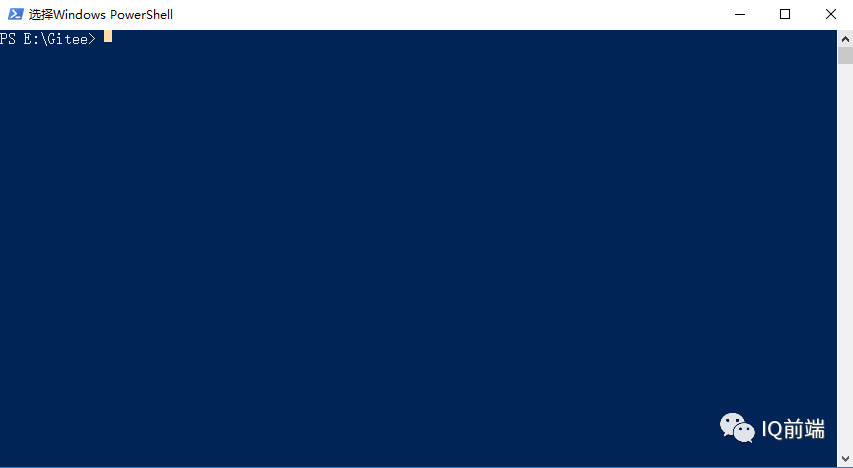
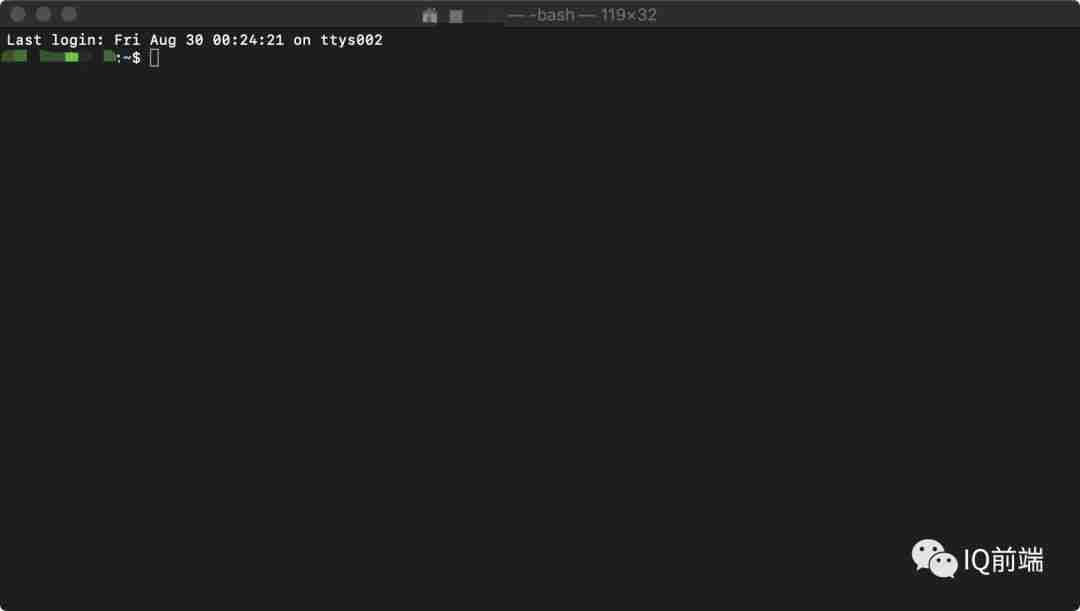 是否有办法美化它们或者使用替代的第三方终端工具呢?答案是肯定的。我推荐两款终端工具,分别适用于「Windows」和「MacOS」。
Windows:Cmder MacOS:iTerm 根据你的操作系统选择合适的终端工具,并从官方网站下载并安装软件。安装完成后,才是正式的开始。
Cmder配置
打开Cmder,进入「右下角菜单图标 > Settings」进行设置:
- 设置「General > Interface Language」选择语言。
- 设置「General > Choose Color Scheme」选择颜色方案(我选择的是
Xterm)。 - 设置「General > Fonts > Main Console Font」调整
字体和大小。 - 设置「Features > Transparency > Active Window Transparency」调整活动窗口透明度。
- 设置「Features > Transparency > Use Separate Transparency Value For Inactive Window」调整非活动窗口透明度。
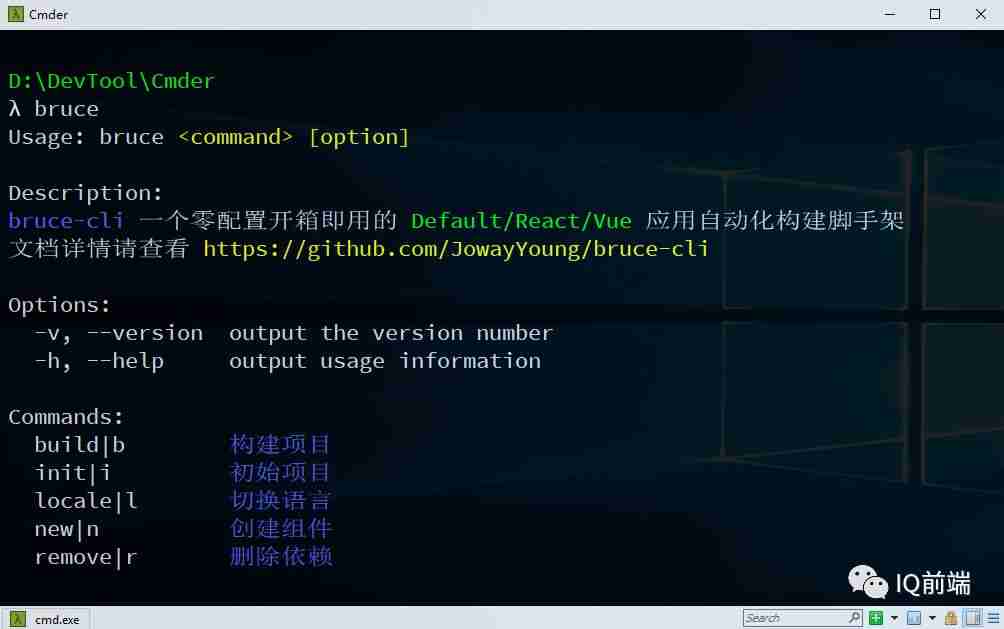
配置完成后的效果如下:半透明的Xterm主题,虽然没有「iTerm」那么炫酷。
iTerm配置
在「MacOS」自带的终端中输入vim命令:vim ~/.bash_profile,插入以下配置信息:
# 启用终端导出着色
export CLICOLOR=1
# 设置终端导出颜色方案
export LSCOLORS=gxfxcxdxbxegedabagacad
# 设置提示颜色
export PS1='\[\033[01;32m\]\u@\h\[\033[00m\]:\[\033[01;36m\]\w\[\033[00m\]\$ '
# 启用iTerm着色
export TERM=xterm-color
按esc退出vim编辑模式,输入vim命令:wq保存并退出。重启「iTerm」。
下载「iTerm2-Color-Schemes」并解压,进入「Preference > Profiles」进行设置:
- 设置「Terminal > Report Terminal Type」选择
xterm-new。 - 设置「Colors > Color Presets > Import」导入
iTerm2-Color-Schemes的schemes文件夹,选择喜欢的颜色方案(我选择的是Galaxy)。 - 设置「Text > Font」调整
字体、规格、大小、行高和行距。 - 设置「Window > Transparency」调整窗口透明度。
- 设置「Session > Status bar enabled > Configure Status Bar」拖拽需要显示的状态。
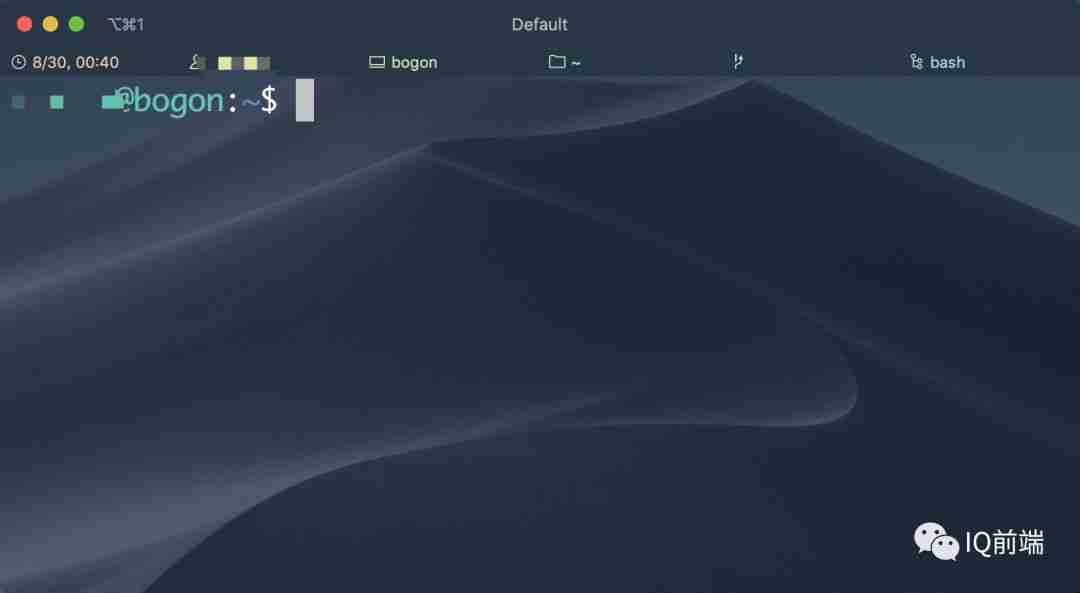
配置完成后的效果如下:各种状态显示和半透明的Galaxy主题,深受用户喜爱。
结语 「❤️关注+点赞+收藏+评论+转发❤️」,原创不易,鼓励作者创作更多优质内容。
「关注公众号IQ前端,一个专注于CSS/JS开发技巧的前端公众号,更多前端小干货等着你喔」
本文提供Android接入MQTT服务并控制ESP8266的完整方案。通过规划主题、配置Android依赖与权限、订阅温湿度数据及下发LED控制指令,实现双向通信。适用于具备基础编程知识的开发者,帮助快速搭建物联网联调环境,解决连接失败、数据不同步等常见问题。

优化Linux系统硬盘性能:从基础清理到高级调优 说到文件系统,一个普遍的规律是:随着时间的推移,碎片化几乎不可避免。Linux所采用的Ext2/Ext3/Ext4等文件系统,通过巧妙的设计显著减少了碎片产生的几率,但这绝不意味着能完全杜绝。对于日常使用的个人工作站,这个问题或许微不足道;但在高压力

将Vim打造成C++IDE需配置插件与工具链,核心是vim-plug管理插件,安装YouCompleteMe实现智能补全,配合ALE进行语法检查,NERDTree导航文件,Tagbar浏览符号,UltiSnips管理代码片段,并通过.ycm_extra_conf.py或compile_commands.json配置编译参数,结合clang-format自动格式化,vim-dispatch异步编译,vimspector集成调试,最终构建高效轻量的开发环境。
初学者配置Python开发环境首选VSCode或PyCharm。先从python.org安装Python并添加到PATH,验证安装后,在VSCode中安装官方Python扩展,选择解释器并运行.py文件,可选装pylint和black工具;PyCharm用户则下载Community版,设置项目解释器路径,创建Python文件一键运行,内置丰富功能无需额外配置。建议轻量灵活选VSCode,开箱即用选PyCharm,两者均支持后续主流框架学习。
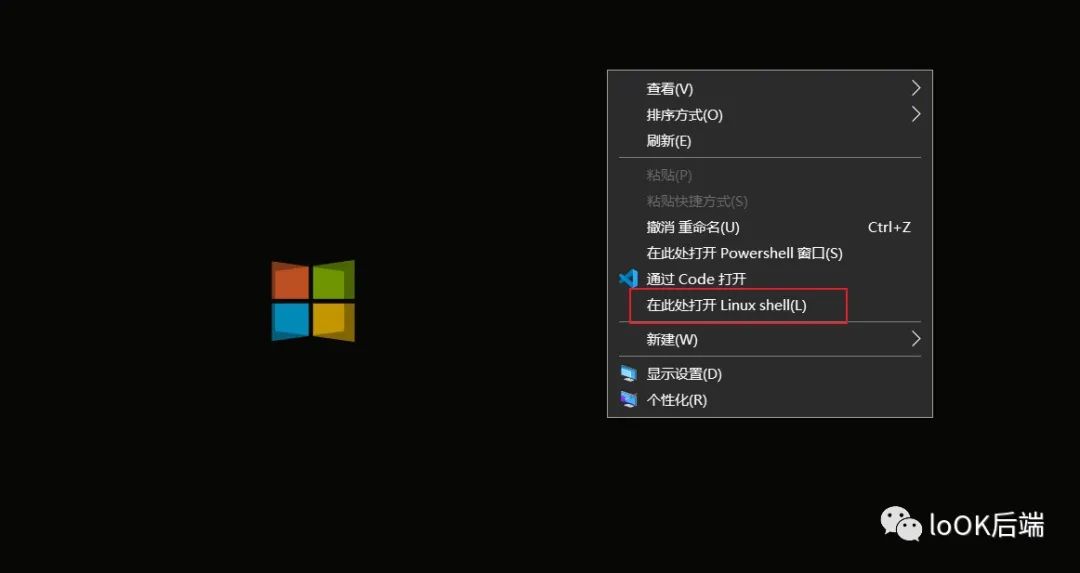
本文将分享我的C++编码环境,基于vscode构建,并通过vscode远程连接到Linux系统(remoteLinux)。在Linux环境中,有两种可选的方式:WSL(WindowsSubsystemforLinux)与虚拟机。WSL有许多优点,它与Windows10紧密结合。例如,可以随时通过快捷键shift+右击启动Linuxshell,并使用Linux命令来操作Windows。然而,WSL也有一些缺点,例如无法使用某些网络调试工具,如tcpdump。这个bug自WSL推出以来一直未解

1、VisualStudioIDE概述VisualStudio2022是迄今为止最杰出的VisualStudio版本。我们的首个64位IDE能够更轻松地处理大型项目和复杂的工作负载。日常操作(如代码输入和分支切换)变得更加流畅,反应速度更快。内存不足的错误将成为遥远的回忆。除了代码编辑,VisualStudioIDE还集成了图形设计器、编译器、代码补全工具、源代码管理、扩展等多种功能于一体。官方网站:https://visualstudio.microsoft.com/zh-hans

经过几个月的努力,小白终于完成了市面上第一本OpenCV4入门书籍《从零学习OpenCV4》。为了更让小伙伴更早的了解最新版的OpenCV4,小白与出版社沟通,提前在公众号上连载部分内容,请持续关注小白。小白学视觉大多数的学生开发者使用的是Windows系统,在Windows系统中就不得不提到微软强大的VisualStudio集成开发环境(IDE),VisualStudio拥有大量不同的版本,而不同版本对于OpenCV版本的兼容性也不尽相同。虽然已经发布VisualStudio2019,但是

配置Golang的IDE核心在于选择适合自身习惯和项目需求的工具并正确配置环境,以提升开发效率与编码体验。1.VSCode+Go扩展:轻量级且功能强大,需安装VSCode、Go扩展、必要工具如gopls和goimports,并设置GOPATH及调试文件launch.json;优点是灵活且社区支持强,缺点是需手动配置。2.GoLand:专业GoIDE,提供全面支持如代码分析、重构、调试等,安装后配置SDK及项目即可使用;优点是专业易用,缺点是付费且较重量级。3.解决代码补全问题:检查Go工具安装情况,更新工

纵观现今互联网开发领域,PHP一度成为最受欢迎的的编程语言之一。许多公司和个人使用PHP开发网站、应用程序和电子商务解决方案。而在PHP开发中,选择一款优秀的编辑器和IDE是非常重要的,因为它们可以提高我们的编码效率和代码质量。在这篇文章中,我们将介绍几款广受欢迎的PHP编辑器和IDE。PhpStormPhpStorm是目前PHP开发者中非常受欢迎的一个ID
PHP编程利器:5款优秀的软件推荐PHP作为一种流行的服务器端脚本语言,为开发人员带来了许多便利和灵活性。在开发PHP项目时,借助一些优秀的开发工具和软件能够提高效率,简化开发流程。本文将向大家推荐5款优秀的PHP编程利器,帮助开发人员更加高效地进行PHP编程。VisualStudioCodeVisualStudioCode是微软推出的一款轻量级代




Postman是一套面向API全生命周期的开发与测试平台,可在Mac上发送和调试多种协议请求,管理集合、环境及认证信息,并完成脚本测试、模拟服务、监控、文档发布和团队协作。它适合开发、测试及运维人员使用,提供个人免费方案。

Docker Desktop 是 Docker 官方为 Mac 提供的容器开发环境,集成 Docker Engine、命令行工具、Compose、Build、Kubernetes 与图形化管理界面。

Android Studio 是 Google 面向安卓应用开发提供的官方集成开发环境,基于 IntelliJ IDEA 构建。它整合智能代码编辑、Gradle 构建、界面预览、设备模拟、性能分析、调试测试及 APK 分析等工具。

Postman 是面向 API 全生命周期的开发与协作平台。Windows 桌面版可用于构建和发送 HTTP、GraphQL、gRPC、WebSocket、MQTT 等请求,并提供环境变量、集合、脚本测试、模拟服务、监控、文档及团队工作区等

Docker Desktop 为 Windows 开发者提供集成式容器环境,内置 Docker Engine、命令行工具、Compose、Build 与 Kubernetes 等组件,可在本机完成镜像构建、容器运行、日志查看和资源管理。

Android Studio 是 Google 面向 Android 应用开发提供的官方集成开发环境,以 IntelliJ IDEA 为基础,集成智能代码编辑、Gradle 构建、设备模拟、界面预览、调试测试及性能分析工具,