

Premiere添加转场效果教程
在PremierePro中添加转场效果的核心操作是打开“效果”面板并找到“视频过渡”,然后将选中的过渡效果拖拽到时间线两个剪辑的交界处;1.确保剪辑已排列在时间线上并确定添加转场的位置;2.通过“窗口”菜单打开“效果”面板,找到“视频过渡”分类;3.展开“视频过渡”并选择合适的过渡效果,如“溶解”、“划像”等;4.拖拽选中的过渡效果到时间线交界点,PremierePro会自动吸附;5.可选调整持续时间,通过拖拽边缘或双击输入精确时间;6.在“效果控件”面板中调整对齐方式(中心、开始、结束);7.若提示“媒
在Premiere Pro中添加转场效果的核心操作是打开“效果”面板并找到“视频过渡”,然后将选中的过渡效果拖拽到时间线两个剪辑的交界处;1.确保剪辑已排列在时间线上并确定添加转场的位置;2.通过“窗口”菜单打开“效果”面板,找到“视频过渡”分类;3.展开“视频过渡”并选择合适的过渡效果,如“溶解”、“划像”等;4.拖拽选中的过渡效果到时间线交界点,Premiere Pro会自动吸附;5.可选调整持续时间,通过拖拽边缘或双击输入精确时间;6.在“效果控件”面板中调整对齐方式(中心、开始、结束);7.若提示“媒体句柄不足”,需延长剪辑边缘或缩短转场时间;8.可安装第三方插件如Red Giant Universe或手动使用关键帧和调整图层创建自定义转场;9.选择转场时应考虑其叙事目的、节奏感、音频协同及观众感知,确保与整体风格统一。
在Premiere Pro中,添加转场效果的核心操作其实非常直观:你只需要打开“效果”面板,找到“视频过渡”分类,然后把选中的过渡效果直接拖拽到时间线上,放置在两个剪辑的交界处即可。这通常能立即让你的画面切换变得平滑或富有创意。
解决方案
要在Premiere Pro中为你的视频添加转场效果,你可以按照以下步骤来操作,这过程比你想象的要简单得多:
- 打开你的项目并定位时间线: 确保你的视频剪辑已经排列在时间线上,并且你清楚地知道需要添加转场的剪辑交界点。
- 找到“效果”面板: 通常,这个面板位于界面的左下角或右上角,如果你找不到,可以从菜单栏选择“窗口”>“效果”来打开它。
- 导航到“视频过渡”: 在“效果”面板中,你会看到“视频效果”和“视频过渡”两个主要分类。我们需要展开“视频过渡”这个文件夹。
- 选择你想要的过渡效果: 在“视频过渡”下,Premiere Pro提供了多种预设分类,比如“溶解”、“划像”、“缩放”等等。你可以点击展开这些分类,预览不同的过渡效果。我个人经常从“溶解”里找,因为它最经典,也最不容易出错。
- 拖拽并放置: 选中你心仪的过渡效果,用鼠标将其直接拖拽到时间线上两个剪辑的连接点上。当你拖到正确的位置时,Premiere Pro会自动吸附并显示一个指示器,告诉你它将应用在哪里。
- 调整持续时间(可选): 放置好过渡效果后,它会以一个矩形块的形式出现在剪辑之间。你可以双击这个过渡块,或者直接拖拽它的左右边缘,来调整转场的持续时间。有时候,一个转场太长会显得拖沓,太短又容易被忽视,所以这里需要一点手感。
- 微调效果参数(可选): 选中时间线上的过渡效果,然后在“效果控件”面板中,你会看到这个过渡的具体参数,比如对齐方式(中心、开始、结束)、边框颜色、宽度等。在这里你可以进行更细致的调整,让转场更符合你的需求。
为什么我的转场效果应用后看起来怪怪的?如何调整转场效果的持续时间与对齐方式?
很多时候,新手在Premiere里添加转场,发现效果不尽如人意,甚至出现红框提示,这背后往往有些容易被忽视的小细节。
首先,关于持续时间,这是最常见的调整点。如果转场看起来太快或太慢,直接拖拽时间线上转场效果的左右边缘就能改变它的长短。你也可以双击转场块,在弹出的窗口里输入精确的秒数。但要注意,转场效果的流畅度也和你的素材帧率、电脑性能有关,如果预览卡顿,可以尝试渲染一下(按回车键)。
其次是对齐方式,这在“效果控件”面板里能找到,通常有“中心对齐”、“在剪辑开头对齐”和“在剪辑结尾对齐”几种选项。
- 中心对齐(Center at Cut)是默认选项,意味着转场效果的中心点恰好在两个剪辑的交界处。这适用于大多数情况,因为它能让两个画面同时参与到转场中。
- 在剪辑开头对齐(Start at Cut)意味着转场效果从第二个剪辑的起始点开始。这在某些特定场景下有用,比如你希望第一个剪辑完全播放完,然后立刻开始一个转场。
- 在剪辑结尾对齐(End at Cut)则表示转场效果在第一个剪辑的结束点完成。这可能意味着第二个剪辑在转场开始时就已显现。
但更常见的问题是,你可能遇到“媒体句柄不足”的提示。这其实是Premiere Pro在告诉你,你的剪辑在交界处没有足够的“额外”画面来完成转场。一个转场效果,无论是溶解还是划像,都需要利用两个剪辑在剪切点前后的额外帧(也就是你剪辑时被“切掉”但实际存在的画面)来混合。如果你的剪辑刚好在素材的头尾被精确剪切,没有多余的画面可以“借用”,Premiere就无法完整地应用转场。解决办法通常是稍微修剪一下两个剪辑,让它们各自多出几帧的“句柄”,或者将转场持续时间缩短。
除了自带的,还有哪些方法能获得更多 Premiere 转场效果?
Premiere Pro自带的转场效果虽然种类不少,但看久了总会觉得有些单调,或者无法满足一些更具风格化的需求。这时候,你完全可以探索更多途径来丰富你的转场库。
一个最直接的方法就是安装第三方插件。市面上有很多优秀的插件包,比如Red Giant Universe、FilmImpact、Motion Array或者Envato Elements等平台提供的转场预设。这些插件通常包含大量独特、动态感十足或者电影感更强的转场效果,能瞬间提升你视频的专业度和视觉冲击力。安装过程通常也比较简单,下载后按指示安装即可,它们会自动出现在Premiere Pro的“效果”面板中。我个人觉得,有些插件的转场效果确实能让你的视频看起来“贵”不少,但也要注意别滥用,否则容易显得花哨。
此外,你还可以通过手动组合内置效果和关键帧来“创造”自定义转场。这听起来可能有点复杂,但实际上非常灵活,能让你实现很多独一无二的视觉效果。例如,你可以通过在剪辑交界处对“不透明度”、“位置”、“缩放”以及“高斯模糊”等效果进行关键帧动画,来模拟出各种自定义的溶解、推拉、模糊或闪光转场。比如,一个简单的“快速缩放模糊”转场,你可以在剪辑交界点前后,对两个剪辑分别设置缩放和高斯模糊的关键帧,让它们在交界处迅速放大并模糊,再迅速恢复正常。这种方法虽然耗时,但能让你完全掌控转场的每一个细节。
最后,利用调整图层(Adjustment Layer)也是一个非常实用的技巧。你可以在时间线上,将一个调整图层放置在两个剪辑的交界处上方,然后将各种效果(比如颜色校正、Luma Fade、扭曲效果等)应用到这个调整图层上。这样,所有位于调整图层下方的剪辑都会受到影响。这对于制作一些全局性的、带有色彩或光效变化的转场非常有效,比如一个短暂的白闪或黑闪,或者带有特定调色的过渡。
选择转场效果时,有哪些容易被忽视的细节和考量?
选择和应用转场效果,绝不仅仅是让画面切换不那么生硬。一个好的转场,它应该服务于叙事,增强情感,甚至能引导观众的注意力。但我们常常会忽略一些关键的细节和考量:
首先是转场的叙事目的性。你添加转场是为了什么?是为了表现时间流逝(比如一个慢溶解),还是为了强调情绪的突然转变(比如一个快速剪切或闪白),或者是为了模拟场景的快速切换(比如一个快速的划像)?每一个转场都应该有它的“理由”。我个人在做剪辑时,会问自己:这个转场能帮助我更好地讲故事吗?如果不能,那可能一个简单的硬切就足够了。
其次是节奏感与一致性。转场的持续时间会直接影响你视频的整体节奏。一个长转场会放慢节奏,增加沉思感;而一个短转场则能加快节奏,制造紧张或动感。同时,保持转场风格的一致性也很重要。除非有特殊的艺术意图,否则在同一个视频中频繁更换各种花哨的转场,很容易让观众感到混乱和出戏。通常,选择两三种与你视频风格匹配的转场类型,并反复使用它们,会显得更专业和统一。
再来,音频与视觉的协同。很多人只关注视觉转场,却忽略了音频。一个好的视频转场,往往伴随着恰到好处的音频过渡。这可能是一个简单的音频交叉淡化(Crossfade),也可能是一个与视觉转场同步的音效(比如一个“咻”的划过声,或者一个“砰”的冲击声)。有时候,一个巧妙的音效甚至能“替代”视觉转场,让画面切换变得更加自然。
最后,别忘了观众的感知。有些转场效果,比如“翻页”或某些“三维方块”效果,在某些特定年代非常流行,但现在可能显得有些过时或“廉价”。除非你是刻意为了怀旧或制造喜剧效果,否则尽量避免使用那些容易让观众觉得“土气”的转场。有时候,最不显眼的转场,反而是最好的转场。一个不被察觉的溶解,或者一个被画面内容巧妙掩盖的硬切,才是真正融入叙事的“隐形”转场。
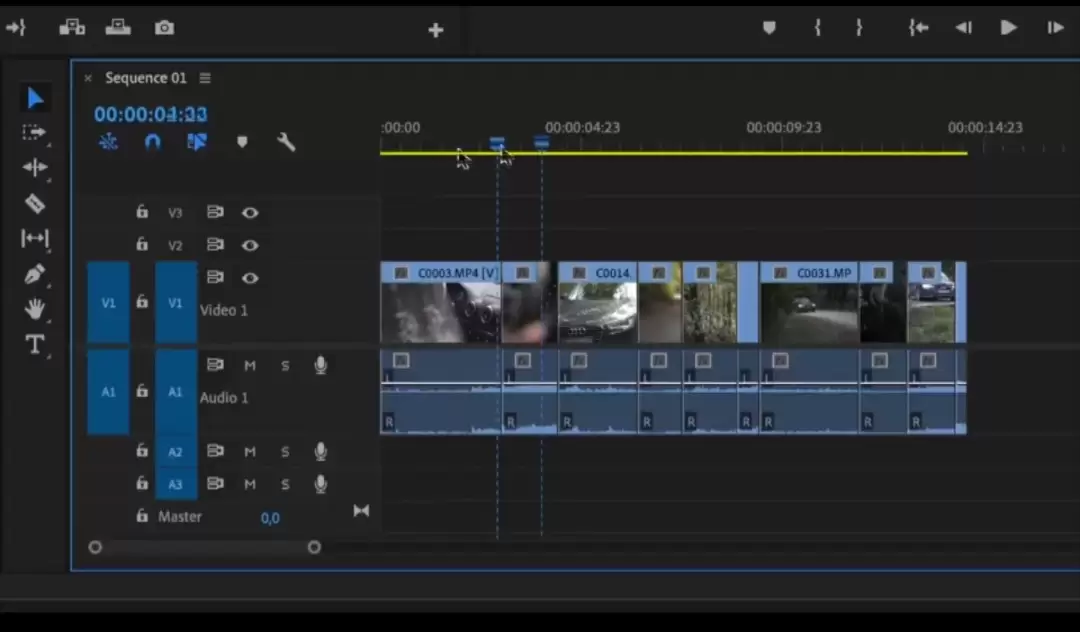
本文提供视频剪辑的三步学习路径:掌握软件基础操作、理解镜头语言逻辑,并通过30秒短片项目实战检验成果。旨在帮助初学者避免仅关注按钮操作,建立以节奏和叙事为核心的剪辑思维,提供可执行的练习标准与检查清单。
很多刚接触premiere(简称pr)剪辑的新手,不管是做短视频封面、纯色背景vlog开篇、还是绿幕抠图换背景,都会遇到“不知道怎么改背景色”的问题,要么找不到设置,要么方法复杂容易出错,今天就给大家整理三个不同场景下premiere换背景色的实用方法,新手也能一分钟上手。新建项目时直接修改默认背景
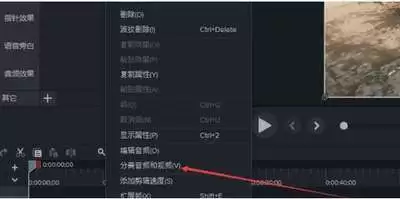
视频剪辑完成后,画面转场丝滑无比,可一播放却发现,两段音频的切换异常突兀,听起来刺耳不已,bgm切歌如同卡带一般,口播衔接更是让人瞬间出戏,是不是许多刚接触premiere的新手都被这些小问题搞得头疼不已?实际上,音频过渡是提升视频质感最容易被忽视的细节,操作并不复杂,只需几步就能轻松搞定,哪怕是零
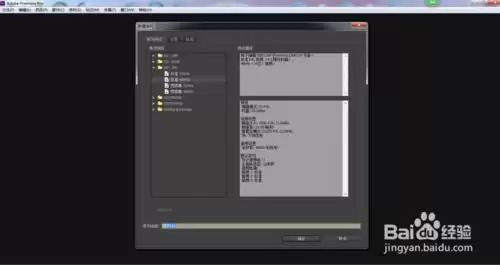
在premiere中制作一半黑白一半彩色的视频效果,能为作品增添独特的视觉魅力。下面就来详细介绍具体的制作方法。首先,将需要处理的视频素材导入到premiere项目中。然后,将时间指针移动到想要分割黑白与彩色的位置,按下快捷键“ctrl+k”(windows系统)或“command+k”(mac系统
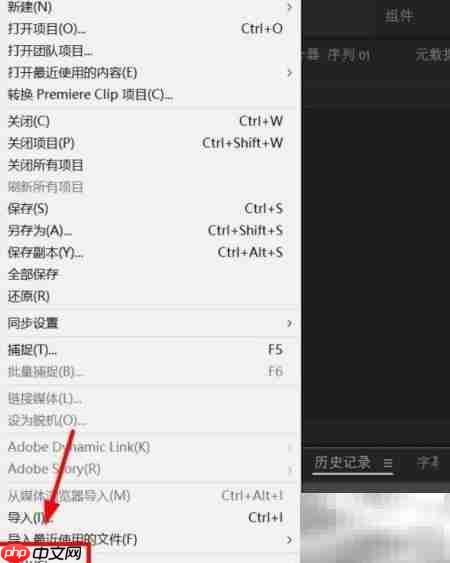
在Premiere中修改视频分辨率与帧速率的操作步骤 今天咱们来聊聊视频后期处理中一个至关重要的环节——画面尺寸和流畅度的调整。很多朋友在处理项目交付或适配不同播放平台时,都会遇到需要修改视频分辨率和帧速率的情况。别担心,这个过程在Premiere Pro里其实相当直观。接下来,我们就一步步拆解,看
在Premiere Pro中实现动态马赛克 当视频里出现需要遮蔽的人脸、车牌或某些敏感信息,而且目标还在不断移动时,静态的马赛克就完全不够用了。这时,在Premiere Pro里实现动态追踪马赛克,就成了剪辑师的必修课。核心思路其实很清晰:将运动跟踪与模糊效果结合起来。具体操作,可以通过几种不同的路

在Premiere Pro中为视频添加字幕的五种专业方法 为视频添加字幕,早已不是可有可无的选项,而是提升内容可及性、满足多语言观众需求的必备操作。好消息是,Adobe Premiere Pro内置了一套相当完善的工具集,从手动创建到智能生成,足以应对各类字幕制作场景。下面,我们就来逐一拆解这五种核
在Premiere中,将两个视频分别置于V1和V2轨道,选中V2视频后在效果控件中调整不透明度值,即可实现半透明叠加效果。通过为不透明度属性添加关键帧,可制作淡入淡出过渡动画,为视频增添丰富的视觉层次感,常用于片头片尾或画中画效果。
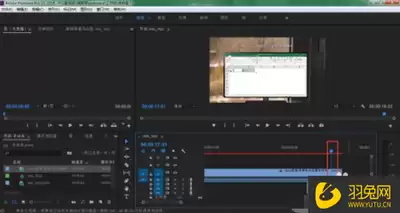
在Premiere中,关键帧可以说是实现动态效果的灵魂工具。很多新手觉得它复杂,但其实只要掌握了核心操作,就能玩出各种花样。那具体怎么操作?咱们一步步来看。 一、添加关键帧 1. 位置关键帧在时间轴上选中要设置关键帧的素材,把时间指示器拖到你想让运动开始或结束的位置,然后点击“位置”属性前面的那个秒
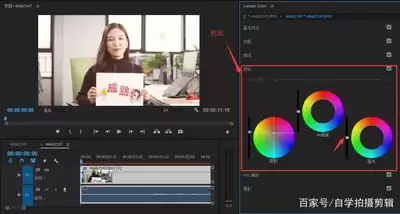
在Premiere中,通过调整白平衡、亮度、对比度、饱和度进行基础校色,利用曲线工具精细调节亮度与色彩,运用色轮与匹配功能调整不同亮度区域的色相及匹配风格,还可通过色彩平衡营造特定氛围,最终实现满意的颜色校正效果。




Postman是一套面向API全生命周期的开发与测试平台,可在Mac上发送和调试多种协议请求,管理集合、环境及认证信息,并完成脚本测试、模拟服务、监控、文档发布和团队协作。它适合开发、测试及运维人员使用,提供个人免费方案。

Docker Desktop 是 Docker 官方为 Mac 提供的容器开发环境,集成 Docker Engine、命令行工具、Compose、Build、Kubernetes 与图形化管理界面。

Android Studio 是 Google 面向安卓应用开发提供的官方集成开发环境,基于 IntelliJ IDEA 构建。它整合智能代码编辑、Gradle 构建、界面预览、设备模拟、性能分析、调试测试及 APK 分析等工具。

PixPix 是面向品牌、卖家和内容团队的在线 AI 图片视频创作平台,提供图视频 Agent、无限画布、图片生成、视频生成、自然语言编辑及商品套图、产品精修和带货视频等电商工具。

Postman 是面向 API 全生命周期的开发与协作平台。Windows 桌面版可用于构建和发送 HTTP、GraphQL、gRPC、WebSocket、MQTT 等请求,并提供环境变量、集合、脚本测试、模拟服务、监控、文档及团队工作区等

Docker Desktop 为 Windows 开发者提供集成式容器环境,内置 Docker Engine、命令行工具、Compose、Build 与 Kubernetes 等组件,可在本机完成镜像构建、容器运行、日志查看和资源管理。