

Procreate吸色技巧全解析
在Procreate绘画软件中,吸色功能是一项极为实用的工具,能够帮助用户迅速获取画布上已有的色彩,极大提升创作效率。接下来,我们将详细讲解如何在Procreate中实现吸色操作。取样器工具的使用Procreate主要通过“取样器”来完成颜色采集。启动软件并打开或新建一个项目后,点击屏幕右上方的扳手图标,进入“操作”菜单。选择“画笔”选项,进入画笔设置界面。向下滑动列表,找到名为“取样器”的工具,并将其添加至常用工具栏,以便随时调用。具体吸色流程当你需要吸取某个颜色时,只需点击工具栏中的“取样器
在 Procreate 绘画软件中,吸色功能是一项极为实用的工具,能够帮助用户迅速获取画布上已有的色彩,极大提升创作效率。接下来,我们将详细讲解如何在 Procreate 中实现吸色操作。
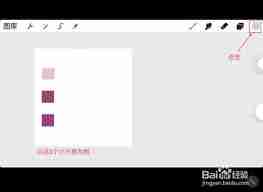
取样器工具的使用
Procreate 主要通过“取样器”来完成颜色采集。启动软件并打开或新建一个项目后,点击屏幕右上方的扳手图标,进入“操作”菜单。选择“画笔”选项,进入画笔设置界面。向下滑动列表,找到名为“取样器”的工具,并将其添加至常用工具栏,以便随时调用。
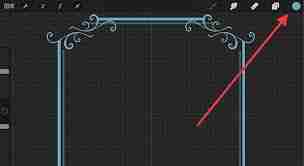
具体吸色流程
当你需要吸取某个颜色时,只需点击工具栏中的“取样器”图标。此时,屏幕上会显示一个圆形的取样光标。将光标移动到目标颜色位置,轻点一下屏幕,即可完成取色操作。所选中的颜色会立即应用到当前激活的画笔上,无需额外切换。
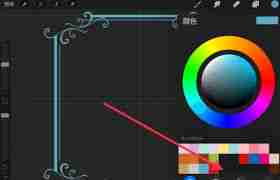
实时预览与持续使用
取色完成后,你可以立即看到当前画笔的颜色变化,并直接开始绘制。在调整笔刷大小、不透明度或流量等参数时,依然可以使用所吸取的颜色进行细腻的绘制。值得一提的是,取样器会保留最后一次吸取的颜色,方便你在后续绘制中重复使用。例如,在绘制风景画时,若想让新增的云彩与原有天空色调一致,只需用取样器吸取原天空颜色,即可实现无缝衔接。
从色板中选取颜色
除了从画布直接吸色,Procreate 还支持从色板中选择颜色。点击界面右上角的色盘图标,打开色板面板。这里提供了多种预设配色方案,也可以自定义创建专属色板。点击任一色块,即可将该颜色设定为当前画笔颜色。通过建立个性化的色板库,可以更高效地管理常用色彩,提升整体绘画节奏。
进阶吸色技巧
在实际创作过程中,吸色功能的应用非常灵活。你可以跨图层进行取色,使不同图层间的色彩协调统一;也可以利用它来匹配画面中多个元素的颜色,增强整体视觉连贯性。对于具有复杂过渡的渐变区域,建议分段多次取样,结合柔边画笔或涂抹工具,逐步还原渐变效果。
总而言之,熟练掌握 Procreate 的吸色功能,不仅能提高绘画的精确度与效率,还能为作品增添更丰富的色彩细节与层次感。无论你是绘制插画、漫画,还是进行专业的数字艺术创作,这一功能都将成为你创作过程中不可或缺的利器。

想知道白猫扫描怎么在iPhone上下载和使用?本文详解从App Store正规安装、权限配置到首次扫描测试的全流程,教你高效识别文档并保护个人隐私。
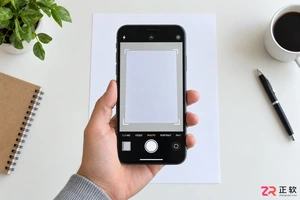
详解白猫扫描从拍摄到识别的全流程,包括光线控制、边缘调整、结果校对及隐私注意事项,帮助新手快速掌握高效的文字提取方法。
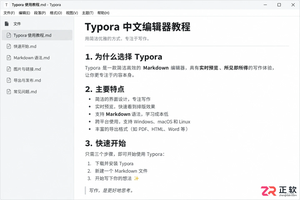
Typora安装后双击.md文件仍用记事本打开?本文详解Windows下通过“打开方式”设置默认应用的方法,确认文件扩展名,并提供Mac和Linux的关联思路,确保双击即可进入Typora编辑。
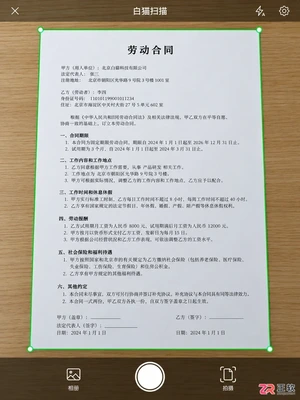
想知道白猫扫描怎么用最顺手?本文从拍照取景、识别入口选择、关键信息校对到最终导出格式,一步步拆解操作流程,帮你避开常见坑,让文字提取更准确、工作流更顺畅。

学习如何在 Typora 中显示左侧文件树和右侧大纲。掌握侧栏切换文件、点击标题快速定位章节的技巧,优化 Markdown 长文档的管理与阅读体验。
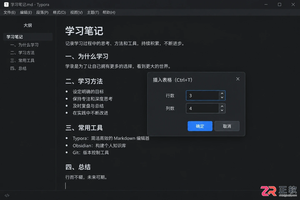
学习如何在 Typora 中通过 Ctrl+T 快捷键或菜单插入表格。本文以实际案例演示从建表、填写内容到调整行列结构的全过程,并说明如何解决快捷键冲突及导出注意事项。
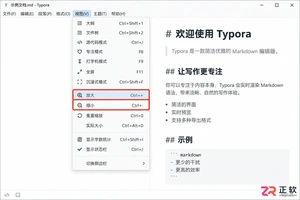
Typora 界面文字太小影响阅读?本教程详解如何区分并调整显示缩放、默认字号、行距及主题样式。涵盖 Windows/macOS 操作路径,确保编辑舒适且导出 PDF 格式正常,避免盲目放大导致版式混乱。
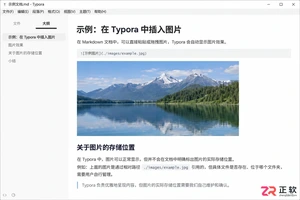
Typora插入的图片默认可能留在原处或临时目录,导致移动md文件后图片失效。本文详解如何在偏好设置中配置图片自动复制到文档同级目录,使用相对路径管理资源,确保文档迁移无忧。
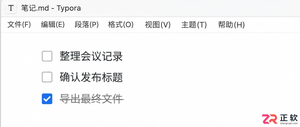
学习在Typora中编写Markdown任务列表。掌握“- [ ]”语法生成复选框,通过点击切换完成状态,并利用标题和缩进整理复杂项目进度,让文档内的待办事项管理更清晰高效。
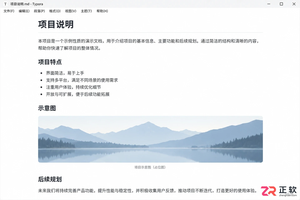
想知道Typora如何查看原始Markdown代码?本教程演示通过视图菜单切换源代码模式,帮助你在源码与实时预览间自由切换,快速检查并修正标题、链接及表格等语法结构。




Photoshop 2026 是 Adobe 推出的专业图像处理与视觉设计软件,支持 Windows、macOS 和 iPad 等平台,广泛应用于摄影修图、电商设计、平面海报、数字绘画及视觉合成等创作场景。

Blender 是一款免费开源、跨平台的专业 3D 创作软件,集建模、动画、渲染、视频编辑与视觉合成等功能于一体,广泛应用于影视动画、游戏设计和建筑可视化等领域。软件支持 Cycles 物理渲染器与 Eevee 实时渲染引擎,并提供多边形建模、骨骼绑定、物理模拟等专业工具。Blender 兼容 Windows、macOS 和 Linux 系统,安装包轻巧、运行流畅,依托活跃的全球开发者社区持续更新,是从初学者到专业创作者都值得选择的正版 3D 创作工具。


Photoshop 2026 是 Adobe 推出的专业图像处理与视觉设计软件,支持 Windows、macOS 和 iPad 等平台,广泛应用于摄影修图、电商设计、平面海报、数字绘画及视觉合成等创作场景。
Blender 是一款免费开源、跨平台的专业 3D 创作软件,集建模、动画、渲染、视频编辑与视觉合成等功能于一体,广泛应用于影视动画、游戏设计和建筑可视化等领域。软件支持 Cycles 物理渲染器与 Eevee 实时渲染引擎,并提供多边形建模、骨骼绑定、物理模拟等专业工具。Blender 兼容 Windows、macOS 和 Linux 系统,安装包轻巧、运行流畅,依托活跃的全球开发者社区持续更新,是从初学者到专业创作者都值得选择的正版 3D 创作工具。