

PotPlayer添加书签方法详解
PotPlayer是一款覆盖MP3、FLAC、WAV、APE、OGG、AAC等格式,支持DTS/AC3/EAC3等环绕声解码,可外接音频渲染器(如ASIO)实现专业级音质的播放器。支持SRT、ASS、SSA、SUP、PGS等字幕格式,可自动加载同目录字幕,支持外挂字幕时间轴调整、字体样式自定义。接下来就让华军小编为大家解答一下potplayer怎么添加书签以及potplayer添加书签的方法吧!第一步双击图标启动播放器。点击菜单栏的“打开”按钮,选择您想播放的视频文件。或者直接将视频文件拖放到P
PotPlayer是一款覆盖MP3、FLAC、WAV、APE、OGG、AAC等格式,支持DTS/AC3/EAC3等环绕声解码,可外接音频渲染器(如ASIO)实现专业级音质的播放器。支持SRT、ASS、SSA、SUP、PGS等字幕格式,可自动加载同目录字幕,支持外挂字幕时间轴调整、字体样式自定义。接下来就让华军小编为大家解答一下potplayer怎么添加书签以及potplayer添加书签的方法吧!
第一步
双击图标启动播放器。点击菜单栏的 “打开” 按钮,选择您想播放的视频文件。或者直接将视频文件拖放到 PotPlayer 窗口中。

第二步
使用播放控制按钮(播放/暂停、快进、快退等)将视频播放到您希望添加书签的位置。您也可以手动拖动进度条来精确定位。
第三步
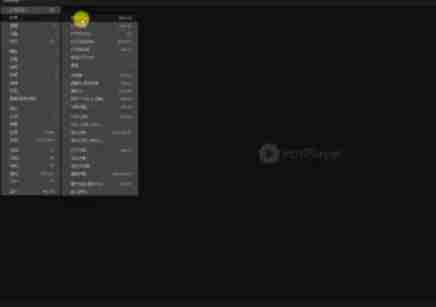
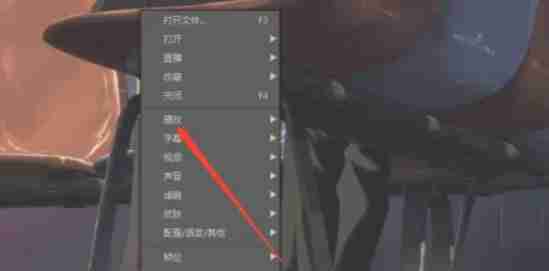
右键点击视频画面:在播放窗口中,右键单击鼠标。选择“章节/书签”:在弹出的上下文菜单中,找到并点击 “章节/书签” 选项。在“章节/书签”子菜单中,点击 “添加书签”。
第四步
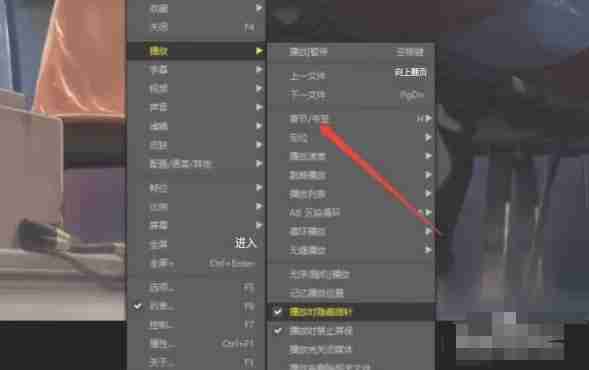
再次右键点击视频画面,选择 “章节/书签”。您会看到已添加的书签列表,通常以时间戳或默认名称显示。在书签列表中,点击您想跳转的书签名称,视频将自动跳转到该位置。
第五步
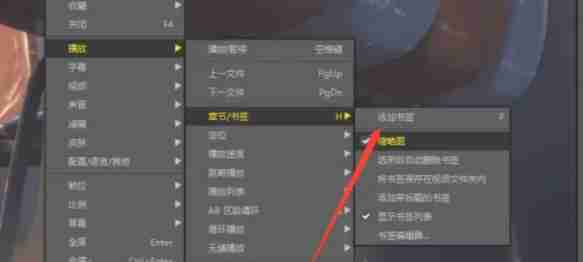
如果您想删除某个书签,可在书签列表中选择该书签,然后点击 “删除书签”(具体选项可能因版本而异)。
PotPlayer是一款功能强大且性能优越的多媒体播放工具,由韩国的Daum公司研发,其前身是备受欢迎的KMPlayer。PotPlayer能够支持绝大多数的音视频格式,如常见的MP4、AVI、MKV、MP3、FLAC等,同时也能流畅播放蓝光及高清视频。其内置的解码器几乎可以处理所有类型的媒体文件,无需复杂的转换步骤。下面,华军小编将为大家讲解如何设置PotPlayer的播放时间以及具体的操作方法。首先,请确认PotPlayer已在您的计算机上安装完毕,并通过双击图标启动程序。接着,在PotPlayer的
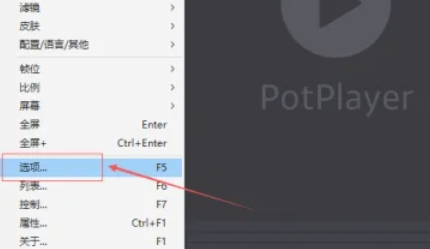
PotPlayer是一款功能强大且高度可定制的视频播放软件,它以其轻量化设计和卓越性能成为Windows平台上备受推崇的播放工具。无论是普通用户日常观看影片,还是专业人士进行视频编辑,PotPlayer都能提供稳定且高效的解决方案。对于那些追求极致播放体验的用户来说,PotPlayer无疑是最佳选择之一。接下来,让我们跟随华军小编的步骤,了解如何在PotPlayer中启用高品质平滑滤镜。首先,打开PotPlayer并点击顶部菜单栏中的“更多”选项,从下拉菜单中选择“选项”。接着,在左侧导航栏中找到并点击“




Postman是一套面向API全生命周期的开发与测试平台,可在Mac上发送和调试多种协议请求,管理集合、环境及认证信息,并完成脚本测试、模拟服务、监控、文档发布和团队协作。它适合开发、测试及运维人员使用,提供个人免费方案。

Docker Desktop 是 Docker 官方为 Mac 提供的容器开发环境,集成 Docker Engine、命令行工具、Compose、Build、Kubernetes 与图形化管理界面。

Android Studio 是 Google 面向安卓应用开发提供的官方集成开发环境,基于 IntelliJ IDEA 构建。它整合智能代码编辑、Gradle 构建、界面预览、设备模拟、性能分析、调试测试及 APK 分析等工具。

PixPix 是面向品牌、卖家和内容团队的在线 AI 图片视频创作平台,提供图视频 Agent、无限画布、图片生成、视频生成、自然语言编辑及商品套图、产品精修和带货视频等电商工具。

Postman 是面向 API 全生命周期的开发与协作平台。Windows 桌面版可用于构建和发送 HTTP、GraphQL、gRPC、WebSocket、MQTT 等请求,并提供环境变量、集合、脚本测试、模拟服务、监控、文档及团队工作区等

Docker Desktop 为 Windows 开发者提供集成式容器环境,内置 Docker Engine、命令行工具、Compose、Build 与 Kubernetes 等组件,可在本机完成镜像构建、容器运行、日志查看和资源管理。