

win7系统安装显卡驱动后花屏怎么解决
win7系统安装显卡驱动后花屏怎么解决?随着电脑的使用率越来越高,我们有时候可能会遇到win7系统安装显卡驱动后花屏问题,如果我们遇到了win7系统安装显卡驱动后花屏的问题,要怎么处理win7系统安装显卡驱动后花屏呢?很多小伙伴不知道怎么详细操作,小编下面整理了win7系统安装显卡驱动后花屏的恢复技巧,如果你感兴趣的话,跟着小编一起往下看看吧! win7系统安装显卡驱动后花屏的详细解决方法 1、在看不到屏幕的情况下,可按电源键关机,然后再开机。按F8键,直到出现“高级启动菜单”; 2、在高级启动
win7系统安装显卡驱动后花屏怎么解决?随着电脑的使用率越来越高,我们有时候可能会遇到win7系统安装显卡驱动后花屏问题,如果我们遇到了win7系统安装显卡驱动后花屏的问题,要怎么处理win7系统安装显卡驱动后花屏呢?很多小伙伴不知道怎么详细操作,小编下面整理了win7系统安装显卡驱动后花屏的恢复技巧,如果你感兴趣的话,跟着小编一起往下看看吧!

win7系统安装显卡驱动后花屏的详细解决方法
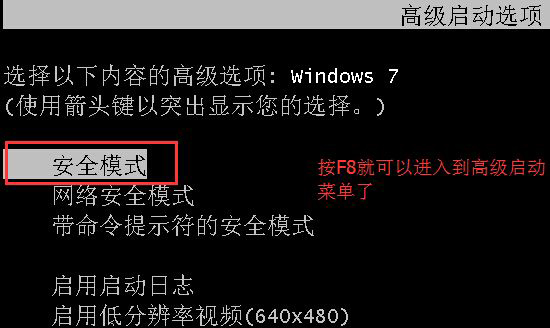
1、在看不到屏幕的情况下,可按电源键关机,然后再开机。按F8键,直到出现“高级启动菜单”;
2、在高级启动菜单中选择“安全模式”并进入桌面,进入桌面之前系统可能会询问是否进行系统还原来解决问题,通常直接进入到安全模式;
3、进入安全模式后,右击“计算机”图标,选择属性,然后选择“设备管理器”;
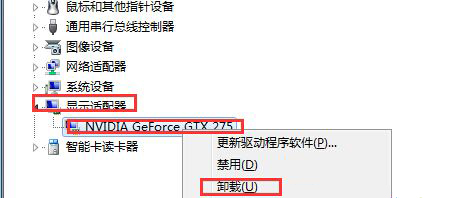
4、在设备管理器的硬件列表中找到“显示适配器”并展开,右击其中的项目(显卡),选择卸载;
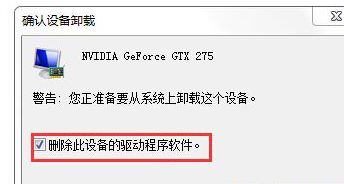
5、在卸载对话框中勾选“删除此设备的驱动程序软件”选项,选择“确定”;
6、显卡驱动程序删除完毕后,重启系统进入到正常模式。这时候不花屏了,其实是显卡又是没有驱动状态;
7、最后需要找一个对的显卡驱动来安装,可以选择去硬件品牌的官网进行下载。
以上就是【win7系统安装显卡驱动后花屏怎么解决-win7系统安装显卡驱动后花屏的恢复技巧】全部内容了,更多精彩教程尽在本站!
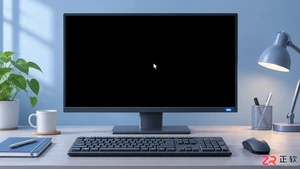
电脑开机黑屏但鼠标能动且任务管理器无效时,可通过检查视频线、使用Win+Ctrl+Shift+B重置驱动、进入恢复环境卸载更新或回退显卡驱动来修复。本文详解具体操作步骤及注意事项。
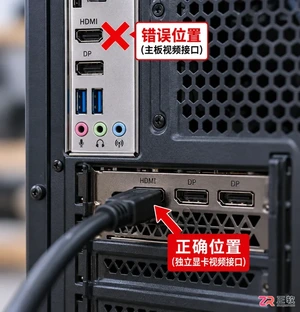
遇到显卡安装后黑屏或无法识别?本文提供详细的排查步骤,涵盖电源连接、金手指清洁、PCIe插槽检查及BIOS设置,帮助你快速定位并解决显卡安装失败的问题。

电脑休眠后唤醒出现黑屏且无响应?本文详解如何安全强制重启,并从驱动程序、电源选项和硬件兼容性三个维度排查故障,助你恢复正常的睡眠唤醒功能。
遇到3ds Max快捷键被系统或其他软件占用?本文详解如何排查并解决Alt+W、F12等关键快捷键冲突,通过调整输入法状态、关闭系统热键及修改注册表,快速恢复3ds Max的正常操作体验。
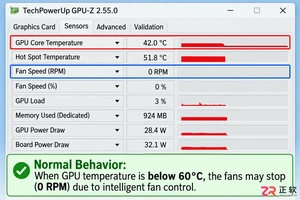
发现显卡风扇不转先别慌,这很可能是正常的智能启停功能。本文详解如何区分待机静音与硬件故障,提供从软件检测到物理清理的完整解决思路。
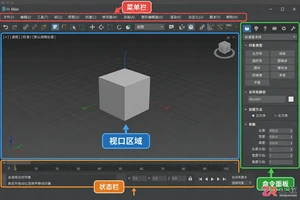
遇到3ds Max频繁崩溃或无响应?本文详解如何查看错误日志、利用自动备份恢复数据、更新显卡驱动以及清理冗余场景数据,提供实用的稳定性维护方案。
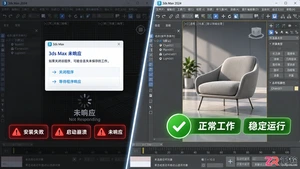
遇到3ds Max安装报错或运行崩溃?本文详解清理残留、更新驱动、重置用户配置等关键操作,解决“未响应”和启动失败问题,提升稳定性。
面对Blender启动失败、操作卡顿或渲染结果异常,本文提供具体的排查步骤与修复方案,涵盖驱动更新、缓存清理、插件冲突检测及渲染设置优化,帮助3D创作者快速解决技术阻碍。





火山引擎是字节跳动旗下企业级云与AI服务平台。聚焦大模型核心能力,依托字节自研豆包多模态大模型,凭借火山方舟一站式平台,提供模型精调、推理部署、智能应用搭建等全链路服务,结合高性能AI算力,助力各行业快速落地大模型数字化与智能化应用。



