

解决:有线接入点速度比无线路由器慢
如果您被诸如接入点会降低速度或为什么我的Wi-Fi比有线快等问题所困扰,那么本指南可以提供帮助!我们将讨论修复有线接入点比Wi-Fi路由器问题慢的可能原因和实用解决方案。为什么我的Wi-Fi比有线连接快?端口或电缆故障。过时的网络驱动程序。路由器配置或硬件限制。以太网电缆属于较低的类别,并且可能具有较低的数据传输上限。如何加快有线接入点的速度?在执行高级故障排除步骤以修复通过有线接入点的互联网连接速度慢之前,应考虑执行以下检查:我们如何测试、审查和评分?在过去的6个月里,我们一直致力于建立一个关于我们如何
如果您被诸如接入点会降低速度或为什么我的 Wi-Fi 比有线快等问题所困扰,那么本指南可以提供帮助!
我们将讨论修复有线接入点比Wi-Fi路由器问题慢的可能原因和实用解决方案。
为什么我的 Wi-Fi 比有线连接快?
- 端口或电缆故障。
- 过时的网络驱动程序。
- 路由器配置或硬件限制。
- 以太网电缆属于较低的类别,并且可能具有较低的数据传输上限。
如何加快有线接入点的速度?
在执行高级故障排除步骤以修复通过有线接入点的互联网连接速度慢之前,应考虑执行以下检查:
我们如何测试、审查和评分?
在过去的 6 个月里,我们一直致力于建立一个关于我们如何制作内容的新审核系统。使用它,我们随后重做了大部分文章,以提供有关我们制作的指南的实际实践专业知识。
有关更多详细信息,您可以阅读我们如何在 WindowsReport 上进行测试、审查和评分。
- 首先,检查以太网电缆是否损坏或验证它是否正确连接到接入点和设备。
- 尝试使用不同的以太网端口以排除端口故障问题。
- 确保您拥有更新版本的 Windows,并使用可靠的安全工具运行深度恶意软件扫描。
- 从电缆的外层检查以太网电缆的类别;它应该高于 CAT3。
- 此外,从路由器制造商的网站检查 AP 端口是否限制为特定速度,并更新路由器的固件。
1. 重置路由器
- 拔下路由器和调制解调器上的所有电线,然后从插座上拔下电源插头。
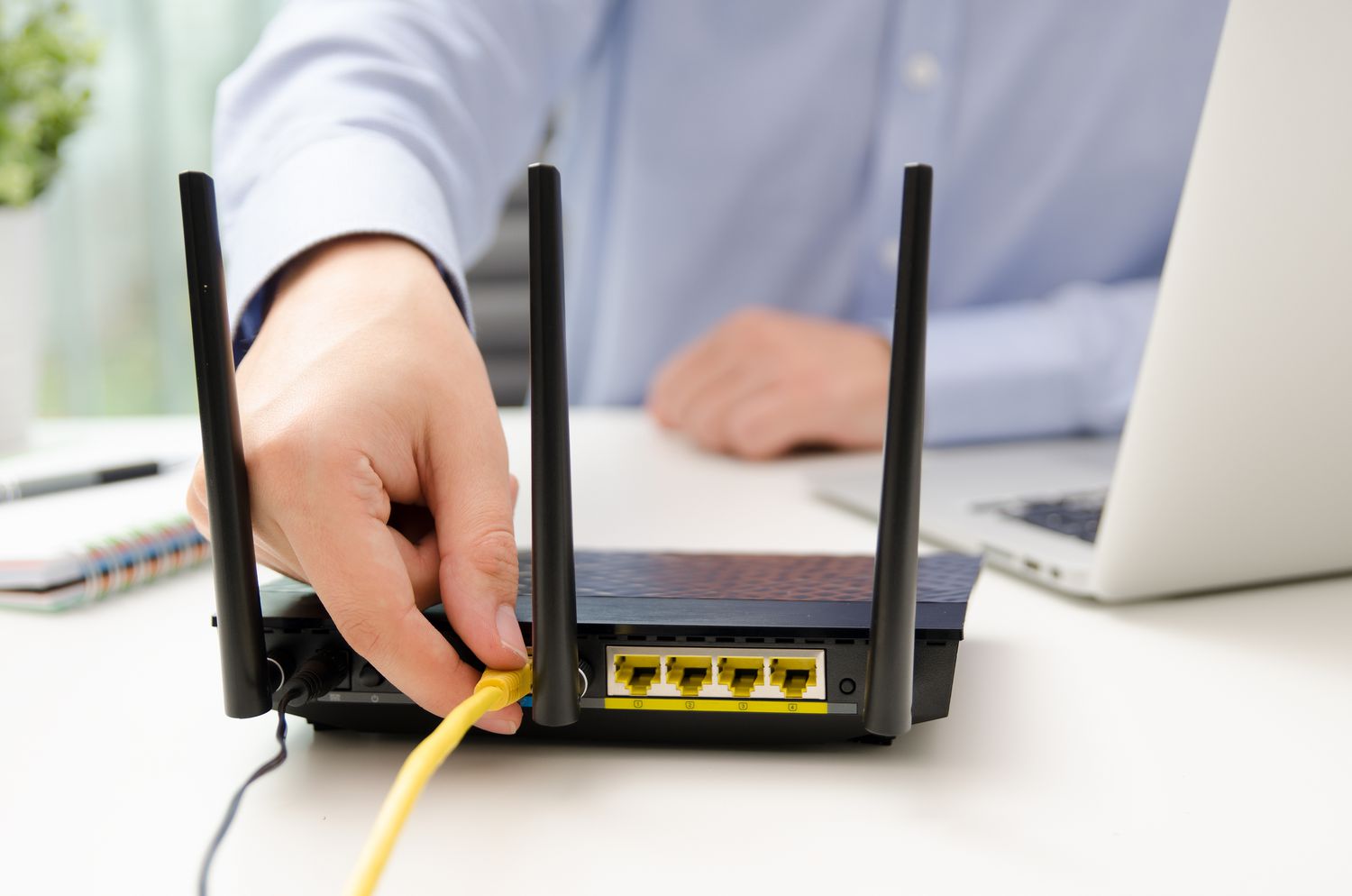
- 等待几分钟,然后重新插入所有内容并重新启动调制解调器和路由器。
- 一切就绪后,再次测试速度以检查接入点是否正在减慢网络速度。
2. 运行网络疑难解答
- 按 + 打开设置。WindowsI
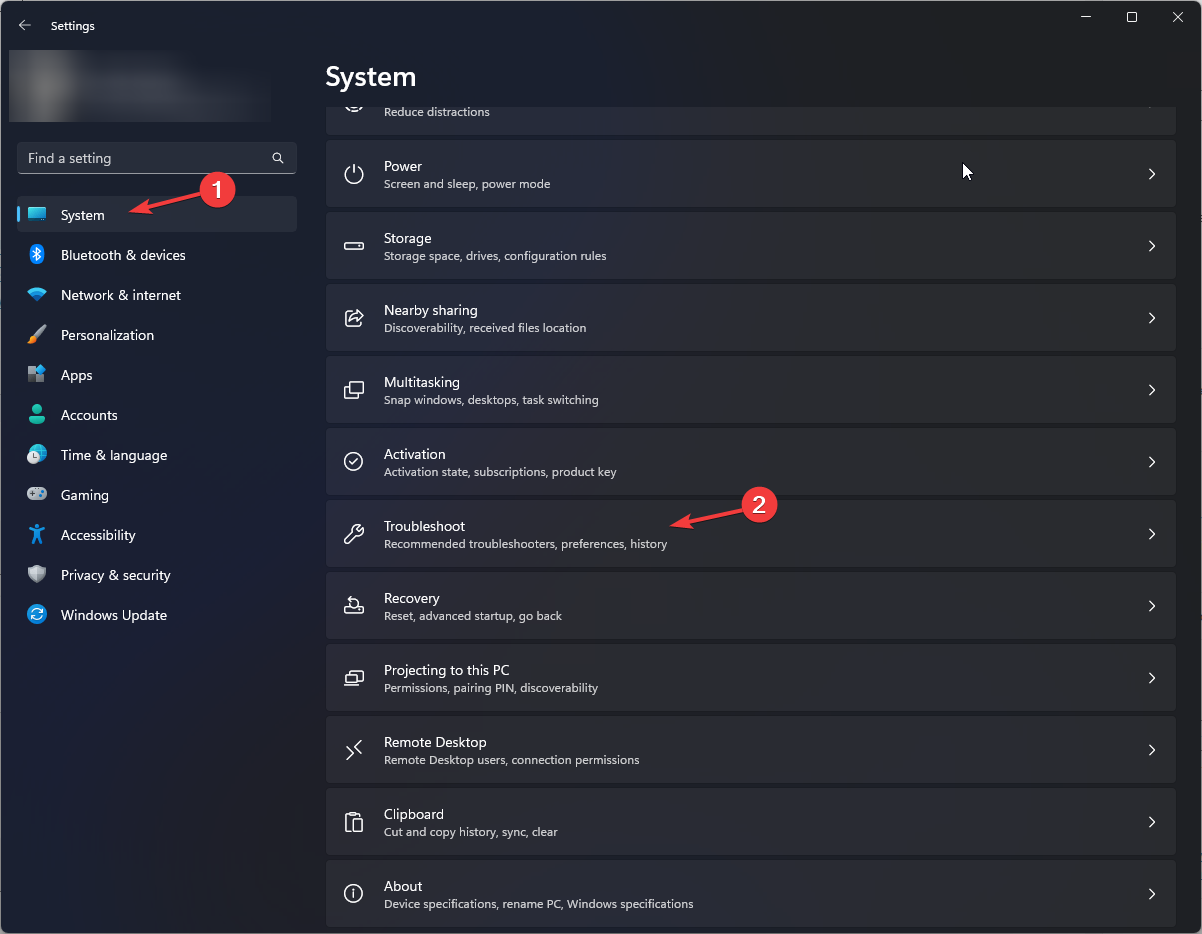
- 转到“系统”,然后单击“疑难解答”。
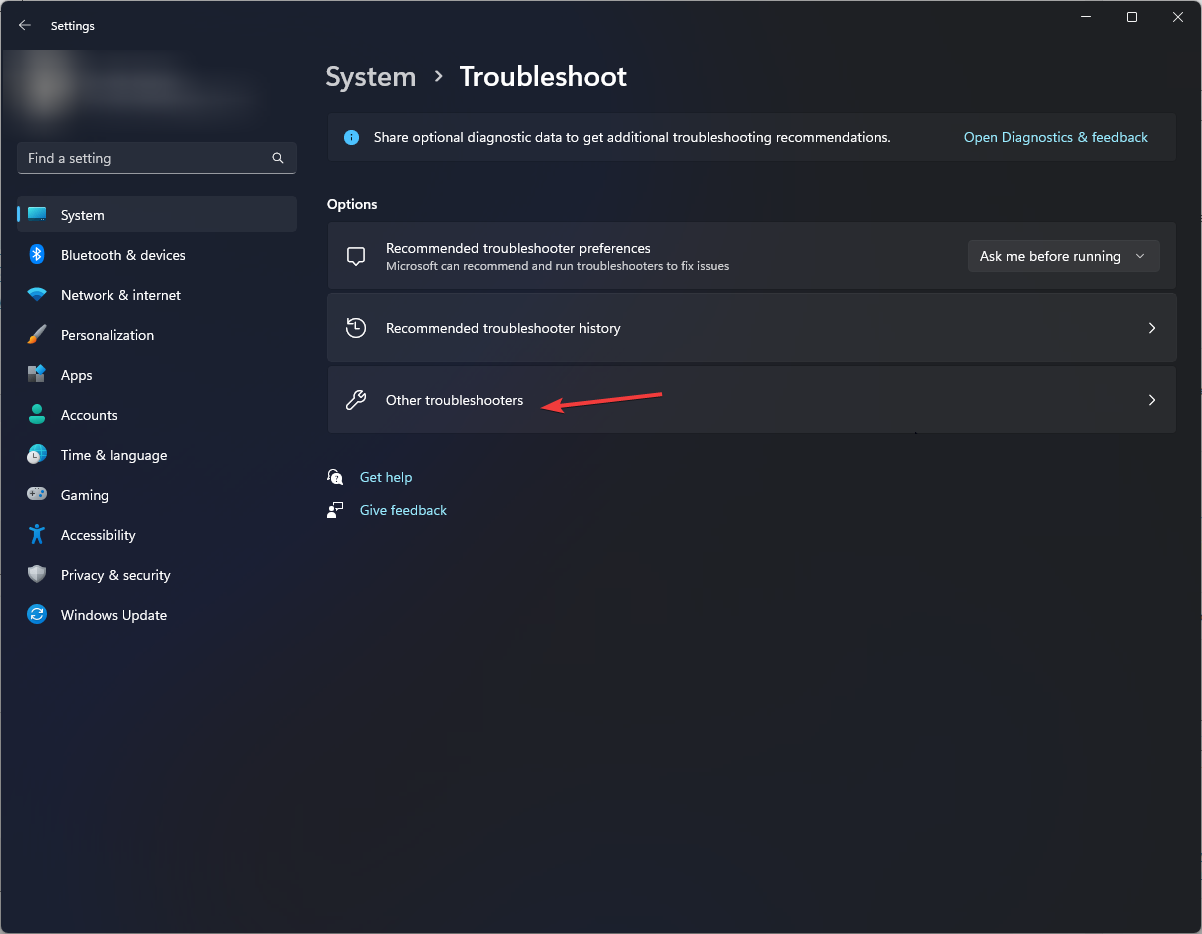
- 选择其他疑难解答。
- 从疑难解答列表中,找到网络和互联网,然后单击运行。
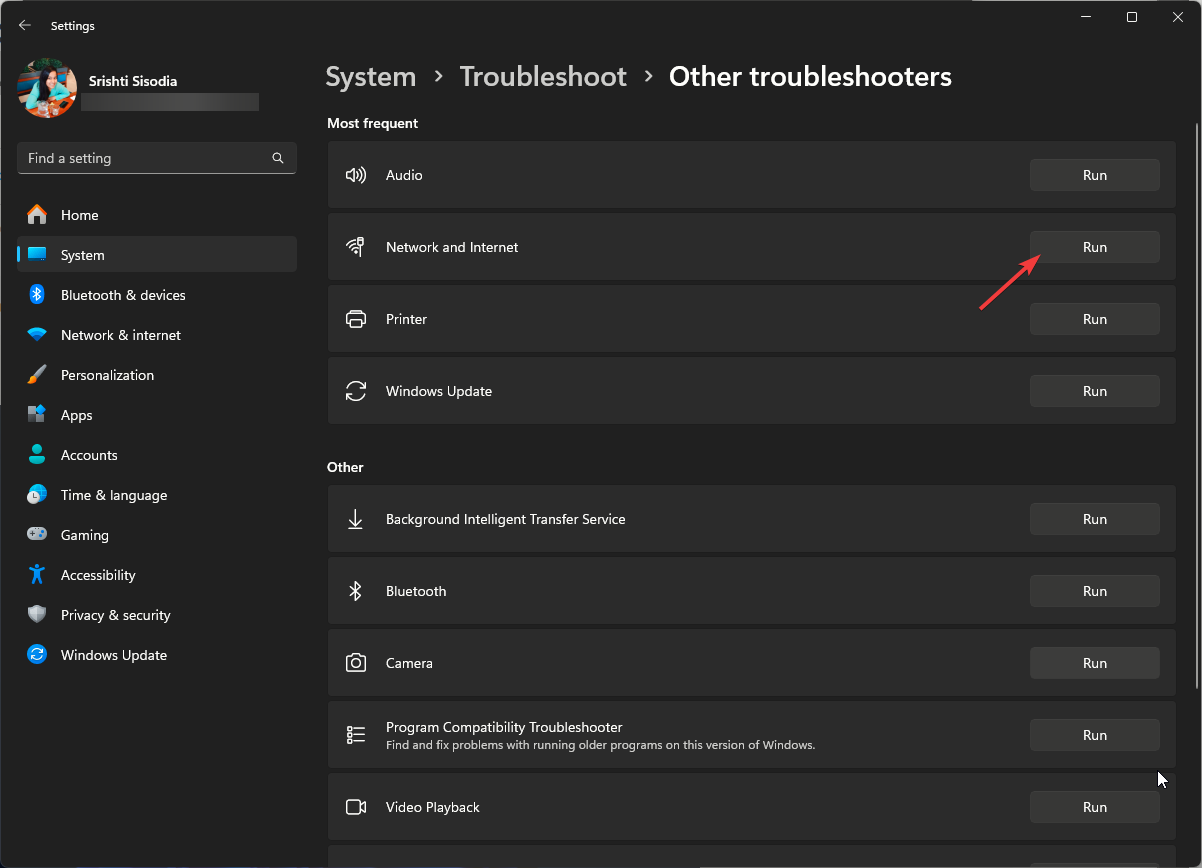
- 按照屏幕上的说明完成。
运行网络疑难解答可以帮助您解决其他与网络相关的问题,例如 Wi-Fi 比以太网连接慢;阅读本指南以了解更多信息。
3. 更新/重新安装网络驱动程序
- 按 + 打开“运行”对话框。WindowsR
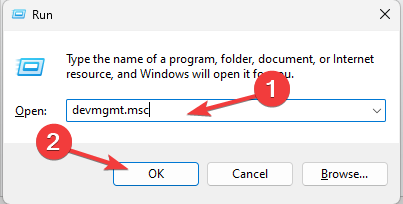
- 键入 devmgmt.msc,然后单击“确定”以打开设备管理器应用。
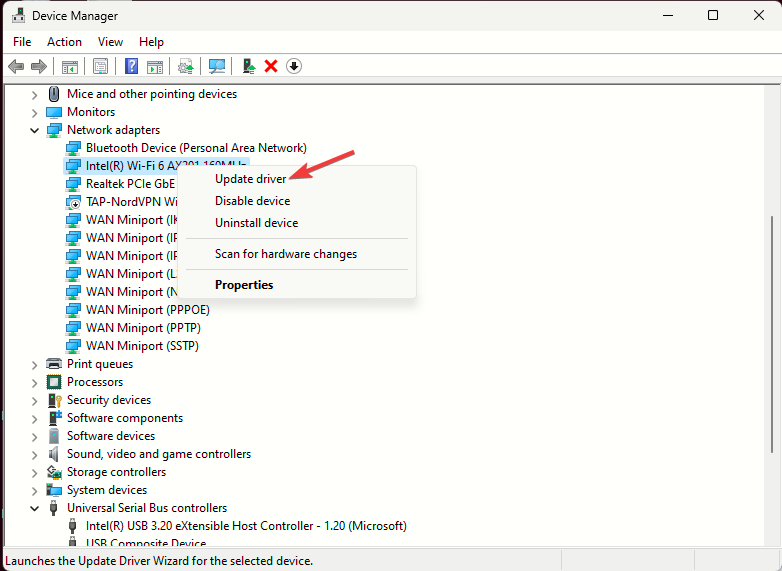
- 找到并双击网络适配器以将其展开。
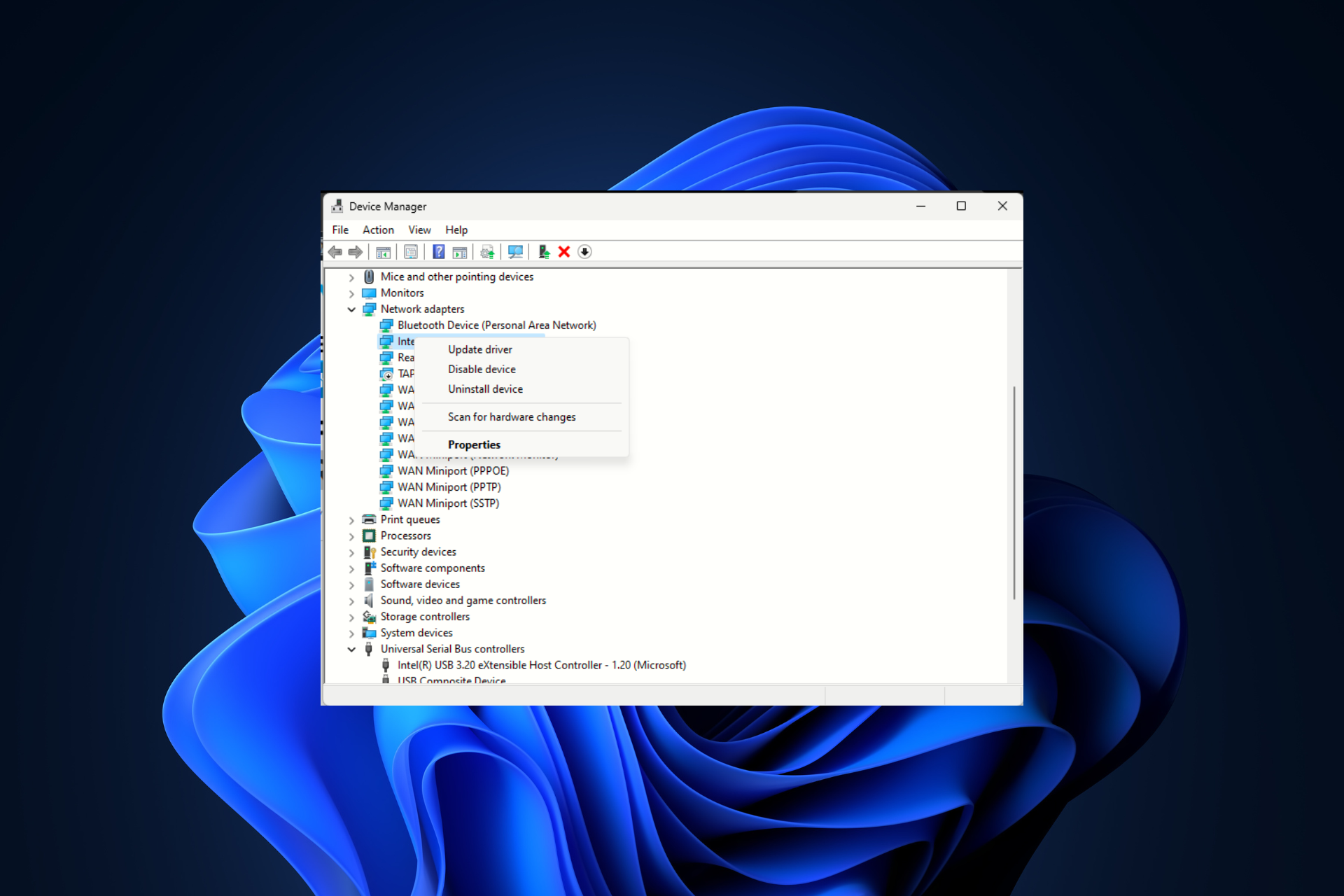
- 右键单击受影响的 USB 驱动程序,然后从上下文菜单中选择更新驱动程序。
- 单击自动搜索驱动程序。
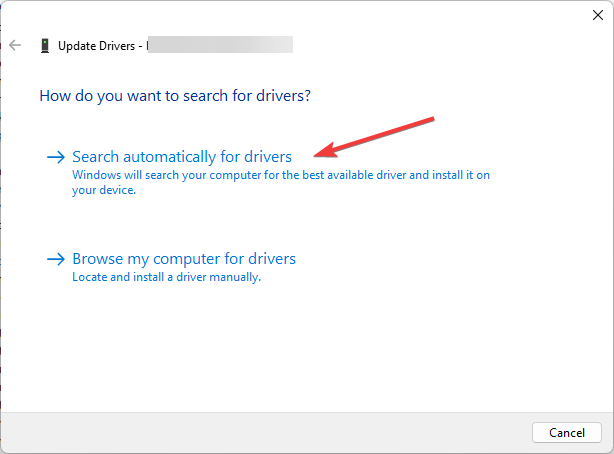
- 如果有可用的更新,请按照屏幕上的说明完成该过程。
重新启动计算机并立即检查互联网速度。更新驱动程序可以帮助您解决类似的问题,例如计算机上的互联网速度不同。要了解更多信息,请阅读本指南。
如果仍然相同,请按照以下步骤重新安装驱动程序:
- 在设备管理器应用程序上,找到并双击网络适配器以将其展开。
- 右键单击受影响的 USB 驱动程序,然后从上下文菜单中选择卸载驱动程序。
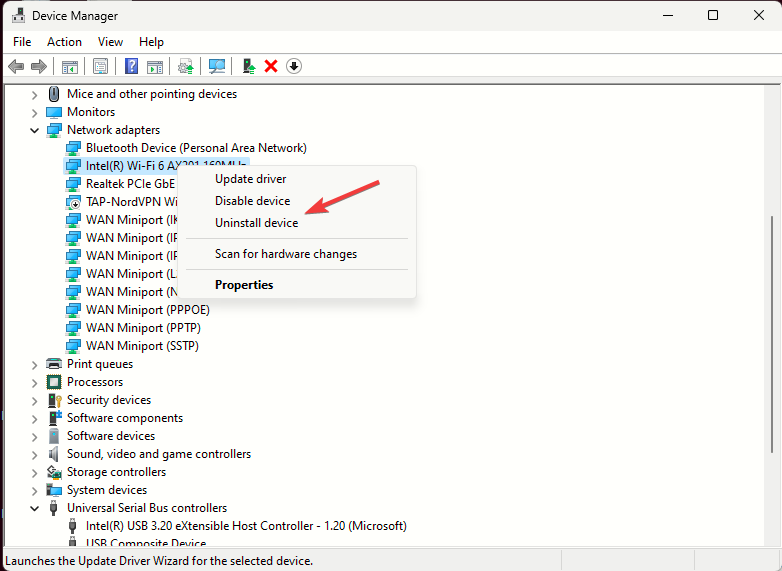
- 接下来,转到“操作”,然后选择“扫描硬件更改”。
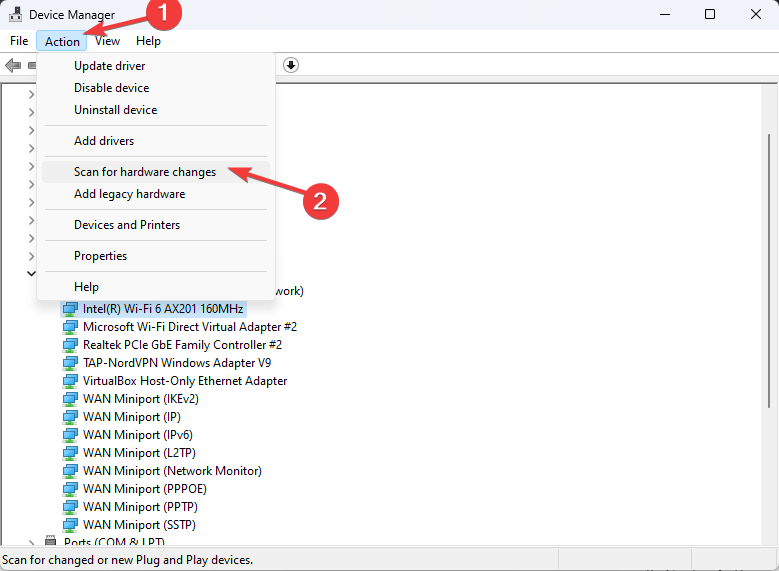
- 等待几分钟;将重新安装驱动程序。
4. 重置网络设置
- 按 + 打开“设置”应用。WindowsI
- 转到“网络和互联网”,然后选择“高级网络设置”。
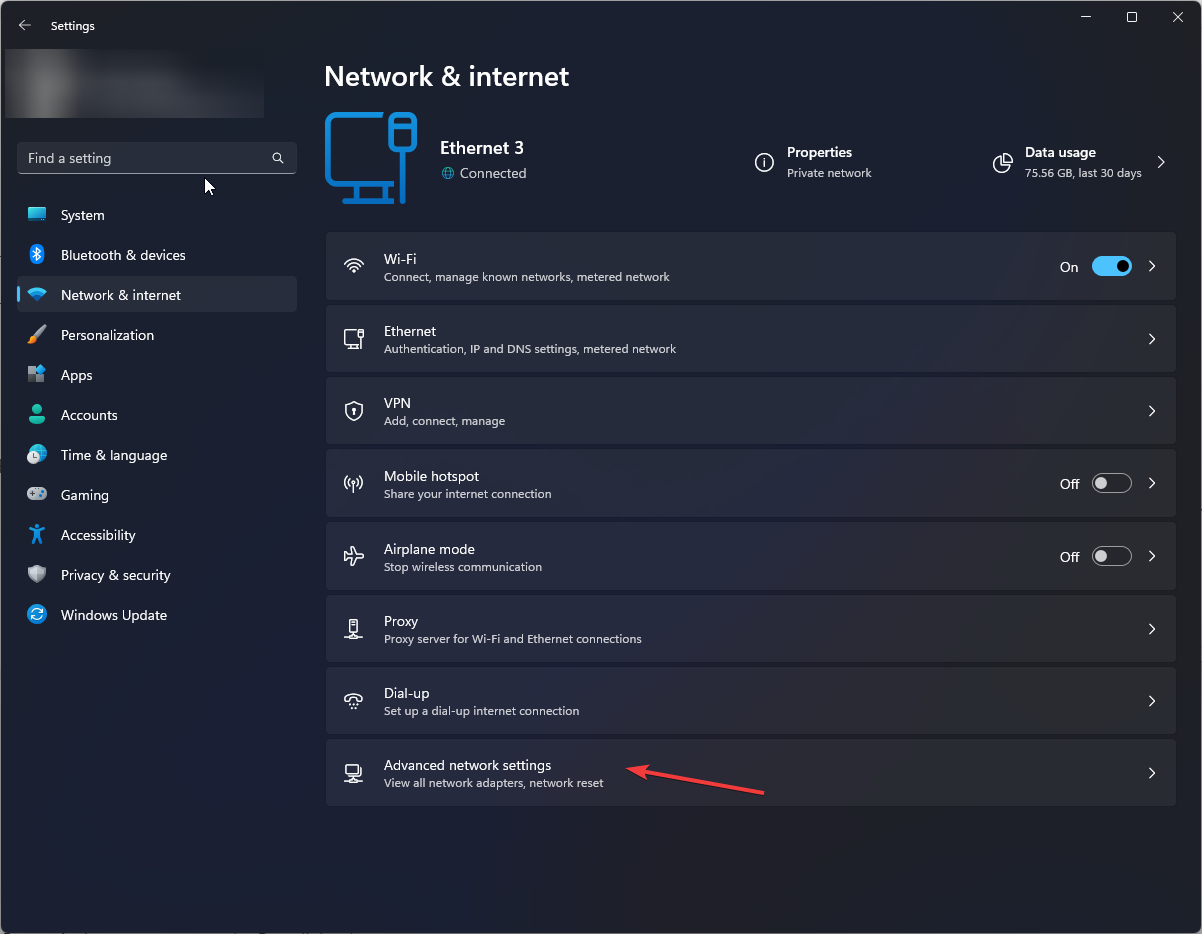
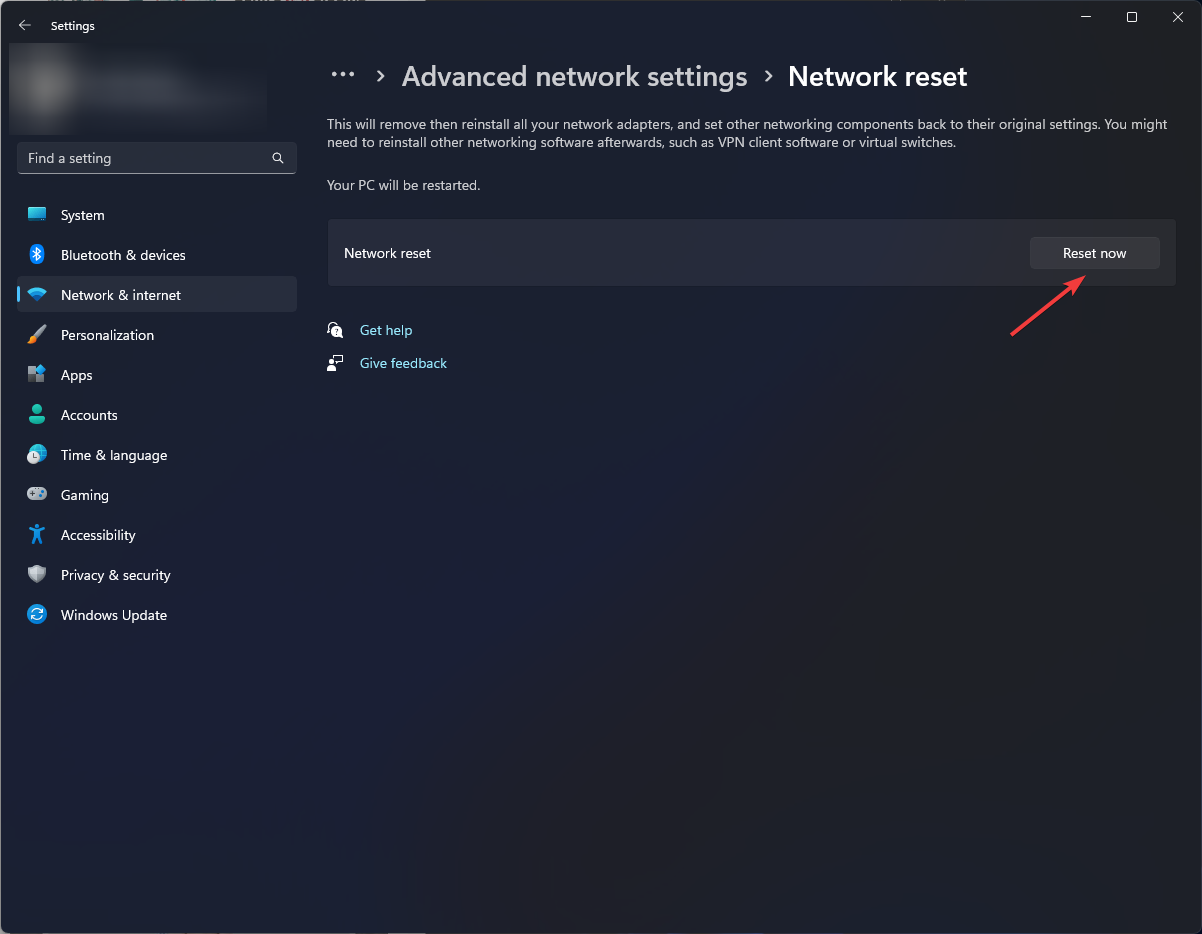
- 单击网络重置。
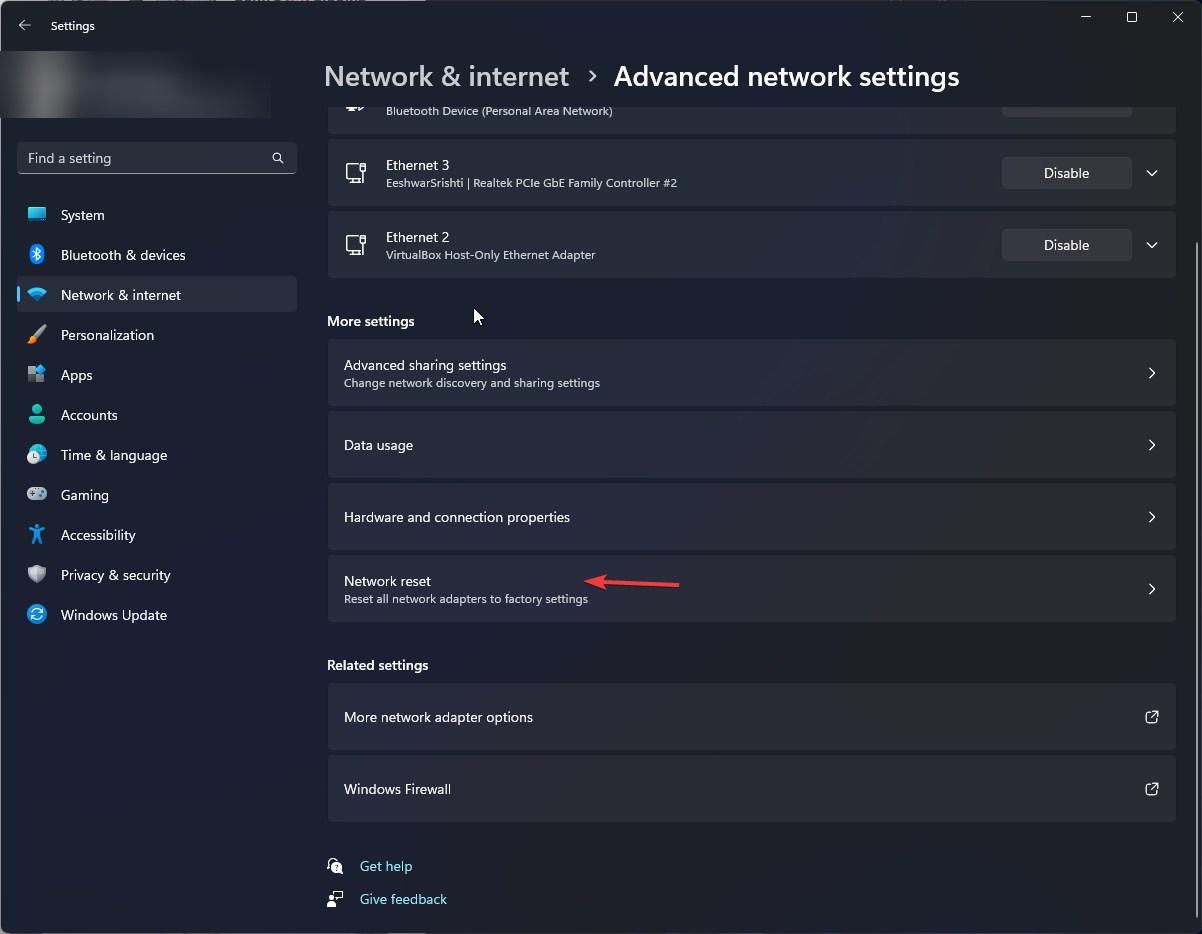
- 在下一页上,单击“网络重置”选项旁边的“立即重置”按钮。
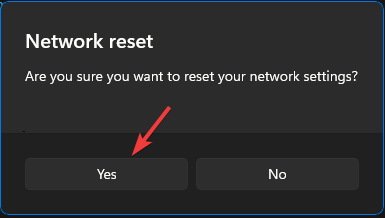
- 在“网络重置警告”对话框中单击“是”。
- 重新启动电脑以确认更改。
5. 重新启用连接
- 按键,键入控制面板,然后单击打开。Windows

- 选择“类别”作为“查看方式”,然后单击“网络和互联网”。

- 点击网络和共享中心。

- 单击更改适配器设置链接。

- 找到并右键单击以太网连接,然后从上下文菜单中选择禁用。
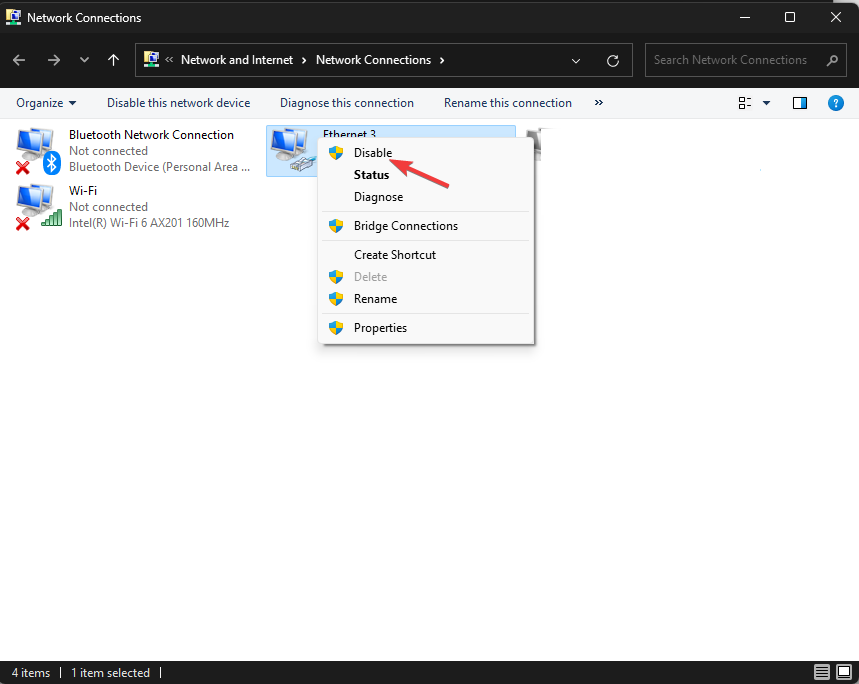
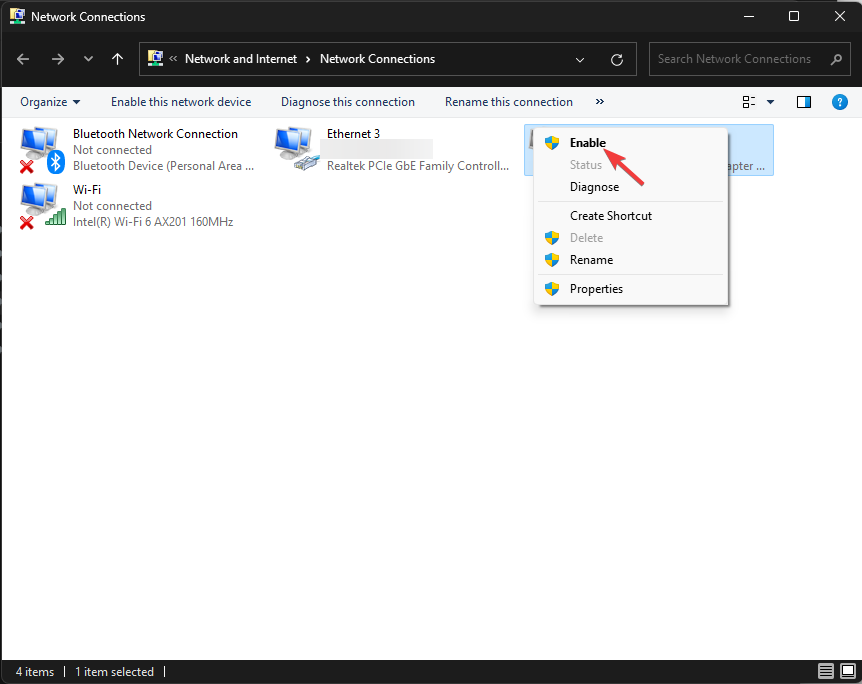
- 请稍等片刻,再次右键单击它,然后选择“启用”。
6. 检查网络适配器设置
- 按键,键入控制面板,然后单击打开。Windows
- 选择“类别”作为“查看方式”,然后单击“网络和互联网”。
- 点击网络和共享中心。
- 单击更改适配器设置链接。
- 在“网络连接”窗口中,找到并右键单击以太网连接,然后从上下文菜单中选择“属性”。
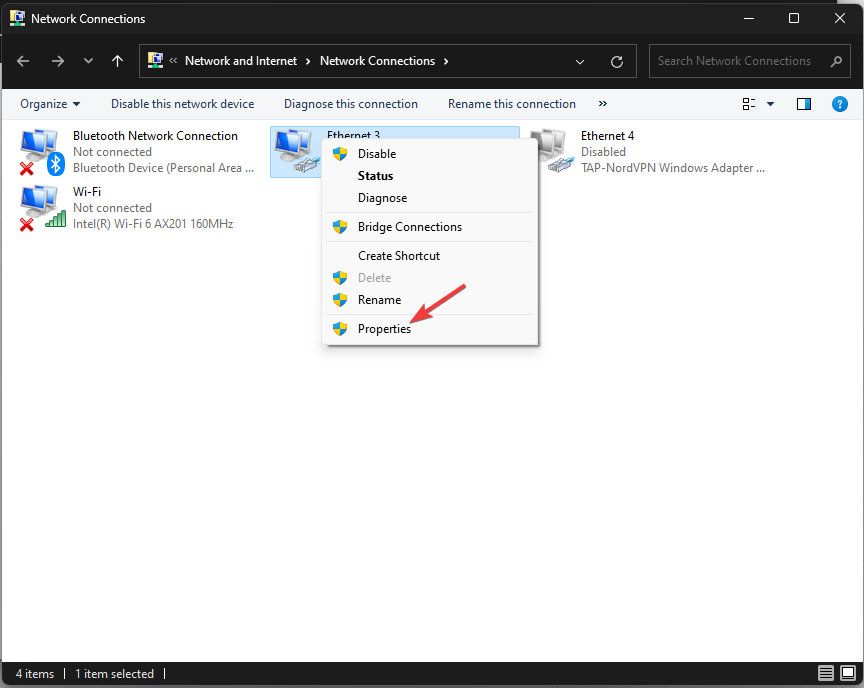
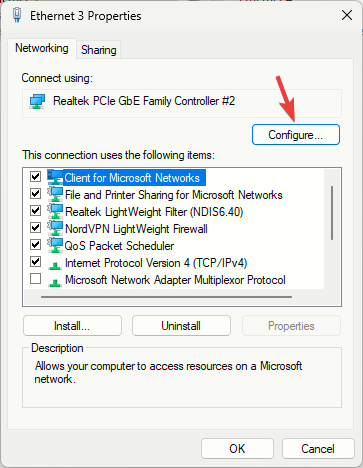
- 单击配置。
- 在“属性”窗口中,切换到“高级”;在“属性”下,查找“速度”和“双工”。
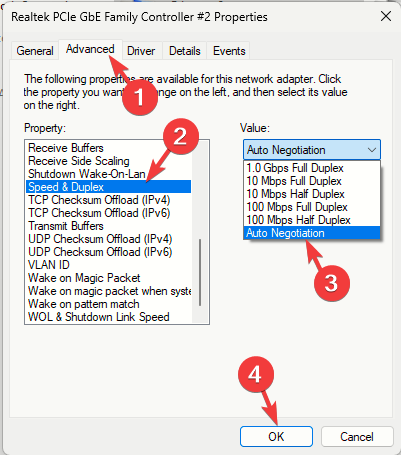
- 对于“值”下拉列表,选择“自动协商”或高于无线网络上载或下载速度的值,然后单击“确定”。
有线接入点如何影响互联网速度?
有线接入点不会影响互联网服务提供商 (ISP) 提供的互联网速度,但它在如何将互联网分发到通过有线网络连接的设备方面起着至关重要的作用。
它提供了直接和稳定的连接,实现了设备和网络之间的高效和高速数据传输,并且由于它们具有不同的路径,它也可以减少网络拥塞。
因此,为了解决设备上的缓慢互联网速度问题,请确保您运行的是最新版本的操作系统和驱动程序。
此外,为避免有线接入点比路由器问题慢,请确保您使用的以太网电缆属于更高类别,如 CAT6,并始终坚持简单的路由器设置,这为您提供一致的速度。

本文详解存储卡插入设备后不显示的常见原因,包括物理接触不良、驱动错误及文件系统损坏。提供清洁金手指、重新分配盘符、命令行修复及专业数据恢复软件的实操步骤,帮助用户在保障数据安全的前提下恢复存储卡正常使用。
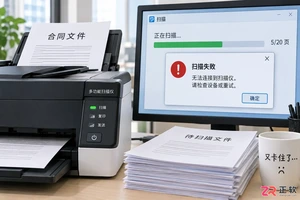
本文详解扫描仪连续扫描中断的常见原因,包括驱动冲突、数据传输瓶颈及机械卡纸等问题,提供逐步排查步骤和设置优化建议,帮助用户快速恢复稳定扫描。
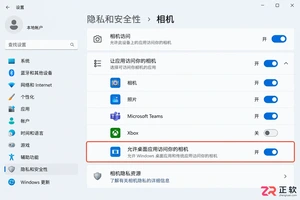
电脑摄像头突然无法使用?本文详细解析Windows和macOS系统中摄像头打不开的常见原因,包括隐私权限拦截、驱动程序异常及物理开关误触,提供无需重装系统的快速修复方案,助您迅速恢复视频通话。
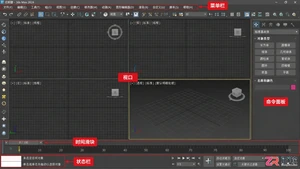
本文汇总3ds Max运行中常见的崩溃、卡死和报错问题,提供基于软件界面和系统设置的实用排查步骤,涵盖驱动更新、首选项调整、文件修复及插件冲突处理,帮助用户快速恢复工作状态。
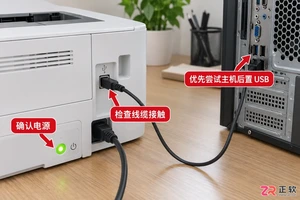
当打印机连接电脑后未在设备列表中显示时,可通过检查物理连线、重启打印后台处理程序服务以及手动添加本地打印机端口来解决。本文详细说明了各排查步骤的操作位置与预期结果。

本文介绍笔记本电脑个别字母按键失灵的排查步骤,包括检查筛选键设置、更新键盘驱动、清理按键异物以及外接键盘测试等方法,帮助用户快速定位并解决问题。
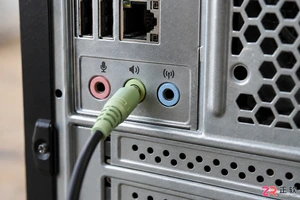
电脑连接音箱后没有声音?本文详解从物理接口检查到系统音频输出设置、驱动更新及软件冲突排查的完整流程,助你快速定位并解决无声问题。

针对扫描仪输出图像模糊、有黑线或噪点的问题,分析玻璃污渍、分辨率不足及驱动冲突等核心成因,并提供具体的清洁步骤与参数调整方法。

2026年世界互联网大会“互联网之光”博览会正式启动全球展项征集,定位为前沿技术首发首秀场与国际合作平台,主题为“AI原生、智见未来”,强调AI全维度渗透与数字普惠,并与链博会联动推动全球数字经济合作。

八部门联合印发《关于推动工业互联网高质量发展的实施意见》,设定2030年与2035年阶段目标,推动智能体工业互联网新阶段。当前核心产业规模超1.6万亿元,部署基础设施、技术创新等18项任务,加速释放乘数效应。





火山引擎是字节跳动旗下企业级云与AI服务平台。聚焦大模型核心能力,依托字节自研豆包多模态大模型,凭借火山方舟一站式平台,提供模型精调、推理部署、智能应用搭建等全链路服务,结合高性能AI算力,助力各行业快速落地大模型数字化与智能化应用。



