

苹果电脑开机黑屏解决方法与重装教程
首先检查硬件连接并断开外接设备,确认电源正常;若问题未解决,依次尝试强制重启、重置SMC和NVRAM/PRAM;若仍黑屏,进入安全模式排查软件冲突;最后通过恢复模式重装macOS以修复系统故障。
首先检查硬件连接并断开外接设备,确认电源正常;若问题未解决,依次尝试强制重启、重置SMC和NVRAM/PRAM;若仍黑屏,进入安全模式排查软件冲突;最后通过恢复模式重装macOS以修复系统故障。

如果您尝试启动苹果电脑,但屏幕保持黑暗无法显示任何内容,则可能是由于硬件连接问题或系统故障导致。以下是解决此问题的步骤:
本文运行环境:MacBook Pro,macOS Sonoma。
一、检查硬件连接与外部设备
排除因外接设备冲突或连接松动导致的黑屏问题,确保所有硬件连接稳定。
1、断开所有外接设备,包括U盘、移动硬盘、打印机、外接显示器等,仅保留电源线。
2、检查电源适配器和充电线是否完好,尝试更换电源线或插座,确保电脑能正常充电。
3、对于使用外接显示器的用户,确认显示器电源开启,并检查视频线(如HDMI、Thunderbolt)是否牢固连接。
4、尝试将Mac连接到另一台已知正常的显示器,若外接显示器能正常显示,则问题可能出在内置显示屏或排线。
二、执行强制重启操作
通过强制重启重置系统临时状态,解决因软件卡死导致的黑屏。
1、按住电源键不放,持续约10秒钟,直到屏幕保持黑暗且风扇停止运转。
2、等待10秒后,再次按下电源键正常启动Mac。
三、重置系统管理控制器(SMC)
SMC负责管理电源、风扇、显示屏背光等硬件功能,重置后可修复因电源管理异常引发的黑屏。
1、关闭Mac并拔下电源线15秒。
2、重新连接电源线,然后同时按住Shift + Control + Option + 电源键,持续10秒钟。
3、松开所有按键,再按下电源键启动Mac。
四、重置NVRAM/PRAM
NVRAM存储了显示分辨率、音量、启动磁盘等设置,错误的参数可能导致启动黑屏。
1、关闭Mac电脑。
2、按下电源键后立即按住Option + Command + P + R四个键不放。
3、持续按住约20秒,在听到第二次启动声或Apple标志出现并消失后松开按键。
五、进入安全模式排查软件冲突
安全模式会禁用非必要的启动项和内核扩展,用于判断是否由第三方软件引发黑屏。
1、关闭Mac电脑。
2、按下电源键后立即按住Shift键不放。
3、当看到登录窗口出现时,松开Shift键,尝试登录系统。
4、若能成功进入,说明问题可能由某个启动项引起,可逐一禁用排查。
六、通过恢复模式重装macOS系统
若硬件检查无误但仍无法启动,可通过恢复模式重新安装操作系统,修复损坏的系统文件。
1、关闭Mac电脑。
2、长按电源键不放,直至出现“正在载入启动选项”界面。
3、选择“选项”图标并点击“继续”,进入macOS恢复模式。
4、在实用工具窗口中选择“重新安装macOS”,按照提示完成系统重装过程。
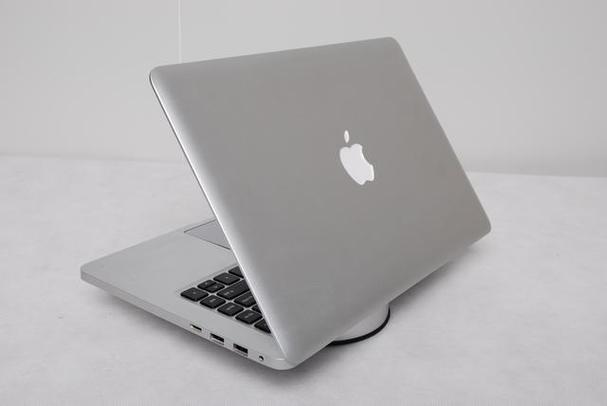
首先重置SMC和显卡设置,检查系统更新并在安全模式测试;若问题依旧,检查并重新连接屏幕排线,必要时更换排线以排除硬件故障。
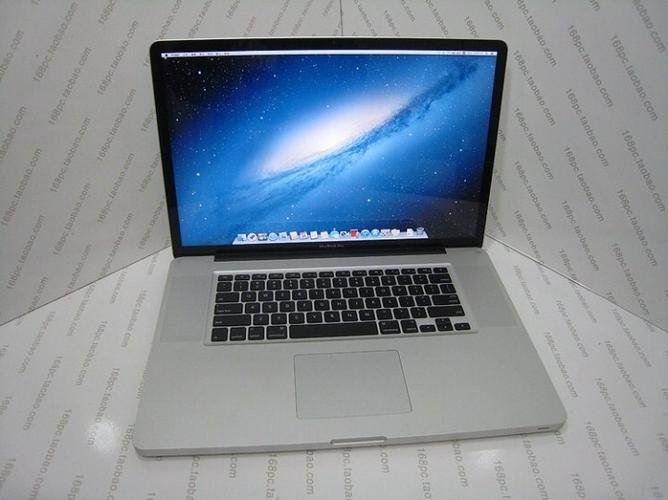
蓝屏死机时,先强制重启:AppleSilicon芯片机型按电源键+音量上键10秒,Intel机型长按电源键15秒。随后尝试安全模式启动(按Shift键),排查第三方软件冲突。进入系统后更新macOS及所有应用程序,确保兼容性。最后重置SMC(Intel机型)和NVRAM(所有机型),清除异常硬件设置,恢复系统稳定。

首先检查外接硬盘的文件系统是否兼容,若为NTFS则需安装第三方工具或格式化为exFAT/APFS;再排查物理连接,更换数据线、尝试不同端口或供电方式,确认硬盘在其他设备上能否识别,以排除硬件故障。
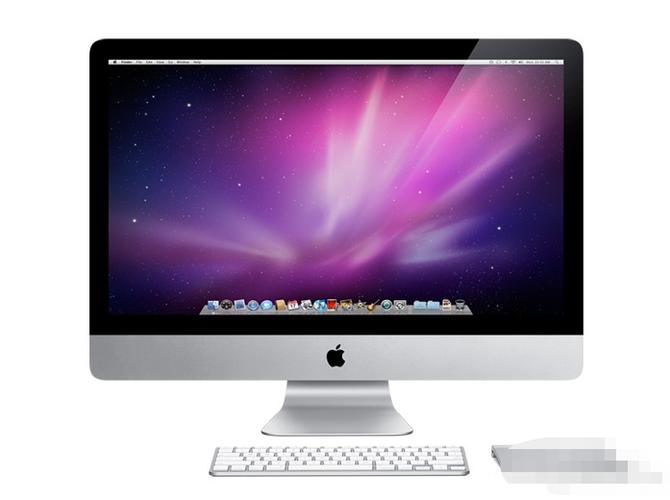
首先确认软件与macOSSonoma系统兼容,检查官方系统要求并核对本机版本;若不匹配则升级系统或下载适配版本。接着在“隐私与安全性”中允许安装非AppStore应用,必要时通过终端启用“任何来源”选项。最后彻底卸载旧版本,清除残留文件并重启后重新安装。
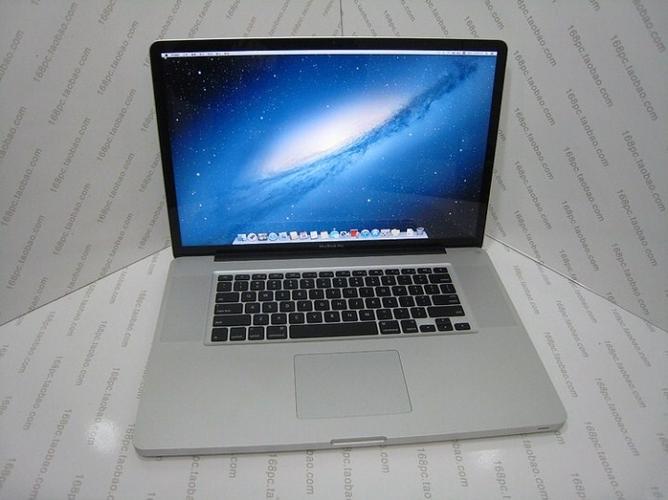
更新失败常见原因为网络不稳定、存储不足或文件冲突。首先检查Wi-Fi连接,建议使用有线网络并设置DNS为8.8.8.8;确保至少10GB可用空间,可通过删除大文件或卸载不用应用释放;清除更新缓存需在终端执行删除命令并重启;若仍失败,可进入恢复模式(按Command+R)重新安装系统;最后可下载完整安装包通过U盘或直接运行进行手动更新。

首先重置NVRAM/PRAM,若无效则连接外接显示器判断屏幕故障,最后执行SMC重置以排除电源管理问题,按顺序操作可解决Mac启动白屏。
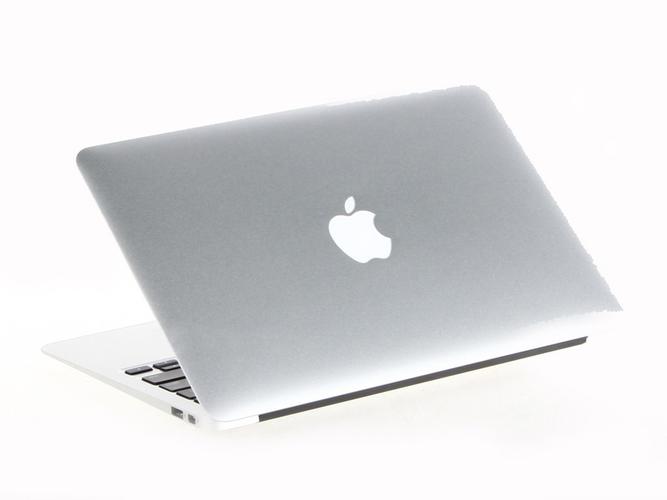
苹果电脑电池耗电快可能因后台程序、系统设置或电池老化导致。首先开启低电量模式以减少能耗;其次通过活动监视器检查高能耗应用并关闭或卸载;接着调低屏幕亮度、关闭蓝牙与Wi-Fi、缩短显示器关闭时间以优化设置;然后查看电池健康状态,若最大容量低于80%建议更换;最后清理系统缓存与日志文件并重启Mac以降低系统负载,延长电池续航。
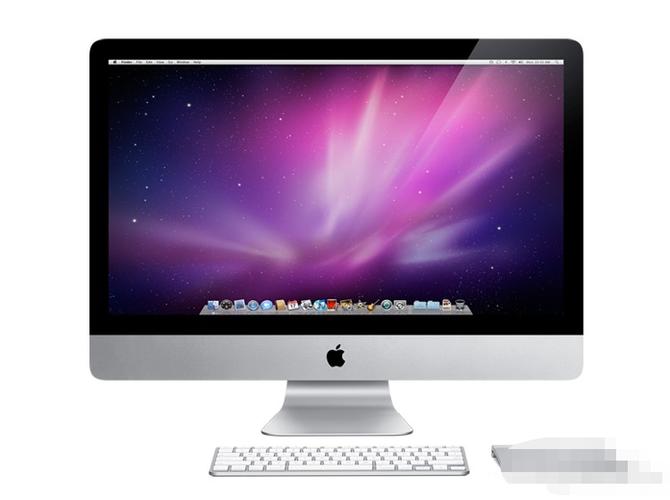
系统卡在苹果Logo或加载进度条时,可依次尝试以下方法解决:一、重启并进入安全模式,按住Shift键启动,排除软件冲突;二、重置NVRAM/PRAM,按住Command+Option+P+R约20秒,修复硬件设置异常;三、使用恢复模式(按住Command+R),通过“磁盘工具”运行“急救”修复磁盘错误,必要时重装系统;四、断开所有非必要外接设备,排除硬件冲突;五、针对Intel芯片Mac,重置SMC:笔记本机型按住Shift+Control+Option+电源键10秒,台式机则断电等待后重启。按顺序操作可




Postman是一套面向API全生命周期的开发与测试平台,可在Mac上发送和调试多种协议请求,管理集合、环境及认证信息,并完成脚本测试、模拟服务、监控、文档发布和团队协作。它适合开发、测试及运维人员使用,提供个人免费方案。

Docker Desktop 是 Docker 官方为 Mac 提供的容器开发环境,集成 Docker Engine、命令行工具、Compose、Build、Kubernetes 与图形化管理界面。

Android Studio 是 Google 面向安卓应用开发提供的官方集成开发环境,基于 IntelliJ IDEA 构建。它整合智能代码编辑、Gradle 构建、界面预览、设备模拟、性能分析、调试测试及 APK 分析等工具。

PixPix 是面向品牌、卖家和内容团队的在线 AI 图片视频创作平台,提供图视频 Agent、无限画布、图片生成、视频生成、自然语言编辑及商品套图、产品精修和带货视频等电商工具。

Postman 是面向 API 全生命周期的开发与协作平台。Windows 桌面版可用于构建和发送 HTTP、GraphQL、gRPC、WebSocket、MQTT 等请求,并提供环境变量、集合、脚本测试、模拟服务、监控、文档及团队工作区等

Docker Desktop 为 Windows 开发者提供集成式容器环境,内置 Docker Engine、命令行工具、Compose、Build 与 Kubernetes 等组件,可在本机完成镜像构建、容器运行、日志查看和资源管理。