

苹果系统更新失败怎么解决?检查网络重试步骤详解
更新失败常见原因为网络不稳定、存储不足或文件冲突。首先检查Wi-Fi连接,建议使用有线网络并设置DNS为8.8.8.8;确保至少10GB可用空间,可通过删除大文件或卸载不用应用释放;清除更新缓存需在终端执行删除命令并重启;若仍失败,可进入恢复模式(按Command+R)重新安装系统;最后可下载完整安装包通过U盘或直接运行进行手动更新。
更新失败常见原因为网络不稳定、存储不足或文件冲突。首先检查Wi-Fi连接,建议使用有线网络并设置DNS为8.8.8.8;确保至少10GB可用空间,可通过删除大文件或卸载不用应用释放;清除更新缓存需在终端执行删除命令并重启;若仍失败,可进入恢复模式(按Command+R)重新安装系统;最后可下载完整安装包通过U盘或直接运行进行手动更新。
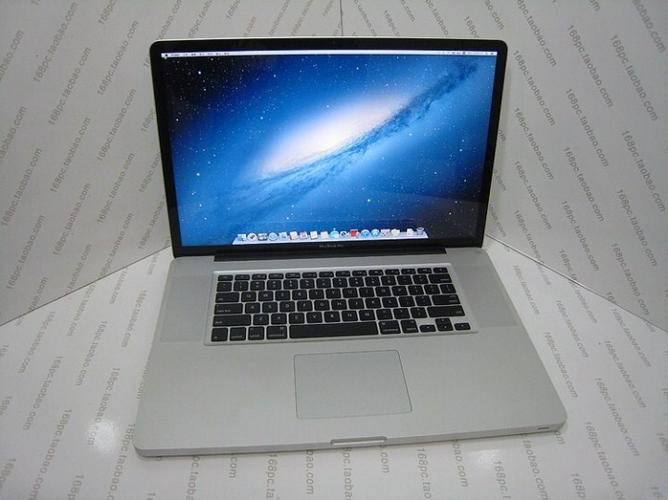
如果您尝试在苹果电脑上更新系统,但更新过程失败或停滞,则可能是由于网络连接不稳定、存储空间不足或系统文件冲突等原因导致。以下是解决此问题的步骤:
本文运行环境:MacBook Pro,macOS Sonoma。
一、检查并优化网络连接
系统更新需要稳定且高速的网络连接来下载大型安装包。网络中断或速度过慢会导致下载失败或校验错误。
1、点击屏幕右上角的Wi-Fi图标,确认已连接到可靠的网络。如果信号较弱,建议靠近路由器或改用有线以太网连接。
2、尝试访问其他网站或服务,确认网络整体连通性正常。若存在访问延迟或中断,重启路由器 并等待2分钟后重新连接。
3、在“系统设置”中进入“网络”选项,选择当前连接的网络,点击“详细信息”,将DNS服务器手动设置为 8.8.8.8 或 223.5.5.5 以排除DNS解析问题。
二、释放足够的存储空间
macOS更新通常需要至少10GB以上的可用空间用于解压和安装系统文件。空间不足会直接导致更新流程终止。
1、点击苹果菜单,选择“关于本机”,进入“存储空间”查看剩余容量。若可用空间低于15GB,需进行清理。
2、删除大型无用文件,例如旧的视频、下载文件夹中的安装包或重复的照片。可通过“存储空间”中的“推荐”功能快速定位可清理项。
3、卸载长期未使用的应用程序,或使用“优化存储”功能将不常用的App自动移除,保留其数据以便后续恢复。
三、清除系统更新缓存
系统在下载更新时会生成临时缓存文件,若这些文件损坏或不完整,可能导致安装程序无法继续执行。
1、打开“应用程序”中的“终端”工具,输入以下命令并回车:sudo rm -rf /Library/Updates/*,输入管理员密码确认操作。
2、继续输入命令:sudo rm -rf /System/Library/Updates/*,清除系统级更新缓存。
3、重启Mac后,重新进入“系统设置”>“通用”>“软件更新”,尝试再次下载并安装更新。
四、使用恢复模式重新安装系统
当常规更新失败时,通过恢复模式安装可以绕过当前系统的干扰,提供一个干净的安装环境。
1、关机后,按住 Command + R 键不放,然后按下电源键开机,持续按住直至出现苹果标志或恢复界面。
2、在“macOS实用工具”窗口中,选择“重新安装macOS”,按照屏幕提示操作,安装程序将自动下载匹配您机型的最新系统版本。
3、安装过程中确保Mac连接电源并保持网络畅通,避免因断电或断网导致安装中断。
五、通过iTunes或Finder手动更新
当系统内置更新机制失效时,可通过电脑端工具使用完整安装镜像进行更新,提高成功率。
1、在另一台电脑上访问苹果官网支持页面,下载适用于您Mac型号的完整macOS安装程序(如macOS Sonoma Installer)。
2、将安装程序拷贝至U盘或直接在目标Mac上运行,双击启动安装向导。
3、按照界面指引完成安装流程,此方法不依赖系统更新服务,可有效规避部分网络或服务端问题。
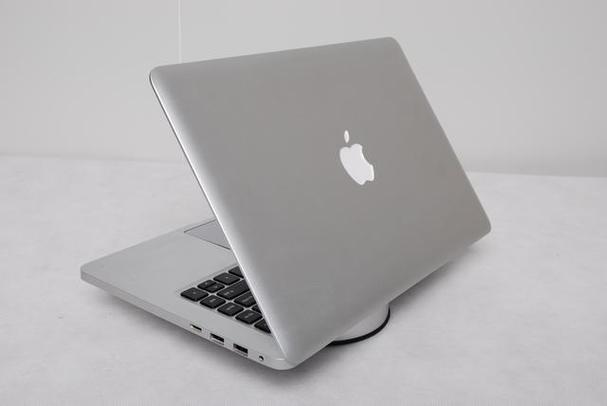
首先重置SMC和显卡设置,检查系统更新并在安全模式测试;若问题依旧,检查并重新连接屏幕排线,必要时更换排线以排除硬件故障。
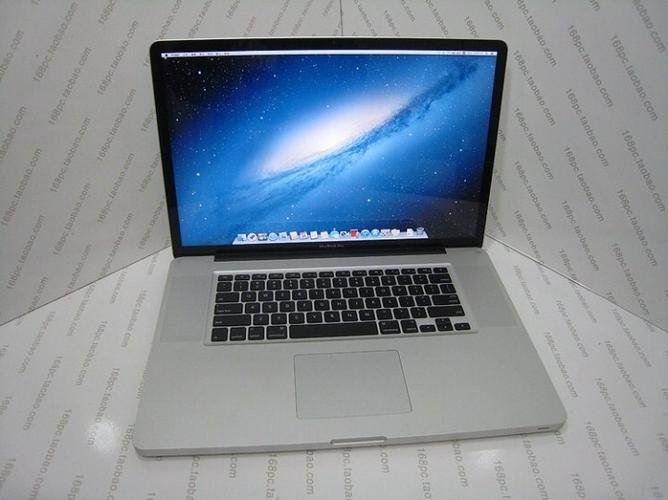
蓝屏死机时,先强制重启:AppleSilicon芯片机型按电源键+音量上键10秒,Intel机型长按电源键15秒。随后尝试安全模式启动(按Shift键),排查第三方软件冲突。进入系统后更新macOS及所有应用程序,确保兼容性。最后重置SMC(Intel机型)和NVRAM(所有机型),清除异常硬件设置,恢复系统稳定。

首先检查外接硬盘的文件系统是否兼容,若为NTFS则需安装第三方工具或格式化为exFAT/APFS;再排查物理连接,更换数据线、尝试不同端口或供电方式,确认硬盘在其他设备上能否识别,以排除硬件故障。
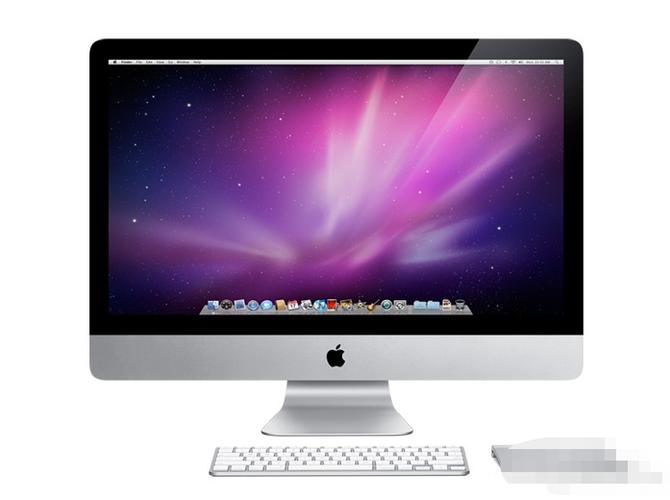
首先确认软件与macOSSonoma系统兼容,检查官方系统要求并核对本机版本;若不匹配则升级系统或下载适配版本。接着在“隐私与安全性”中允许安装非AppStore应用,必要时通过终端启用“任何来源”选项。最后彻底卸载旧版本,清除残留文件并重启后重新安装。

首先重置NVRAM/PRAM,若无效则连接外接显示器判断屏幕故障,最后执行SMC重置以排除电源管理问题,按顺序操作可解决Mac启动白屏。
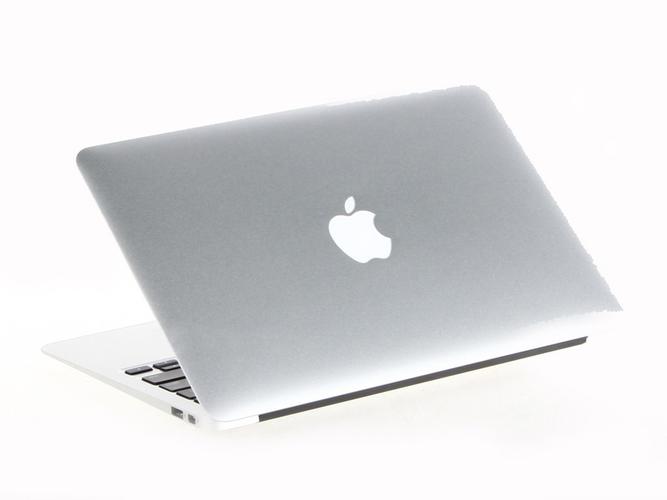
苹果电脑电池耗电快可能因后台程序、系统设置或电池老化导致。首先开启低电量模式以减少能耗;其次通过活动监视器检查高能耗应用并关闭或卸载;接着调低屏幕亮度、关闭蓝牙与Wi-Fi、缩短显示器关闭时间以优化设置;然后查看电池健康状态,若最大容量低于80%建议更换;最后清理系统缓存与日志文件并重启Mac以降低系统负载,延长电池续航。

首先检查硬件连接并断开外接设备,确认电源正常;若问题未解决,依次尝试强制重启、重置SMC和NVRAM/PRAM;若仍黑屏,进入安全模式排查软件冲突;最后通过恢复模式重装macOS以修复系统故障。
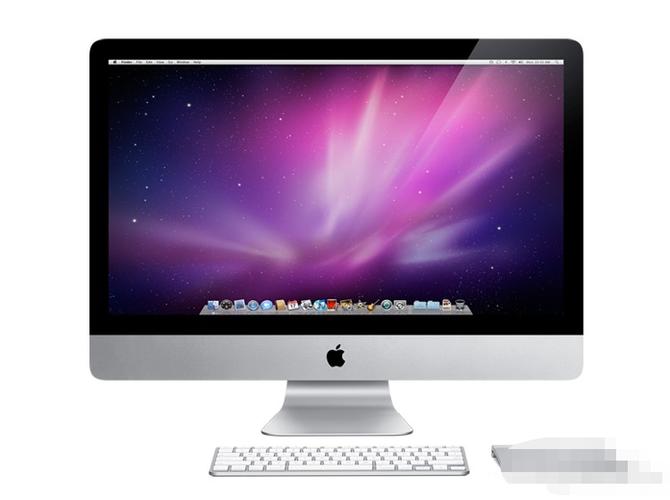
系统卡在苹果Logo或加载进度条时,可依次尝试以下方法解决:一、重启并进入安全模式,按住Shift键启动,排除软件冲突;二、重置NVRAM/PRAM,按住Command+Option+P+R约20秒,修复硬件设置异常;三、使用恢复模式(按住Command+R),通过“磁盘工具”运行“急救”修复磁盘错误,必要时重装系统;四、断开所有非必要外接设备,排除硬件冲突;五、针对Intel芯片Mac,重置SMC:笔记本机型按住Shift+Control+Option+电源键10秒,台式机则断电等待后重启。按顺序操作可




Postman是一套面向API全生命周期的开发与测试平台,可在Mac上发送和调试多种协议请求,管理集合、环境及认证信息,并完成脚本测试、模拟服务、监控、文档发布和团队协作。它适合开发、测试及运维人员使用,提供个人免费方案。

Docker Desktop 是 Docker 官方为 Mac 提供的容器开发环境,集成 Docker Engine、命令行工具、Compose、Build、Kubernetes 与图形化管理界面。

Android Studio 是 Google 面向安卓应用开发提供的官方集成开发环境,基于 IntelliJ IDEA 构建。它整合智能代码编辑、Gradle 构建、界面预览、设备模拟、性能分析、调试测试及 APK 分析等工具。

Postman 是面向 API 全生命周期的开发与协作平台。Windows 桌面版可用于构建和发送 HTTP、GraphQL、gRPC、WebSocket、MQTT 等请求,并提供环境变量、集合、脚本测试、模拟服务、监控、文档及团队工作区等

Docker Desktop 为 Windows 开发者提供集成式容器环境,内置 Docker Engine、命令行工具、Compose、Build 与 Kubernetes 等组件,可在本机完成镜像构建、容器运行、日志查看和资源管理。

Android Studio 是 Google 面向 Android 应用开发提供的官方集成开发环境,以 IntelliJ IDEA 为基础,集成智能代码编辑、Gradle 构建、设备模拟、界面预览、调试测试及性能分析工具,